朝決まった時間にセットしたはずのiPhoneアラームが「なぜか鳴らなかった」「音が小さすぎて気づけなかった」という苦い経験を持つ人は少なくありません。大事な仕事や約束がある日の朝にアラームが正常に作動しないトラブルは、一日のスケジュールを大きく狂わせる深刻な問題です。
実は、iPhoneのアラームトラブルの多くは故障ではなく、iOS特有の仕様や本体のボリューム管理、見落としがちな便利機能の干渉によるものです。日々の生活リズムを快適に整えるためのアラーム音量調整から好きな音楽の設定、バイブレーションのみの消音設定まで、確実に起きるための実践的な設定テクニックを分かりやすく紐解きます。
📌 【この記事の重要ポイントまとめ】
- 要点1:アラームが鳴らない・音が小さくなる主因は「画面注視認識機能」の作動や着信・通知音量の誤設定にある。
- 要点2:Apple Musicの楽曲をアラームに設定する際は、端末へのローカル保存(ダウンロード)が必須条件となる。
- 要点3:標準の時計アプリに加え「ヘルスケアの睡眠スケジュール」を活用することで、より自然で確実な起床環境を構築できる。
【音が出ない・小さい謎】iPhoneアラームが鳴らない・音量トラブルの盲点と対処法

「セットしたはずのアラームが鳴らなかった」と感じるトラブルの多くは、端末のバグではなく複数のシステム機能が複雑に絡み合って起きています。真っ先に疑うべきは、Face ID搭載モデルに備わっている「画面注視認識機能」です。この機能が有効になっていると、ユーザーがiPhoneの画面を見たと端末が判定した瞬間に、アラーム音量が自動的に最小レベルまで下がります。寝ぼけて画面を一瞬覗き込んだだけで音が消えるように感じられるのは、この仕様が原因です。「設定」>「アクセシビリティ」>「Face IDと注視」から「画面注視認識機能」をオフにすることで回避できます。
また、iPhoneアラーム音量設定における根本的な勘違いも多発しています。YouTubeやSNSを視聴する際の「メディア音量」と、アラームや着信音を制御する「着信音と通知音」の音量は完全に別系統で管理されています。本体側面の音量ボタンを押してもメディア音量しか変わらない設定になっている場合、アラーム音量が極端に小さくなっている事実に気づけません。「設定」>「サウンドと触覚」内のスライダーで適切な音量に固定し、「ボタンで変更」をオフにしておくのが最も確実なiPhoneアラーム音大きくならない対処法です。
なお、標準の時計アプリで作成したアラームは、本体側面のスイッチでマナーモード(消音モード)にしていても、おやすみモード(集中モード)を起動していても原則としてスピーカーから大音量で鳴動します。それでも鳴らない場合は、Bluetooth機器への予期せぬ音声出力や、サードパーティ製目覚ましアプリのバックグラウンド停止を疑う必要があります。
【基本のおさらい】iPhone時計アプリの使い方と正しいアラーム音量設定

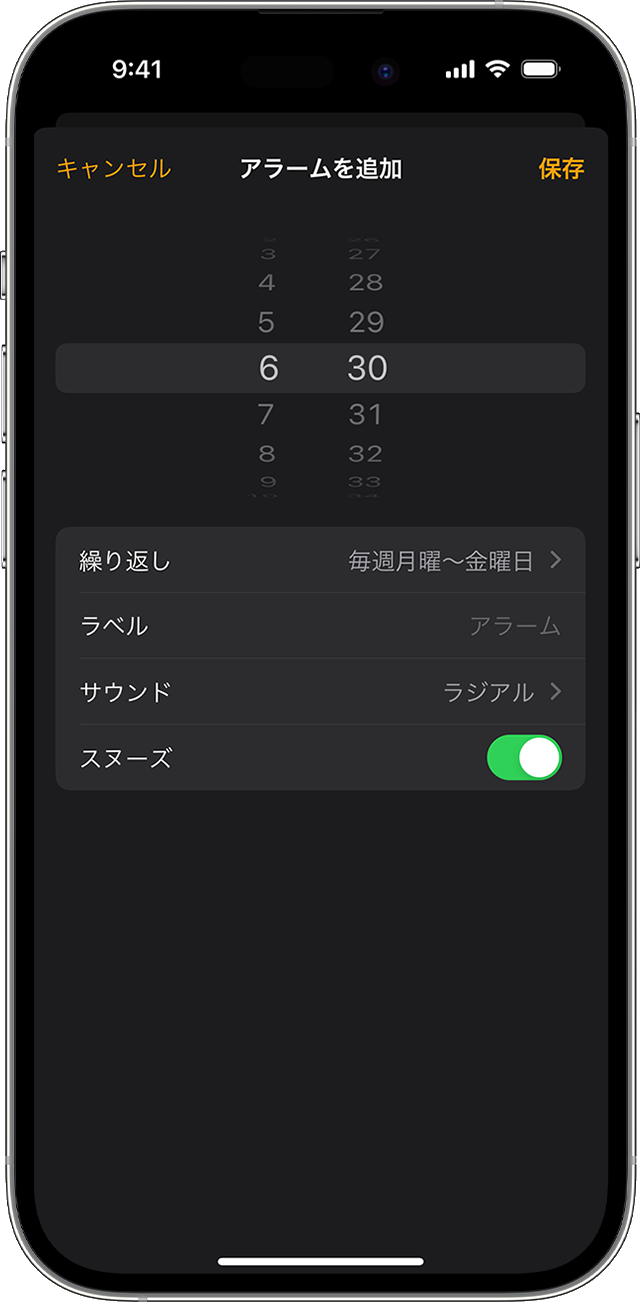
日々の起床を安定させるためには、標準のiPhone時計アプリ使い方を正しく把握しておくことが鉄則です。時計アプリ下部の「アラーム」タブを開き、右上の「+」アイコンから新規作成、または既存の時刻をタップして編集画面を開きます。
時刻設定と同時に確認しておきたいのが「繰り返し」と「サウンド」の項目です。特定の曜日だけ鳴らしたい場合は「繰り返し」から対象の曜日を選択します。アラーム音そのものを変更したい場合は「サウンド」項目をタップし、端末内にプリセットされているクラシック音や軽快なトーンから好みのサウンドを選択してください。
音量の最終確認は、必ず「設定」アプリの「サウンドと触覚」から行います。スライダーを左右に動かすと実際の音量でサンプル音が再生されるため、自分が朝確実に目を覚ませる適切なボリュームレベルに調整しておきましょう。
【朝のお気に入り】Apple Musicや好きな曲をアラーム音に設定する全手順

不快な電子音ではなく、毎朝お気に入りのアーティストの楽曲で目覚めたい場合、AppleMusicアラーム設定方法をマスターしておくと起床時のストレスを大幅に軽減できます。
設定手順は極めてシンプルです。時計アプリのアラーム編集画面で「サウンド」>「曲を選択」をタップすると、自身のミュージックライブラリが開きます。ここから好みのトラックを選択するだけで、iPhoneアラーム好きな曲設定が完了します。
ただし、ここで重要な落とし穴があります。Apple Musicで配信されている楽曲をストリーミング再生のままアラームに指定していると、通信環境の不調時に曲が読み込めず、標準の「ピピピ」というデフォルト電子音へ強制的に切り替わってしまいます。確実に好きな曲を鳴らすためには、ミュージックアプリ側であらかじめ楽曲を端末内に「ダウンロード(オフライン保存)」しておく必要があります。また、DRM保護が特殊な一部の楽曲やロスレス音源の設定状況によっては再生に不具合が生じるケースもあるため、設定直後はテスト再生を行っておくのが賢明です。
【静かな起床】音を消して「バイブレーションのみ」で起きる設定テクニック
家族と同じ部屋で寝ている場合や、移動中の電車・オフィスでの仮眠など、「音は鳴らしたくないが振動だけで気づきたい」という場面では、iPhoneアラームバイブレーションのみの設定が重宝します。
完全な無音・振動のみのアラームを作成するには、アラームの「サウンド」設定画面の一番下までスクロールし、「なし」を選択します。その上で、画面最上部にある「触覚(またはバイブレーション)」をタップし、好みの振動パターンを指定します。
標準のパターンでは起きられるか不安な場合、「新規バイブレーションを作成」から画面をタップしてオリジナルの連続振動パターンを自作することも可能です。リズミカルに画面を連打して強い振動パターンを保存しておけば、音を出さずとも手首や枕元の振動だけで確実に目を覚ますことができます。
【スヌーズ&自動停止】9分間隔の理由とアラームが勝手に止まる仕様の真相
iPhoneのアラーム機能を使っていて、「なぜスヌーズの間隔は5分や10分ではなく9分なのか」と疑問に思ったことはないでしょうか。このiPhoneアラームスヌーズ間隔が「9分」に固定されているのは、機械式時計の構造上の都合からスヌーズを9分に設定していた歴史的伝統をAppleが忠実にリスペクトして継承しているためです。
iOSの標準機能ではこの9分間隔を変更することはできません。もし「5分おき」「3分おき」にアラームを鳴らしたい場合は、時計アプリ内で「7:00」「7:05」「7:10」といったように、あらかじめ間隔を空けた複数のアラームを作成して同時運用するのが最も手軽な解決策です。
また、鳴り出したアラームを放置した際に生じるiPhoneアラーム自動停止理由についても知っておく必要があります。iPhoneのアラームは、鳴動し始めてからおよそ15分間何も操作しないとバッテリー消費防止とシステム保護のために自動で停止します。「鳴りっぱなしで永遠に鳴り続ける」わけではないため、二度寝が常習化している方は時間差で別のアラームを仕込んでおく防衛策が欠かせません。
【一歩進んだ習慣化】ヘルスケア「睡眠スケジュール」とアラームの連携活用術
単なる目覚ましを超えて、規則正しい生活リズムを作りたいユーザーに推奨されるのが、iPhoneヘルスケア睡眠スケジュールを活用したアラーム運用です。
「ヘルスケア」アプリの睡眠項目からスケジュールを作成すると、就寝目標時刻と起床時刻を一体管理できます。この睡眠スケジュール専用のアラームは、通常の時計アプリのアラームとは異なり、最初はかすかな音から始まり徐々に音量が大きくなる心地よい専用サウンドが多数用意されています。耳障りな大音量で心拍数を急上昇させることなく、自律神経に優しい目覚めを促す設計です。
さらに、就寝時刻に合わせて自動的に画面が暗くなり通知が遮断される「睡眠集中モード」と連動するため、夜間の通知による中途覚醒を防ぎながら、翌朝の定時アラームを確実に作動させる環境が一発で整います。
【iPhoneのアラーム設定】に関するよくある質問(FAQ)
Q1:マナーモードやおやすみモードにしていてもアラームは鳴りますか?
A1:はい、鳴ります。標準の「時計」アプリで設定したアラームは、本体側面の消音スイッチ(マナーモード)や各種集中モード(おやすみモード)をオンにしていても、本体スピーカーから設定した音量で再生されます。ただし、サードパーティ製の目覚ましアプリは通知音扱いとなり消音される場合があるため注意してください。
Q2:イヤホンやBluetoothスピーカーを接続したまま寝た場合、どこから音が鳴りますか?
A2:有線イヤホンやAirPods、Bluetooth機器が接続されている状態であっても、アラーム音はiPhone本体の内蔵スピーカーと接続機器の両方から同時に鳴動します。周囲に音を漏らしたくない場所でアラームを使う場合は、サウンドを「なし」にしたバイブレーション設定を活用してください。
Q3:アラーム音がだんだん小さくなってしまう現象を止めるには?
A3:端末の「設定」>「アクセシビリティ」>「Face IDと注視」を開き、「画面注視認識機能」をオフにしてください。iPhoneがユーザーの顔を認識した際に音量を下げる自動制御を無効化できます。
Q4:Apple Musicの好きな曲をアラームに設定したのに、標準の電子音が鳴るのはなぜですか?
A4:該当の楽曲が端末にダウンロードされていない可能性があります。通信状態が不安定だと曲の読み込みに失敗し、予備のデフォルト音が鳴る仕様です。ミュージックアプリであらかじめクラウドマークをタップし、本体へ完全保存してから再設定してください。
まとめ:自分に最適なアラーム設定で朝の不安をゼロに
iPhoneのアラームは、シンプルな画面構成でありながら、サウンド管理や注視認識機能、ヘルスケア連携など多層的なシステムの上で動作しています。音が鳴らない・音量が小さいといったトラブルのほとんどは、設定の仕組みを正しく把握し、わずかな調整を加えるだけで即座に解決できます。
お気に入りの音楽で心地よく起きる設定から、周囲に配慮したバイブレーション機能、睡眠スケジュールによる生活改善まで、用途に合わせた最適な環境を構築し、朝の起床に対する不安をすっきりと解消してください。 (出典: iphone アラーム 設定(Yahoo!ニュース))