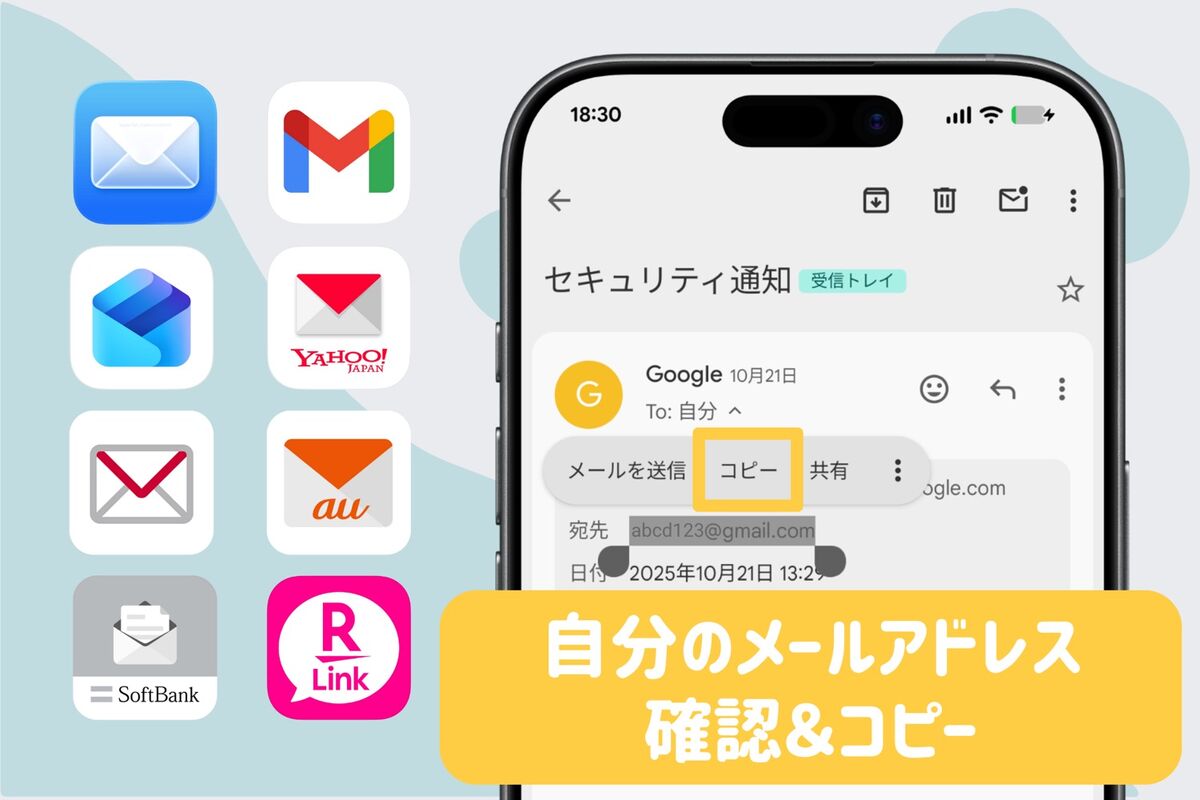
友人に面白いウェブサイトを教えたいときや、仕事で参照リンクを共有したいとき、日常的に行う「アドレスのコピー」。ところが、「長押ししてもメニューが出ない」「意図しないリンク先が開いてしまう」「余計な文字列までコピーされてしまう」といった細かなトラブルに直面した経験を持つ人は少なくありません。
スマートフォンやPCのOSアップデートに伴い、操作インターフェースやプライバシー保護機能は年々変化しています。日常の些細なストレスをゼロにするために、端末ごとの正確なコピー手順や失敗する原因の突き止め方、知っておくと作業効率が劇的に跳ね上がる最新テクニックを整理しました。
📌 【この記事の重要ポイントまとめ】
- 要点1:コピーができない主な原因は、画面のスクリプト制限、誤タップ、またはOSごとのクリップボード保護機能による挙動の違いです。
- 要点2:iPhone・Android・PCそれぞれに最適化された操作があり、ショートカットや共有機能を活用することでミスなく一瞬で取得できます。
- 要点3:メールアドレスやリンク付きテキストも、長押しメニューや右クリックの使い分けで意図通りの文字列だけをクリップボードへ貼り付け可能です。
【原因解明】アドレスのコピーがうまくできない5大要因とトラブル対処法

画面をいくら長押ししても反応しない、あるいはコピーしたはずなのにクリップボードに何も残っていない現象には、明確な理由が存在します。代表的な5つの原因とそれぞれの対処法を押さえておきましょう。
第一に疑うべきはWebサイト側のコピーガード設定(JavaScript制御)です。一部のメディアやセキュリティを重視した会員制ページでは、テキスト選択や右クリックが無効化されているケースがあります。この場合は、ブラウザの共有アイコンからURLを抽出するか、ブラウザ最上部のアドレスバーから直接文字列を取得するのが最も確実です。
第二に、スマートフォンのタッチ感度や画面の誤認識が挙げられます。画面保護フィルムの劣化や指の乾燥、あるいは意図しない「3D Touch的な押し込み」によってリンク先へのジャンプが優先されてしまうパターンです。対象の文字列を「強く押し込む」のではなく、「指の腹で優しく1秒置く」感覚を意識するとメニューが安定して表示されます。
第三に、OSのクリップボードアクセス権限の制限です。近年のiOSやAndroidでは、アプリがバックグラウンドで勝手にクリップボードを読み取らないようセキュリティが強化されています。貼り付け時に「ペーストを許可しますか?」という警告ダイアログが出た際は、必ず「許可」を選択してください。
第四に、メモリ不足によるブラウザのフリーズです。タブを数十個開いたままにしていると、一時的な処理落ちで長押しメニューが表示されないことがあります。ブラウザの再起動や不要なタブの整理で即座に改善します。
第五に、短縮URLやトラッキングコードの干渉です。SNS上のリンクをコピーした際、長大なパラメーターが付与されて正常に認識されない場合があります。リンク先を一度ブラウザで開き切り、最終的な正規URLを取得し直すことで解決します。
【iPhone編】SafariとChromeでリンクアドレスを確実にコピーする手順

iPhoneユーザーがブラウザで閲覧中のページや、文中のリンクアドレスを取得する手順は非常にシンプルです。ブラウザごとの基本操作を把握しておきましょう。
【現在開いているページのURLをコピーする場合】
Safariの場合、画面下部(または上部)に配置されている共有ボタン(四角から上矢印が出ているアイコン)をタップし、メニュー一覧から「コピー」を選択するだけで完了します。アドレスバーを長押しして「コピー」を選ぶ方法もありますが、共有メニューを経由するほうがタップミスを防げます。
【ページ内のリンク先アドレスだけをコピーしたい場合】
青文字などで表示されているリンクテキストを長押し(約1秒ホールド)します。プレビュー画面とともにメニューがポップアップしたら、「リンクをコピー」をタップしてください。画面遷移することなく、リンク先のURLだけをクリップボードに格納できます。
Google Chromeアプリを使用している場合も同様に、アドレスバー右側の共有アイコンから「リンクをコピー」を選ぶか、リンク長押しから「リンクアドレスをコピー」を指定します。
【Android編】ブラウザのURL取得とスムーズなスマホアドレス共有方法

Android端末では、Chromeを中心とした直感的な操作が基本となります。機種による差異が少ない定番の操作手順をまとめました。
【Chromeで閲覧中ページのURLをコピーする標準手順】
画面上部のアドレスバーを1回タップすると、アドレスバーの直下に現在開いているページのタイトルとURLが表示されます。その右隣にある「四角が2枚重なったコピーアイコン」をタップするだけで、一発でクリップボードへ保存されます。テキストを全選択して切り取る手間は不要です。
【ページ内リンクの取得とアプリ間共有】
文中のリンクを長押しし、表示されたコンテキストメニューから「リンクアドレスをコピー」を選びます。もし特定の相手にLINEやメールですぐ送信したい場合は、同じメニュー内にある「リンクを共有」を選ぶと、アプリの切り替えを挟まずシームレスに送信先を選択可能です。
【PC編】作業が劇的に速くなるアドレスバーのショートカット術
WindowsやMacでのデスクワーク中、マウス操作だけでURLをコピーしていると大きなタイムロスにつながります。キーボードショートカットを併用することで、作業スピードは何倍にも跳ね上がります。
【ブラウザ共通の瞬速コピー手順】
1. アドレスバーを一瞬で選択する:Windowsは「Ctrl + L」(または「F6」「Alt + D」)、Macは「Command + L」を押す。
2. クリップボードへコピーする:Windowsは「Ctrl + C」、Macは「Command + C」を押す。
3. 目的の場所へ貼り付ける:Windowsは「Ctrl + V」、Macは「Command + V」を押す。
マウスに手を伸ばすことなく、「Ctrl + L → Ctrl + C」と流れるように入力するだけで、開いているページのURL取得がわずか1秒足らずで完了します。
また、Webページ上のリンクをコピーしたい場合は、対象のリンク上で右クリックを押し、Chromeなら「リンクのアドレスをコピー」、Edgeなら「リンクのコピー」を選択します。誤ってリンクを開いて元の画面を見失う心配がありません。
【メールアドレス編】メーラーを起動させずにテキストだけを抽出する裏ワザ
Webサイトに記載された「お問い合わせ:info@example.com」などのメールアドレスをコピーしようとしてクリックしてしまい、意図せずパソコンやスマホのメールソフトが起動してイライラした経験は誰しもあるはずです。
これはHTML上で「mailto:」というリンクが埋め込まれているために発生します。メールソフトを起動させずにアドレスの文字列だけを取り出すテクニックは以下の通りです。
【スマホでの対処法】
メールアドレスの文字列を軽く長押しします。メニューが表示されたら「メールアドレスをコピー」または「テキストをコピー」を選択します。タップするだけだと自動でメールアプリが開いてしまうため、必ず「長押し」を徹底してください。
【PCでの対処法】
リンクになっているメールアドレスの上で右クリックを押します。メニューから「メールアドレスをコピー」を選択すると、余計な「mailto:」の文字を含まない純粋なメールアドレスだけがクリップボードに保存されます。もし右クリックメニューが制限されている場合は、アドレスの直前・直後からマウスでドラッグして文字列を選択し、「Ctrl + C」でコピーします。
【アドレスのコピー】に関するよくある質問(FAQ)
Q1:コピーしたはずのアドレスが貼り付けられません。履歴はどこで確認できますか?
A1:Windowsの場合は「Windowsキー + V」を押すことで、クリップボードの履歴一覧が表示され、過去にコピーした文字列を再選択できます。AndroidでもGboardなどの標準キーボード機能にクリップボード履歴が備わっています。iPhoneは標準で履歴保持機能がないため、コピー直後に再度ペーストを試すか、メモ帳アプリ等を経由して確認してください。
Q2:コピーしたURLが長すぎて文字化けしたように見えるのはなぜですか?
A2:日本語が含まれるWebページのURLは、システム上で「%E3%81%...」といった英数字と記号の組み合わせ(パーセントエンコーディング)に自動変換されるためです。見た目は乱雑になりますが、リンクとしての機能に問題はありません。短く整えたい場合は、URL短縮サービスを利用するか、共有時の自動短縮機能を備えたアプリを活用するのが有効です。
Q3:インスタグラムやX(旧Twitter)の投稿アドレスはどうやってコピーしますか?
A3:各SNSアプリ内の投稿右上または右下にある「共有アイコン(飛行機マークや矢印マーク)」をタップし、メニューから「リンクをコピー」を選択します。ブラウザを開かなくても専用URLが取得でき、外部チャットツールなどにそのまま貼り付けが可能です。
【まとめ】端末ごとの最適なコピー手順をマスターして情報共有を快適に
アドレスのコピーは、デジタルデバイスを扱う上で最も頻度の高い基本動作の一つです。長押しやショートカットキー、共有メニューの使い分けといったわずかな知識を持つだけで、不要なアプリの誤起動やコピー失敗のストレスから完全に解放されます。
スマートフォンでは「1秒の長押し」と「共有アイコンの活用」、PCでは「Ctrl + L(Command + L)」のショートカットを習慣化し、日々のブラウジングやビジネスのコミュニケーションをより快適に進めてみてください。 (出典: アドレス の コピー(Yahoo!ニュース))