MacBookのストレージ警告が突然表示され、慌てて写真アプリの画像を整理しようとした経験を持つ方は少なくありません。しかし、何も知らずにMac上で写真を削除すると、手元のiPhoneからも大切な思い出が根こそぎ消えてしまうという深刻なトラブルが多発しています。
Appleのエコシステムは非常に便利な反面、クラウド同期の仕組みを正しく把握していないと思わぬデータ消失につながります。本記事では、iPhoneの写真を守りつつMacBook本体の空き容量を劇的に確保する手順と、削除しても容量が減らないトラブルの解決策を分かりやすく解説します。
📌 【この記事の重要ポイントまとめ】
- 要点1:iCloud写真がオンの状態でMacから削除すると連動してiPhoneのデータも消えるため、事前の同期解除が必須。
- 要点2:削除後に容量が増えない主な原因は「最近削除した項目」の残留であり、ゴミ箱の完全消去で即座に解消できる。
- 要点3:「Macストレージを最適化」の活用や写真ライブラリの再構築により、本体容量を圧迫しない最新の運用が可能になる。
【疑問解消】MacBookで写真を削除するとiPhoneからも消える決定的な理由

MacBookの写真アプリで不要な画像を選んで削除した際、iPhone側のアルバムからも同じ写真が消えて焦った経験はないでしょうか。この現象が起きる根本的な理由は、Appleのクラウド機能である「iCloud写真」による双方向リアルタイム同期にあります。
iCloud写真は、すべてのデバイスでまったく同じライブラリ状態を保つ仕組みです。そのため、MacBook側での「削除」という操作は「不要になったから全デバイスから消去する」という命令としてクラウドに伝達され、瞬時にiPhone側にも反映されてしまいます。「Macの容量を空けたいだけなのにiPhoneまで道連れになる」という罠は、この同期の性質を誤解していることから生じます。
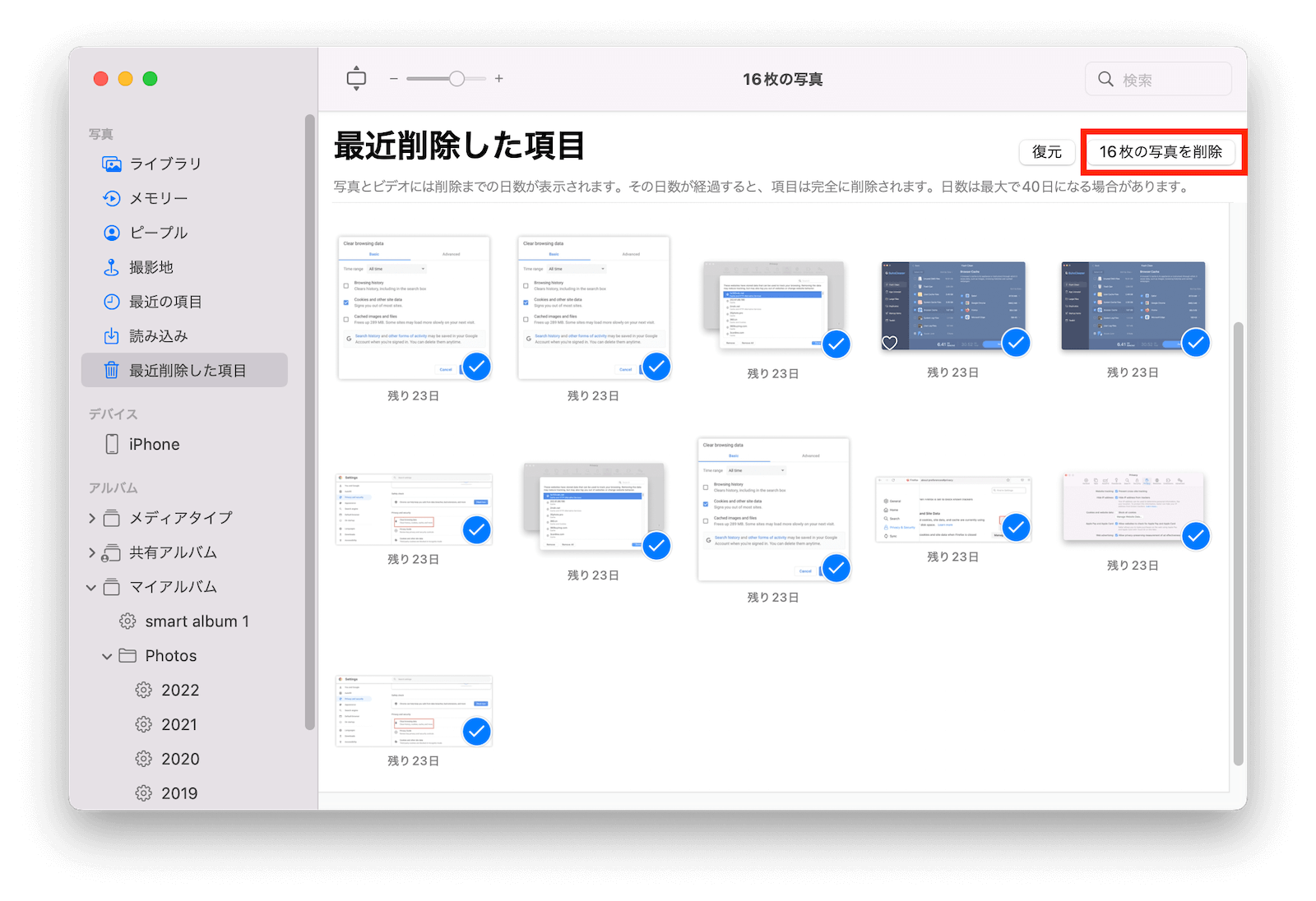
もし誤って消してしまった場合でも、30日以内であれば写真アプリの「最近削除した項目」から復元が可能です。サイドバーの該当項目を開き、対象の写真を選択して「復元」をクリックすれば、iPhone側にも再びデータが同期されます。
【安全手順】iPhoneの写真を残してMacBookの写真だけを一括削除する方法

iPhoneのオリジナルデータを維持したままMacBook上のデータだけを安全に消去するには、作業前に必ずiCloud写真の同期解除を行う必要があります。手順を誤るとクラウド上の原本まで消えてしまうため、以下のステップを確実に進めてください。
まずは同期を切断する手順です。Macで「写真」アプリを起動し、メニューバーの「写真」>「設定」(または「環境設定」)を開きます。「iCloud」タブを選択し、「iCloud写真」のチェックを外します。この際、「オリジナルをこのMacにダウンロード」または「Macから削除」の選択肢が出た場合は、本体容量に余裕があればダウンロード、空きがない場合はそのまま同期解除を進めます。
同期が完全に切れたことを確認したら、Macの写真アプリ内で不要な写真を選択して削除します。これでクラウドおよびiPhone側の写真には一切影響を与えず、Macローカルのデータのみを整理できます。
【なぜ?】Macで写真を削除してもストレージ容量が減らない原因と対処法

「大量の動画や写真をゴミ箱に入れたのに、MacBookの空き容量が1GBも増えない」というトラブルも定番の悩みです。この現象には明確な2つの原因が存在します。
最大の原因は、写真アプリ内の「最近削除した項目」にデータが一時保管されている点です。Macの写真アプリで削除したデータは、即座に消滅するわけではなくセーフティネットとして30日間保持されます。完全にストレージを空けるには、サイドバーの「最近削除した項目」を開き、右上にある「すべて削除」をクリックして写真アプリのゴミ箱を完全削除する必要があります。
もう一つの盲点は、macOSの「システムデータ」や「パージ可能(消去可能)スペース」として認識されているケースです。macOSはストレージが逼迫するまでキャッシュを保持し続ける傾向があるため、完全削除後にMacを一度再起動するか、Finderのゴミ箱を空にすることでストレージ管理画面の数値が正常に更新されます。
【時短技】Macの写真アプリで使える一括削除ショートカットとゴミ箱完全消去
数千枚に及ぶ写真を手作業で1枚ずつ消していくのは非効率です。macOS標準のキーボードショートカットを駆使することで、目的のデータを一瞬で整理できます。
アルバム内の全データを選択したい場合は「Command + A」を押します。特定の範囲をまとめて選ぶなら、最初の写真をクリックした後に「Shift」キーを押しながら最後の写真をクリックします。離れた写真を複数選ぶ場合は「Command」キーを押しながらクリックしていきます。
選択した写真を一括で削除用フォルダに送るショートカットは「Command + Delete」です。さらに「最近削除した項目」を開いた状態で一括消去を実行すれば、わずか数分でGB単位のストレージ領域を取り戻せます。
【徹底リセット】Macの写真ライブラリ・Finderデータを完全削除する手順
「写真アプリ内の写真を個別に消すのではなく、ライブラリごと丸ごと消去して初期状態にしたい」という場合は、Finderから直接ライブラリファイルを破棄するのが最も手軽です。
Finderを開き、メニューの「移動」>「ホーム」から「ピクチャ」フォルダへアクセスします。そこにある「写真ライブラリ.photoslibrary」というパッケージファイルを丸ごとゴミ箱へドラッグ&ドロップし、Finderのゴミ箱を空にすれば、Macの写真データは完全に消去されます。
なお、AirDropなどでダウンロードフォルダに直接保存された画像や、外部フォルダに散らばった重複ファイルは写真アプリのライブラリ外に存在します。これらはFinderの「スマートフォルダ」機能を活用し、ファイル種別を「画像」に指定してサイズ順に並べ替えることで、大容量の不要ファイルを一網打尽に消去できます。
【2026年最新】容量不足を防ぐMac写真整理術とiCloudストレージ最適化設定
ストレージ容量の限られたMacBookを快適に使い続けるためには、定期的な削除作業に追われない仕組みづくりが重要です。最も効果的なのが「iCloudストレージ最適化設定」の導入です。
写真アプリの設定画面で「Macストレージを最適化」にチェックを入れておくと、本体容量が少なくなった際にフル解像度の原本をiCloud上にのみ残し、Mac上には軽量なサムネイル(低解像度プレビュー)だけを保持するよう自動制御されます。写真を見たり編集したりする瞬間だけ高速にクラウドから読み込まれるため、体感のスムーズさを損なわずにローカル容量を大幅に節約できます。
また、外付けSSDへ写真ライブラリを移行して「システムフォトライブラリ」に指定する方法もプロの間では定番です。本体の内蔵SSDを圧迫することなく、何万枚もの高画質RAWデータや4K動画を安全にストックできます。
【macbook 写真 削除】に関するよくある質問(FAQ)
Q1:Macの写真アプリから写真が削除できない、エラーが出る原因は何ですか?
A1:外付けドライブ上のライブラリに対するアクセス権限不足や、iCloudとの同期処理がバックグラウンドでスタックしているケースが考えられます。Macを再起動するか、「Option + Command」キーを押しながら写真アプリを起動して「ライブラリの修復」を実行すると解消することが多いです。
Q2:写真を削除したのに「システムデータ」が増えて空き容量が増えません。
A2:Time Machineのローカルスナップショットが一時的に作成されている可能性があります。ターミナルコマンドで古いスナップショットをクリアするか、Macを電源に接続した状態で放置・再起動することで、不要なキャッシュが自動的に破棄されます。
Q3:Finderから直接写真ファイルを完全消去する方法はありますか?
A3:Finder上でファイルを選択し、「Option + Command + Delete」を押すことで、ゴミ箱を経由せずに直接完全削除できます。復元が効かなくなるため、完全に不要と分かっている大容量データに対してのみ使用してください。
まとめ:正しい同期解除とデータ管理でMacの快適さを取り戻す
MacBookの写真整理で失敗しないための鉄則は、「iCloud写真の同期状態を把握してから作業すること」と「最近削除した項目まで確実に空にすること」の2点に尽きます。
同期をオフにして不要データを一括削除する手順さえ身につければ、iPhoneの大切なデータを失うリスクはゼロになります。ストレージの最適化機能やショートカットを活用しながら、スマートなデータ管理で快適な作業環境をキープしてください。 (出典: macbook 写真 削除(Yahoo!ニュース))