日常の連絡手段として欠かせないLINEで「アプリが開かない」「通知が届かない」「動作が極端に重い」といったトラブルに見舞われた際、有効なリセット策となるのがアプリのアンインストール(削除)と再インストールです。しかし、いざ実行しようとすると「友達リストが消えてしまうのではないか」「過去のトークが全滅するかもしれない」と強い不安がよぎる方も少なくありません。
結論から言えば、アカウントそのものを削除する「退会」とは異なり、アプリのアンインストールだけでサーバー上の登録情報が消去されることはありません。ただし、端末内にしか保存されていないデータに関しては、事前の適切なバックアップを怠ると二度と戻らないリスクが存在します。本稿では、アプリ削除時のデータの挙動や相手への見え方の真相、そして失敗しない復元ステップを分かりやすく解説します。
📌 【この記事の重要ポイントまとめ】
- 要点1:アンインストールしても友達リストやグループ、購入済みスタンプはサーバーに保持され消去されない。
- 要点2:トーク履歴や端末未保存の写真はバックアップ未実施だと消滅するため、事前のiCloud/Googleドライブ保存が必須。
- 要点3:相手側に「削除した通知」が届くことはなく、相手の友達リストからも消えないためバレる心配はない。
【消えるデータと残るデータ】LINEをアンインストールすると友達リストやトークはどうなる?

LINEアプリを端末から取り除いた際、何が保持されて何が消えるのかを正確に把握しておくことがパニックを防ぐ第一歩です。
LINEのデータは「LINE側のサーバーに紐づいている情報」と「スマートフォン端末本体に保存されている情報」の2種類に大別されます。アプリをアンインストールした段階で端末内のローカルデータは消去されますが、アカウント情報自体はサーバー上に残り続けます。
具体的に残るデータ(再ログインで自動復元されるもの)は以下の通りです。
- 友達リスト、グループリスト
- 自身のプロフィール情報(名前、ステータスメッセージ、アイコン写真など)
- LINE VOOMの投稿内容
- アルバム・ノートに投稿された画像やテキスト
- 保有コイン残高、LINE Pay残高、LINEポイント
- 購入履歴(スタンプ、着せかえ、絵文字)
一方で、消えてしまうデータ(事前対策が必要なもの)は明確です。
- トークルーム内のメッセージ履歴(テキスト、音声メッセージ)
- トークルームで送受信した直後の写真・動画(アルバム未保存のもの)
- アプリ内の通知音や個別設定
- トークルームごとの背景デザイン設定
このように、LINE アンインストール 友達リスト 消えるという噂は誤解であり、友達関係がリセットされる心配はありません。注意を払うべきは「トーク履歴」と「未保存の画像データ」の2点に絞られます。
相手側の見え方と通知の真相|「アンインストールがバレる」噂を徹底検証

アプリを削除するにあたり、「相手にアンインストールしたことが通知されるのではないか」「友達リストから自分が消えて不審がられるのではないか」と対人関係への影響を懸念する声も多く聞かれます。
実際のところ、LINE 再インストール 相手側の見え方に変化が生じることは基本的にありません。あなたがアプリを端末から消しても、LINE アンインストール 通知 相手に届くシステムは存在せず、相手側の友達リストにあなたの名前が表示され続けます。
ただし、アンインストール中に相手がメッセージを送信してきた場合、こちらの端末には届かないため「既読」がつきません。長期間アプリを入れ直さずに放置すると「未読無視されている」と相手が受け取る可能性はあります。再インストール後にログインを完了させた段階で、不在時に送られていたメッセージが一括で受信され、相手側にも既読がつきます。
また、相手とのトーク画面に「〇〇が退出しました」といった不穏なメッセージが出ることもありません。周囲に気付かれることなく、安心して不具合修正の作業を進められます。
【2026年最新手順】失敗しないLINEのバックアップと安全な再インストール方法

不具合の解消やストレージ整理のためにアプリを入れ直す際は、正しい順序を踏むことが不可欠です。以下にLINE 再インストール 2026年最新手順をステップ形式で整理しました。
ステップ1:登録情報(電話番号・メール・パスワード)の確認
再ログイン時に最も多い失敗が「パスワードを忘れてログインできない」ケースです。アプリを消す前に、必ず【設定(歯車マーク)】>【アカウント】を開き、LINE 引き継ぎ パスワード確認とメールアドレスの登録状況をチェックしてください。パスワードが曖昧な場合は、この画面で新しいパスワードを上書き設定しておきます。
ステップ2:トーク履歴のクラウドバックアップ
最も重要な工程です。【設定】>【トークのバックアップ・復元】へ進みます。iPhoneユーザーはiCloud、AndroidユーザーはGoogleドライブを連携させ、「今すぐバックアップ」を実行します。直近のバックアップ日時が「今日」になっていることを目視で確認してください。
ステップ3:アプリの削除と再ダウンロード
スマートフォンのホーム画面からLINEアイコンを長押しし、アプリを削除(アンインストール)します。その後、App StoreまたはGoogle Playストアを開き、公式のLINEアプリを再ダウンロードします。
ステップ4:ログインとトーク履歴の復元
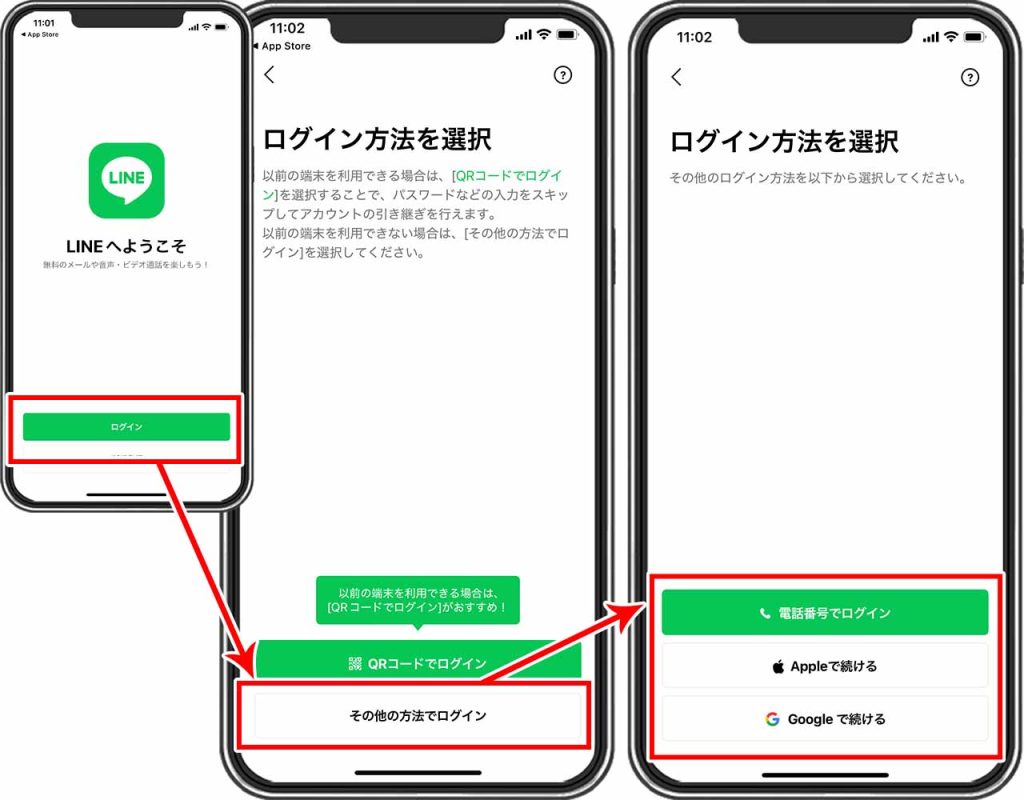
アプリを起動したら「ログイン」を選択し、登録済みの電話番号やメールアドレス、設定したパスワードを入力します。認証コードの入力後、LINE アカウント復元の画面とともに「トーク履歴の復元」を促す画面が表示されます。ここでスキップを選択せず、「トーク履歴を復元」をタップしてクラウドからデータを引き戻してください。
写真・アルバム・スタンプの行方は?再ダウンロードとメディアデータの保護策
トーク履歴以外の各種コンテンツがどのように引き継がれるかも確認しておきましょう。
まず、トークルーム内のLINE 再インストール 写真 アルバムに関してですが、トーク内の「アルバム」および「ノート」に保存された写真は、LINEのサーバー側に永続保存されているため、再インストール後も何一つ失われることなく閲覧可能です。しかし、通常のトーク上にベタ貼りされた写真は、閲覧期限(通常2週間〜1ヶ月程度)が切れている場合、再インストールを機にプレビューすら開けなくなります。手元に残したい大切な写真は、作業前に必ず端末のカメラロールへ保存するか、アルバム機能へ退避させてください。
続いて、有料・無料を問わず集めたスタンプや絵文字についてです。これらはLINE スタンプ 再ダウンロードを行うことで完全に元の状態へ戻せます。【設定】>【スタンプ】>【マイスタンプ】を開くと、過去に入手したスタンプの一覧が表示されるため、「すべてダウンロード」をタップするだけで一括復元が完了します。課金情報が消える心配はありません。
LINEが開かない・重いときの最終手段|不具合解消とキャッシュ削除の使い分け
多くのユーザーが再インストールを検討する主因は、「アプリが突然クラッシュする」「メッセージの送受信が遅い」といったトラブルです。しかし、いきなりアプリを削除する前に試すべき手軽なメンテナンス手段があります。
それがLINE 不具合 キャッシュ削除です。【設定】>【トーク】>【データの削除】から「キャッシュ」を選択して削除を実行すると、アプリ内に蓄積された一時ファイルのみがクリアされます。トーク履歴や写真データそのものは消去されないため、リスクなく動作の軽量化を図ることができます。
端末の再起動やキャッシュクリアを試しても改善しない深刻なフリーズ、あるいはアプリ自体が立ち上がらない状態に陥った場合にのみ、「最終手段」としてアンインストールと再インストールを選択するのが最も賢明なアプローチです。
「ログインできない」「引き継ぎ失敗」を防ぐ事前設定とトラブル対処法
再インストール後にログイン画面で弾かれてしまうトラブルは、事前知識さえあれば防ぐことができます。万が一の事態に備え、LINE ログインできない 対処法を押さえておきましょう。
代表的なトラブル原因と対策は以下の3点です。
| トラブル内容 | 原因 | 具体的な回避策・対処法 |
|---|---|---|
| パスワード不一致でログイン不可 | 登録パスワードの失念・誤入力 | アプリ削除前にアカウント設定画面で再登録しておく。ログイン画面の「パスワードをお忘れの場合」から再発行。 |
| トーク復元画面をスキップしてしまった | 初期設定時の操作ミス | 再度アプリをアンインストールし、再ログインをやり直すことで復元画面を再表示させる。 |
| 認証番号のSMSが届かない | SMS受信拒否設定、回線の一時不通 | 端末の通信環境を確認。「通話による認証」に切り替えて音声ガイダンスでコードを取得する。 |
とりわけ注意したいのが、ログイン時の「新規登録」誤タップです。誤って新規登録を進めてしまうと、新しいアカウントが作成され、元のデータが上書き消去される致命的なミスにつながります。必ず「ログイン」を選択してください。
【LINEのアンインストールと再インストール】に関するよくある質問(FAQ)
Q1:アンインストールしている間、友達から送られたメッセージはどうなりますか?
A1:LINEのサーバーに一時保管されます。再インストール後に正しくログインを完了した時点で一括して受信され、相手側にもそのタイミングで「既読」がつきます。
Q2:LINE公式アカウントのクーポンやショップカードは消えてしまいますか?
A2:公式アカウントの友だち追加状況や取得済みクーポン、ポイントカード類はアカウント情報に紐づいているため、再ログインすればそのまま引き継がれます。
Q3:パソコン(PC版LINE)やiPad版LINEを使っている場合、スマホ側を消すとどうなりますか?
A3:スマホ側をアンインストールしている間も、PC版やiPad版にログイン済みであれば、そちらで通常通りメッセージの送受信が可能です。スマホ側の再インストール作業中の一時的な連絡手段としても重宝します。
まとめ:正しい事前準備さえ整えれば再インストールは怖くない
LINEのアンインストールと再インストールは、深刻なアプリの動作不良をリセットし、快適な利用環境を取り戻すための極めて効果的なメンテナンス手法です。
「アカウントのログイン情報(メール・パスワード)の確認」と「トーク履歴のクラウドバックアップ」という2つの基本さえ抜かりなく完了していれば、友達リストや購入したスタンプを失うことは一切ありません。周囲への通知を恐れる必要もないため、アプリの挙動に悩まされている方は、本記事の手順に従って安全に再セットアップを行ってみてください。 (出典: line アン インストール 再 インストール(Yahoo!ニュース))