子どものスマホ利用を見守るためのペアレンタルコントロール機能ですが、設定したパスコードを失念してしまったり、年齢が上がって制限を外したくなったりした際に「解除の仕方が分からない」と頭を抱えるケースが後を絶ちません。端末ごとの仕様変更が進む2026年現在、古い解除方法が通用しなくなっている現場の混乱も目立ちます。
特にiPhoneのスクリーンタイムやAndroidのファミリーリンクは、セキュリティが極めて強固に設計されているため、手順を1つ誤ると完全にロックがかかってしまうリスクがあります。本記事では、パスコードを忘れた場合の公式リセット手順から、端末単体で対応する現実的な解決策まで、ITジャーナリズムの視点から分かりやすく整理してお伝えします。
📌 【この記事の重要ポイントまとめ】
- 要点1:パスコード忘れ時は「Apple ID」や「Googleアカウント」を用いた正規の再設定ルートが最短の解決策となる。
- 要点2:裏ワザとされる強制初期化や非公式ツールの利用は、データ消失やアカウント停止のリスクが極めて高い。
- 要点3:2026年最新のOS仕様では抜け道が大幅に対策されており、保護者アカウントとの適切な連携解除が基本。
【2026年最新】なぜ外せない?スマホの使用制限が解除できない主な理由

設定画面から手動で解除しようとしても弾かれてしまう場合、原因の多くは「管理者権限の不一致」か「システムキャッシュの不具合」にあります。スマホの利用制限はOSの根幹部分に紐づけられており、通常のアプリ削除のような感覚では無効化できません。
代表的な要因として挙げられるのが以下の3点です。
・設定時と異なるアカウントでのサインイン:別のApple IDやGoogleアカウントでログインしているため、解除権限が認識されない。
・ファミリーグループの同期遅延:親端末側で制限を解除したものの、ネットワーク環境やサーバー側のタイムラグで子端末に反映されていない。
・誤入力による一時ロック:パスコードを連続で間違えたことで、一定時間の入力制限ペナルティが発生している。
「スマホの使用制限がどうしても解除できない」という相談の約8割は、正しい認証情報さえ用意できれば即座に解決できるトラブルです。力づくで突破しようとする前に、まずは自身のアカウント状態を冷静に確認しましょう。
【iPhone編】スクリーンタイムのパスコード忘れでも解除できる安全な手順

iOSに搭載されているスクリーンタイムのパスコードを忘れてしまった場合でも、初期化せずに復旧させる公式ルートが存在します。2026年現在のiOS環境では、「スクリーンタイム・パスコードのリセット」機能を使うのが最も確実です。
具体的な操作ステップは次の通りです。
1. 「設定」アプリから「スクリーンタイム」を開く
2. 「スクリーンタイム・パスコードを変更」をタップし、再度同じ項目を選択
3. パスコード入力画面で、下部に表示される「パスコードをお忘れですか?」をタップ
4. 設定時に紐づけた「Apple ID」と「パスワード」を入力
5. 新しいスクリーンタイム・パスコードを設定、または機能をオフにする
ネット上には「iPhoneのバックアップを改造して制限を解除する裏ワザ」といった情報も散見されますが、現在の暗号化仕様では復元時に不整合が起き、端末が文鎮化する危険性があります。公式のApple ID認証を利用したパスコードリセットこそが、唯一にして最善の正規ルートです。
【Android編】ファミリーリンクを「親のスマホなし」で解除・変更する方法

Android端末を管理するGoogleファミリーリンクにおいて、最も頭を悩ませるのが「親のスマートフォンが手元にない、または故障して操作できない」という状況です。この場合、保護者の端末がなくても、WEBブラウザ版のGoogleファミリーリンク管理画面へアクセスすることで解決可能です。
保護者が持っているPCやタブレット、予備端末のブラウザから「families.google.com」へアクセスし、管理者アカウントでログインします。そこから対象の子どもアカウントを選択し、「アカウント設定」内の「管理機能を停止」を実行すれば、遠隔で制限を解除できます。
もし13歳(日本国内の規定年齢)以上になっている場合は、子どもの端末側から「設定」>「Google」>「ペアレンタルコントロール」を開き、右上のメニューから自律的に管理の停止をリクエストすることも可能です。この際、保護者へ即座に通知メールが送信され、24時間の猶予期間を経て制限が完全にオフになります。
Google Playの保護者制限をリセットする抜け道と注意点
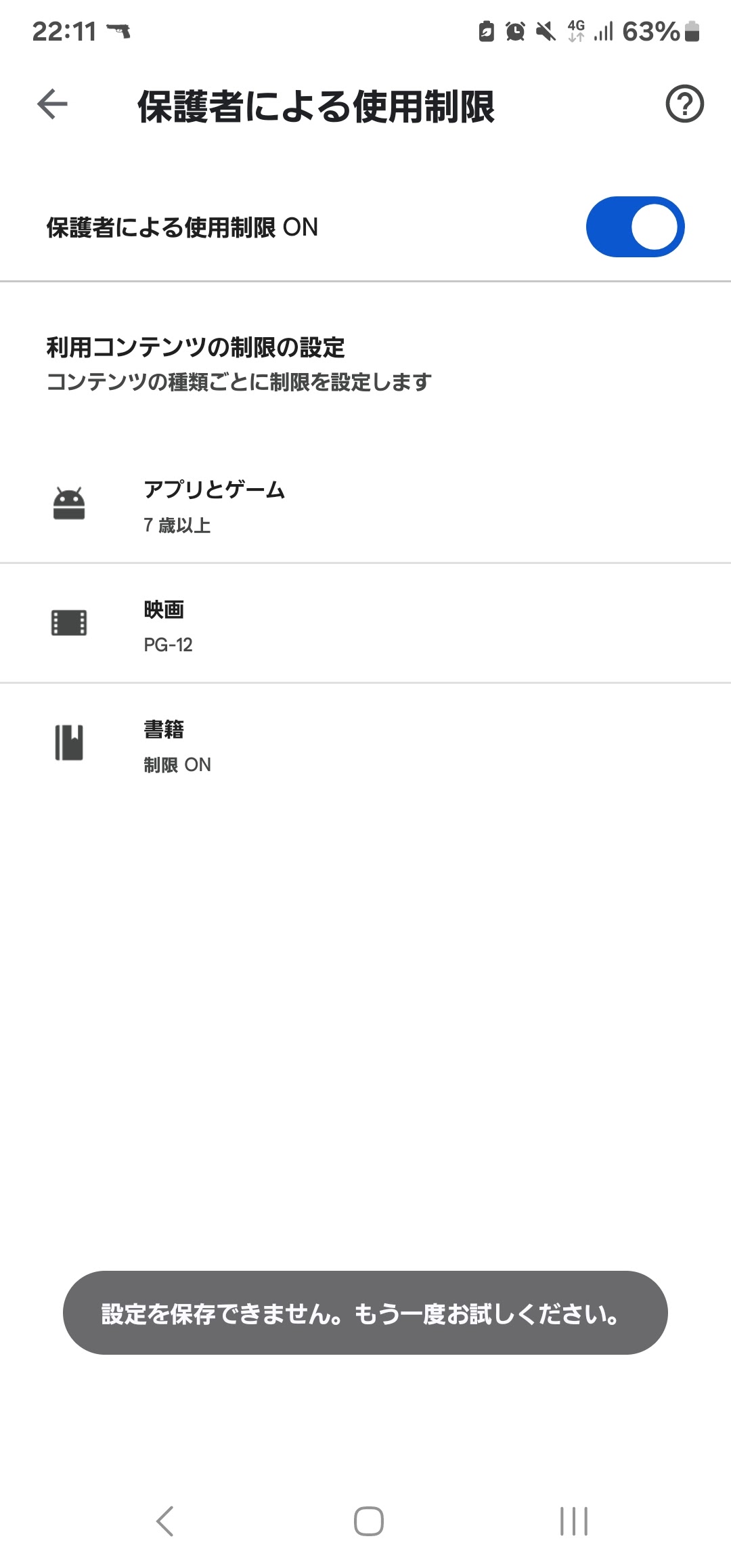
アプリのダウンロードや課金を制限する「Google Play 保護者による使用制限」のPINコード(パスワード)を失念した場合、アプリ内からの再設定は困難を極めます。しかし、この制限はGoogle Playストアアプリ単体のローカル設定に依存しているケースが多いため、アプリのストレージデータを消去することで初期化が可能です。
手順としては、端末の「設定」>「アプリ」>「Google Play ストア」を開き、「ストレージとキャッシュ」から「ストレージを消去」をタップします。これにより保護者制限の設定情報がクリアされ、PINコードなしで初期状態に戻すことができます。
ただし、ファミリーリンクによる包括的な管理下にある場合は、この操作自体がブロックされる仕組みになっています。あくまで「Playストアアプリ単体で簡易的にかけられた制限」にのみ有効な手法であることを留意してください。
「親にバレずに解除」は可能?ペアレンタルコントロール強制解除のネットの反応
SNSや動画共有サイトでは、「親にバレずに使用制限を解除する方法」や「ファミリーリンクの抜け道」と称する裏テクニックが度々バズを起こしています。裏アカウントの作成、セーフモード起動、時計の手動変更など、抜け穴を探すユーザーの投稿に対しては「試したら一瞬で親に通知が行って怒られた」「アプリが全部消えて泣いた」といった阿鼻叫喚の反応が数多く寄せられています。
現在流通しているOSでは、管理者権限の変更や不審な挙動が検知された瞬間、親の端末へ即座にプッシュ通知が飛ぶ仕様が標準化されています。監視の目をかいくぐって強制解除を試みても、ほぼ100%の確率でログが残り、露見する構造となっています。
制限に不便を感じているのであれば、リスクの高い非公式ツールや裏ワザに手を出すのではなく、利用時間や利用ルールの見直しを直接話し合うことが、結果として最もトラブルのない解決策となります。
トラブルを防ぐ!保護者による制限解除手順の詳細まとめ
スマートフォンの使用制限を安全かつ確実に解除するためのチェックリストをまとめました。作業を始める前に以下の項目を確認しておくと、不測のトラブルを回避できます。
・管理者のアカウント情報:Apple IDやGoogleアカウントのログイン情報が手元にあるか
・安定した通信環境:サーバーへの同期エラーを防ぐため、Wi-Fi環境下で作業を行う
・バックアップの取得:万が一の誤操作に備え、写真や連絡先などの重要データをクラウドに退避させる
・制限解除後の再起動:設定変更をシステム全体へ確実に反映させるため、作業完了後は端末を再起動する
不要になった古い制限設定を放置しておくと、新しいアプリのインストール失敗やシステムアップデート時のエラーを引き起こす引き金にもなります。進学や端末の引き継ぎなど、ライフステージの変わり目には設定を総点検することをおすすめします。
【アプリの保護者による使用制限解除】に関するよくある質問(FAQ)
Q1:スクリーンタイムのパスコードを完全に忘れてApple IDも分かりません。どうすればいいですか?
A1:Apple IDの復旧が不可能な場合、端末をリカバリーモードに入れてパソコン経由で完全初期化(工場出荷状態)するしか方法がありません。その際、以前のバックアップから復元するとスクリーンタイムの制限まで一緒に戻ってしまうため、新しい端末として再セットアップする必要があります。
Q2:ファミリーリンクを解除すると、スマホ内の写真やLINEのデータは消えますか?
A2:正規の管理停止手順を踏むだけであれば、端末内の写真、連絡先、LINEなどの個人データが消去されることはありません。ただし、アカウント自体を削除してしまうと紐づくデータが失われるため、「アカウント削除」ではなく「管理機能の停止」を選択してください。
Q3:親のスマホを解約・機種変更してしまって手元にない場合はどうすれば解除できますか?
A3:保護者のGoogleアカウントやApple IDが生きていれば、PCや新しいスマホのWEBブラウザから管理画面にログインして制限を外すことができます。契約回線自体が無くなっていても、Wi-Fi環境とアカウント情報さえあれば問題なく手続き可能です。
まとめ:適切な設定管理とスムーズなデジタル共生に向けて
スマホやアプリの保護者制限は、子どもの安全を守る強力な盾である反面、管理情報を紛失した際には思わぬデジタル障壁となって立ちはだかります。しかし、OSの正規ルートを活用すれば、端末を壊したりデータを失ったりすることなく、安全に状態をリセットできます。
抜け道や裏ワザに依存する対処法は、セキュリティ低下や親子間の信頼関係悪化を招くだけに過ぎません。まずは公式のリセット手順に則り、必要に応じてアカウントの再認証を行うことが、ストレスのない快適なスマホ環境を取り戻す一番の近道です。 (出典: アプリ 保護 者 による 使用 制限 解除(Yahoo!ニュース))