毎日チェックするニュースサイトや乗り換え案内、お気に入りのWebサービスを、アプリと同じ感覚でワンタップ起動したいと感じる場面は多いはずです。iPhoneには、Webページのリンクをアプリアイコンのようにホーム画面へ配置できる便利な仕組みが標準で備わっています。
しかし、「共有メニューを開いても追加ボタンが見当たらない」「ChromeやSNSアプリ内ブラウザからうまく登録できない」と頭を抱えるユーザーも少なくありません。今回は、標準ブラウザSafariを使った基本のアイコン化手順から、メニューが表示されないトラブルの根本原因、さらにはショートカットアプリを活用したアイコン着せ替えの裏技まで分かりやすく解説します。
📌 【この記事の重要ポイントまとめ】
- 要点1:Safariの共有メニューから「ホーム画面に追加」を選ぶだけで、誰でも数秒でWebサイトのアイコン化が完了する。
- 要点2:「追加ボタンが出ない」主な原因は、プライベートブラウズの使用、アプリ内ブラウザでの閲覧、または共有シートの非表示設定にある。
- 要点3:標準の「ショートカット」アプリを組み合わせれば、Webクリップのアイコン画像を好きな写真やオリジナルデザインに自由に変更可能。
【基本手順】SafariからiPhoneのホーム画面にブックマークを追加・アイコン化する方法

iPhoneでWebサイトをアイコン化する最も王道かつ確実な手段が、標準搭載されているSafariからホーム画面に追加する操作です。手順は驚くほどシンプルで、わずか数タップで完了します。
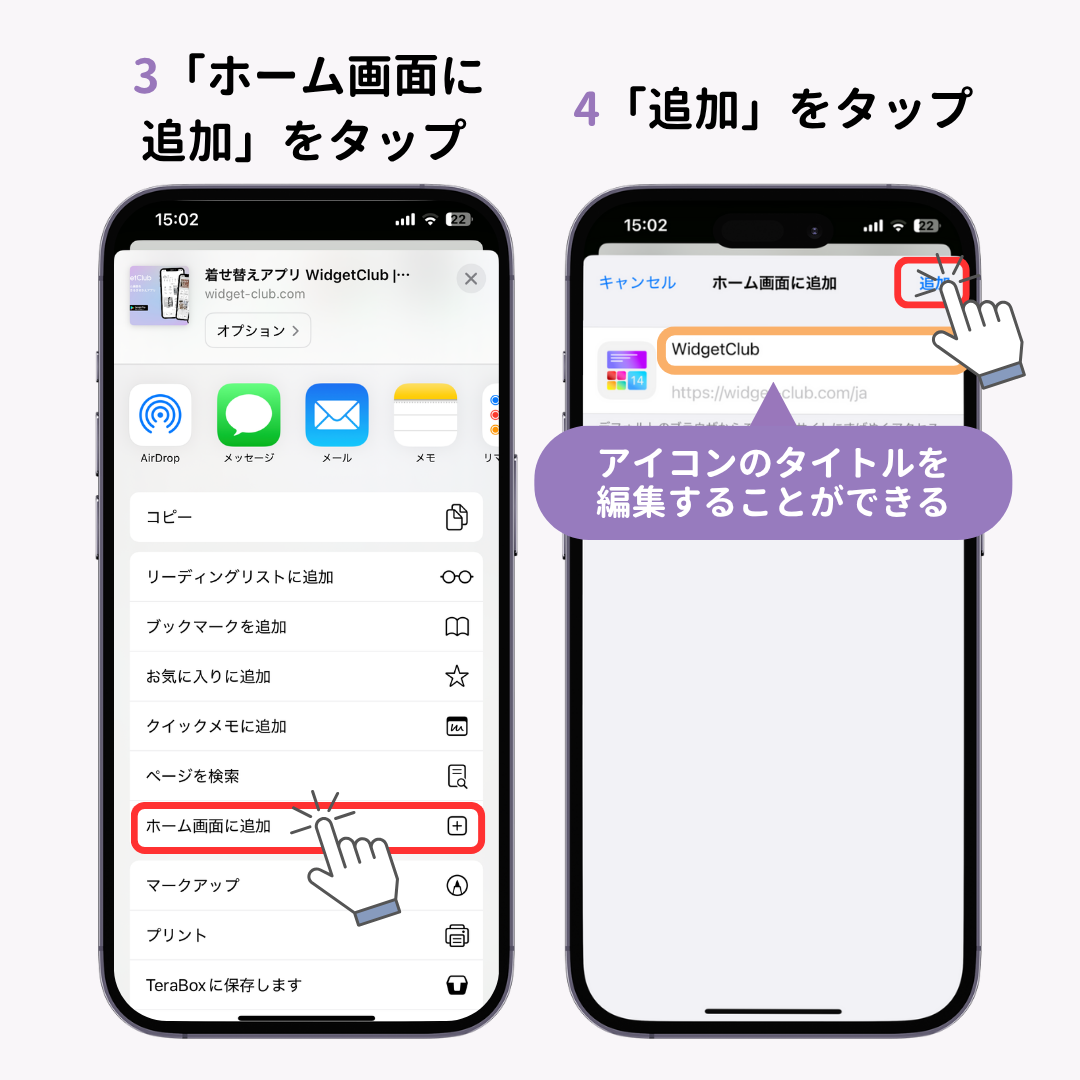
まずSafariを起動し、ホーム画面に置きたいお気に入りのWebサイトを開きます。画面下部の中央にある四角から矢印が飛び出したアイコン(共有ボタン)をタップしてください。メニュー一覧が表示されたら、下方向にスクロールして「ホーム画面に追加」を選択します。
画面右上に「追加」ボタンが表示される直前のプレビュー画面では、ホーム画面に表示されるタイトル名を自由に編集できます。長すぎるサイト名を短く整えておくと、アイコン下のテキストが省略されずにすっきり収まります。右上の「追加」を押せば、ホーム画面に専用のWebクリップが即座に生成されます。
「ホーム画面に追加」が出ない・表示されない決定的な原因と対処法

「共有ボタンを押したのに『ホーム画面に追加』の項目が見当たらない」というトラブルは、実は特定の条件下で頻発します。焦って端末を再起動する前に、以下の原因に当てはまっていないか確認してみましょう。
第一に疑うべきは、プライベートブラウズモードでページを開いているケースです。Safariのプライベートブラウズ中はセキュリティおよびプライバシー保護の観点から、一部の共有アクションが制限され、項目自体が表示されません。タブ一覧画面から通常モードに切り替えてページを開き直すことで解決します。
第二に、LINEやX(旧Twitter)、Instagramなどのアプリ内ブラウザでリンクを開いているパターンです。アプリ内の簡易ブラウザではOS標準の共有機能がフルで使えないため、画面右下のコンパスアイコンなどをタップし、「Safariで開く」を選択してからホーム画面追加を行ってください。
第三に、共有メニューのアクション一覧で項目が非表示になっている可能性です。共有シートを一番下までスクロールして「アクションを編集」をタップし、「ホーム画面に追加」の横にある「+」ボタンを押して表示リストに追加すれば、次回から迷わずアクセスできるようになります。
Chromeユーザー必見!Google ChromeからiPhoneのホーム画面に追加する手順

普段のメインブラウザとしてGoogle Chromeを愛用している場合も、SafariにURLをコピー&ペーストして開き直す手間は不要です。iOS版Chromeにも、直接ホーム画面へショートカットを配置できる機能がしっかりと備わっています。
Chromeで目的のページを開いたら、アドレスバーの右端にある共有アイコン(または画面下部のメニュー)をタップします。表示されたメニューの中から「ホーム画面に追加」を選択するだけで、Safari同様にアイコン作成画面へと遷移します。
ただし、Chrome経由で追加したアイコンをタップした際、デフォルトのブラウザ設定によってはSafariで立ち上がる場合があります。常にChromeで開きたい場合は、iPhoneの「設定」>「アプリ」>「Chrome」から、デフォルトのブラウザアプリをChromeに指定しておくと動作がスムーズです。
【裏技】ショートカットアプリでWebクリップのアイコン画像・名前を自由に変更
通常の手順でWebサイトをアイコン化すると、サイト側が指定したファビコン(ロゴ画像)がそのまま使われます。しかし、「推しの写真や統一感のあるシンプルな自作アイコンに変えたい」というこだわり派には、iOS標準のショートカットアプリを使ったURLアイコン作成が最適です。
設定手順は以下の通りです。
1. iPhoneの「ショートカット」アプリを開き、右上の「+」をタップして新規作成を開始。
2. 「アクションを追加」から「Safari」を選び、「URLを開く」アクションを選択。
3. 「URL」の部分に、ホーム画面から開きたいWebサイトのアドレスを貼り付け。
4. 画面上部の詳細メニューから「ホーム画面に追加」を選択。
5. アイコンの画像をタップして「写真を選択」から好きな画像を指定し、名称を入力して「追加」をタップ。
この裏技を使えば、サイト固有のWebクリップアイコンデザインに縛られることなく、ホーム画面のホーム画面全体のテーマやウィジェットの配色に合わせて自由自在にカスタマイズできます。
増えすぎたアイコンをすっきり!iOSのホーム画面ブックマーク整理テクニック
手軽に追加できる反面、気づけばホーム画面がお気に入りのWebサイトアイコンで埋め尽くされてしまうことも珍しくありません。視認性と操作性を維持するためには、定期的な整理整頓が欠かせません。
最も手軽で効果的なのは、フォルダ分けによるジャンル別管理です。アイコンを長押しして「ホーム画面を編集」状態にし、アイコン同士を重ね合わせるだけでフォルダが作成されます。「ニュース」「動画・エンタメ」「ショッピング」「仕事・調べ物」といったカテゴリごとに分類しておけば、必要なページへ瞬時にアクセスできます。
また、使用頻度が月に数回程度のWebサイトであれば、ホーム画面に置くのではなく、Safariのブックマークバーや「お気に入り」フォルダに格納しておくのが得策です。毎日アクセスする数個の厳選サイトだけをホーム画面に配置し、それ以外はブラウザ内に留めておくことが、ストレスのない快適なスマホ操作をキープする秘訣です。
【iPhoneのブックマークをホーム画面に追加】に関するよくある質問(FAQ)
Q1:ホーム画面に追加したアイコンをタップしても、ログイン状態が保持されません。なぜですか?
A1:一部のWebサイト(PWA対応サイトなど)は、ホーム画面に追加するとSafariの通常タブとは別の独立した環境として扱われる場合があります。その場合は、一度ホーム画面から開いた状態で再度ログイン情報を入力し、「ログイン状態を保持する」にチェックを入れることで解決します。
Q2:ホーム画面のブックマークアイコンを削除すると、Safari内のブックマークも消えてしまいますか?
A2:消えません。ホーム画面のアイコンはあくまで特定のURLへジャンプするためのショートカット(Webクリップ)に過ぎないため、ホーム画面から削除してもSafari本体の「お気に入り」や「ブックマーク」データには一切影響しません。
Q3:パソコン(Mac/Windows)で開いているページのショートカットをiPhoneのホーム画面に送ることはできますか?
A3:直接ホーム画面アイコンとして送ることはできません。ただし、MacのSafariであれば「AirDrop」を使ってiPhoneにURLを瞬時に転送し、iPhone側で開いた直後に「ホーム画面に追加」を実行するのが最も手軽な方法です。
まとめ:お気に入りWebサイトを1タップで開く快適なiPhone環境を作ろう
iPhoneのホーム画面にWebサイトを追加する機能は、アプリのインストール不要でストレージを圧迫せず、日常のブラウジングを劇的に快適にしてくれる強力なツールです。「共有メニューに表示されない」といったトラブルも、プライベートブラウズの解除や共有シートの編集でスムーズに解決できます。
さらに、ショートカットアプリを使ったアイコンのカスタマイズやフォルダ整理を取り入れれば、実用性とデザイン性を兼ね備えた自分だけのホーム画面が完成します。普段よくアクセスするページがある方は、ぜひこの機会にホーム画面へ登録し、快適なアクセス環境を整えてみてください。 (出典: iphone ブックマーク ホーム 画面(Yahoo!ニュース))