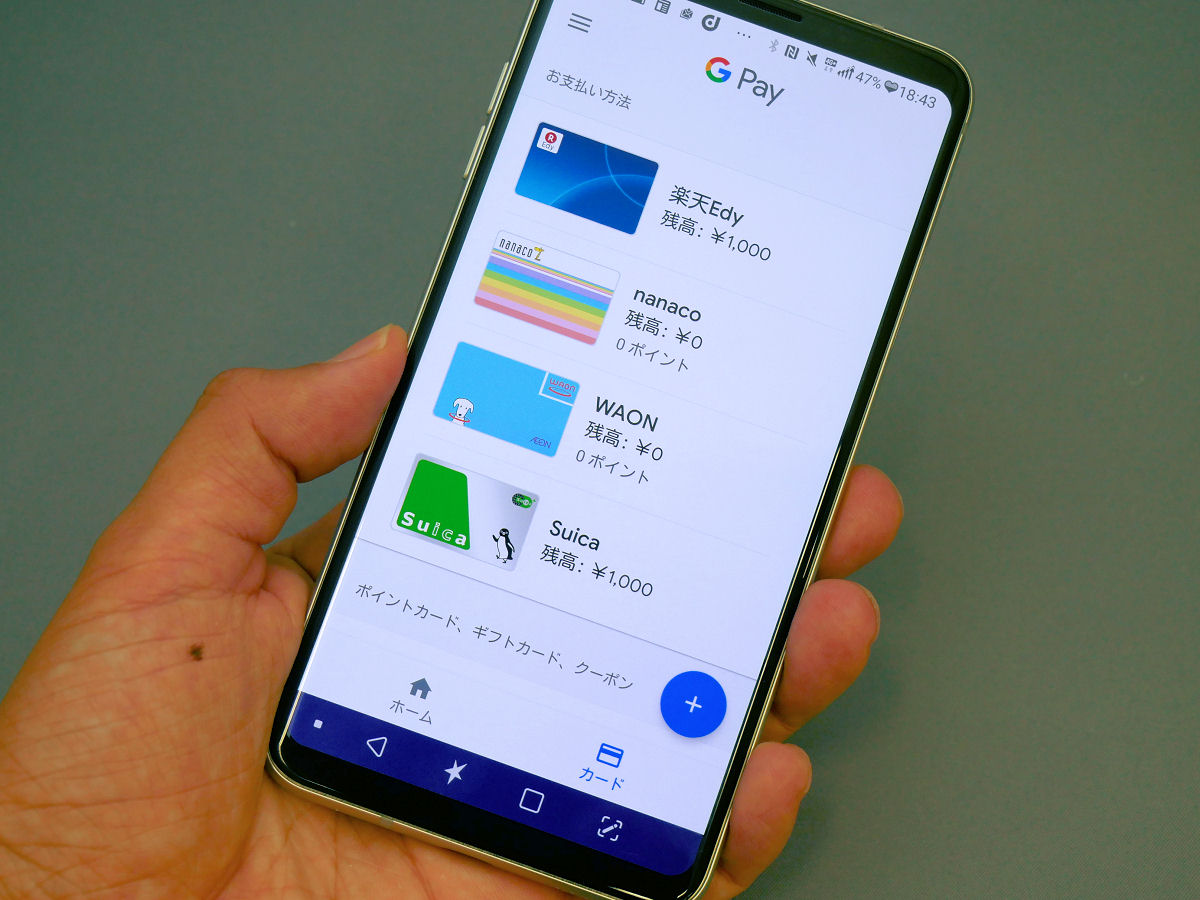
毎日の通勤や買い物をスマートフォン1台で完結できる「おサイフケータイ」。Android端末を新調した際や、キャッシュレス決済を本格的に始めようとした際、設定手順や使い分けで戸惑うユーザーは少なくありません。特にGoogleウォレットとの関係性や、レジ前・改札口で突然反応しなくなるトラブルには注意が必要です。
本記事では、初期設定のステップから決済サービスごとの登録手順、突然のエラーを防ぐ対処法、そして機種変更時のデータ移行まで、現場の知見をもとに分かりやすく解説します。
📌 【この記事の重要ポイントまとめ】
- 要点1:おサイフケータイ(FeliCa)とGoogleウォレットは役割が異なり、両者を連携させることで真価を発揮する
- 要点2:端末が反応しない主な原因はNFC/FeliCaの無効化、アンテナ位置のズレ、金属製ケースの干渉にある
- 要点3:機種変更時は各サービスでの事前預け入れ手続きと、旧端末の「メモリ初期化」が必須となる
【基本の仕組み】おサイフケータイとGoogleウォレットの違いとは?

Androidユーザーが最初につまずきやすいのが、「おサイフケータイアプリ」と「Googleウォレット(旧Google Pay)」の共存関係です。一見すると同じ決済管理アプリに見えますが、内部的な役割分担が明確に分かれています。
日本の非接触決済インフラを支える「FeliCa(フェリカ)」チップの管理・制御を担う土台が「おサイフケータイ」です。一方のGoogleウォレットは、クレジットカードやデビットカード、各種ポイントカードをまとめて管理し、UI(操作画面)を提供するプラットフォームとしての役割を果たします。
モバイルSuicaやPASMO、nanaco、WAONなどの日本独自サービスは、おサイフケータイのシステム上で動作しています。Googleウォレット側からこれらのカードを発行・チャージする場合でも、バックグラウンドでは必ずおサイフケータイの機能が稼働しています。そのため、Android端末で非接触決済をフル活用するには、両方のアプリを用途に合わせて併用するのが最も確実な運用方法です。
【初期設定】Androidでおサイフケータイを使い始める基本手順

新しく端末を購入した場合、まず確認すべきは通信機能の有効化です。端末の「設定」メニューから「接続済みのデバイス」>「接続の設定」>「NFC/おサイフケータイ」(機種により表記は異なります)へ進み、スイッチがオンになっているかを確認してください。
基本設定の流れは以下の通りです。
1. 端末の「NFC/おサイフケータイ」設定を有効化する
2. Google Playストアから「おサイフケータイ」アプリを最新版にアップデートする
3. アプリを起動し、メインで使用するGoogleアカウントと連携を完了させる
4. 利用したい電子マネーや決済サービスを個別にセットアップする
初期セットアップを完了させておくことで、画面ロックを解除せずに端末をかざすだけでスピーディな決済が可能になります。
【決済別】モバイルSuica・iD・QUICPayの登録と使い方

日常使いで利用頻度が高い主要決済サービスの登録方法と使い分けを押さえておきましょう。
■ モバイルSuicaの登録と利用
通勤・通学で必須となるモバイルSuicaは、専用の「モバイルSuicaアプリ」または「Googleウォレット」から発行できます。定期券の購入やSuicaグリーン券の利用、JRE POINTの連携を行いたい場合は、公式のモバイルSuicaアプリからの会員登録が適しています。チャージは登録したクレジットカードやGoogle Pay経由で即座に行えます。
■ 後払い型決済(iD / QUICPay)の設定
クレジットカードに紐付く「iD」や「QUICPay」は、Googleウォレットに対象カードを登録することで即座に割り当てられます。レジでの支払い時は、店員に「iDで」「QUICPayで」と伝え、画面を点灯させた端末をリーダーにかざすだけで決済が完了します。
【トラブル解決】改札やレジで反応しない・エラーが出る原因と対処法
「端末をかざしても読み取られない」「決済エラー音が鳴る」といったトラブルは、日常のちょっとした要因で発生します。焦らずに以下のチェックポイントを確認してください。
1. アンテナのかざす位置がズレている
Androidスマホは機種ごとにFeliCaマーク(モバイル非接触IC通信マーク)の位置が異なります。端末中央にあるモデル、カメラ横の上部にあるモデルなど様々です。リーダーに対してマークの中心を約1〜2cm離した平行な状態でしっかりかざすのがコツです。
2. NFC/FeliCa機能がオフになっている
クイック設定パネルの誤操作やバッテリーセーバーの作動により、NFC機能が意図せずオフになっているケースがあります。設定画面から再度有効化してください。
3. スマホケースの厚みや金属素材の干渉
磁気遮断シートが入っていない手帳型ケース、厚手の耐衝撃ケース、金属プレート内蔵のリングホルダーなどは電波を遮断します。一度ケースを外して反応を試してください。
4. バックグラウンドアプリのエラー
おサイフケータイアプリのキャッシュが溜まっている場合や、一時的な通信エラーが起きている場合は、端末の再起動を行うか、アプリ情報からキャッシュ消去を試すことで解消されます。
【機種変更】データ移行手順と端末売却前の初期化・メモリクリア
機種変更を行う際、最もトラブルが起きやすいのが残高や定期券データの引き継ぎです。おサイフケータイのデータは、一般的なGoogleバックアップだけでは移行できません。
■ 旧端末での事前準備(預け入れ)
各電子マネーアプリ(モバイルSuica、PASMO、nanaco、WAON、Edyなど)を個別に開き、「カードの預け入れ(サーバーへの退避)」手続きを実行します。iDやQUICPayなどのクレジットカード連携は、新端末のGoogleウォレットで再認証するだけで再設定可能です。
■ 新端末での受け取り
新しいAndroid端末でおサイフケータイおよび各アプリをインストールし、同じアカウントでログイン後、「カードの受け取り」を選択すれば残高が復元されます。
■ 旧端末の「FeliCaメモリ初期化(ロック解除)」
端末を下取りに出す、またはフリマアプリ等で売却する場合、通常の端末初期化(ファクトリーリセット)だけではFeliCaチップ内の利用領域データが消去されずに残る場合があります。キャリアショップ(ドコモ・au・ソフトバンク等)に設置されている専用端末を利用するか、各社サポート窓口でICメモリの完全初期化を行ってください。
【購入前の注意】海外版スマホで使えるか?対応機種の選び方
SIMフリー端末や並行輸入の海外版スマートフォンを検討する際は、ハードウェア仕様の確認が欠かせません。
海外版の多くは「NFC Type-A/B」には対応していても、日本仕様の「FeliCa(Type-F)」チップが非搭載となっています。この場合、VISAのタッチ決済やMastercardコンタクトレスなどの一部国際規格は使えても、SuicaやiD、QUICPayといったおサイフケータイ機能は一切動作しません。
日本国内でおサイフケータイを確実に利用したい場合は、国内向けに正規販売されている「おサイフケータイ対応(日本仕様FeliCa搭載)」と明記されたキャリア版または国内SIMフリー版(Pixelシリーズ、AQUOS、Xperia、Galaxy国内版など)を選択してください。
【Androidのおサイフケータイ】に関するよくある質問(FAQ)
Q1:スマホの充電が切れてバッテリーが0%になっても改札を通れますか?
A1:完全放電から一定時間内であれば、FeliCaチップの予備電力により数回程度は反応することがあります。ただし、OSが完全にシャットダウンして時間が経過した状態や、電力が完全に底をついた場合は反応しなくなるため、事前の充電管理が推奨されます。
Q2:通信圏外や機内モードの状態でも支払いはできますか?
A2:すでにチャージ済みの残高決済や、iD・QUICPayによる支払いは通信圏外や機内モードでもそのまま利用可能です。ただし、アプリ内での残高チャージや新規定期券の購入、オートチャージの実行にはインターネット通信環境が必要です。
Q3:画面ロックを解除していなくても決済リーダーにかざせば使えますか?
A3:一般的な電子マネー(Suica、WAON、nanaco、iD、QUICPay等)は、画面が消灯した状態でもかざすだけで決済できます。ただし、セキュリティ設定で「ロック解除時のみNFCを許可」を有効にしている場合や、特定の高額クレジットカードタッチ決済では認証(指紋・顔認証)が求められます。
まとめ:仕組みを理解して快適なキャッシュレスライフを
Androidのおサイフケータイは、FeliCaの高速な通信レスポンスとGoogleウォレットの柔軟なカード管理が融合した、極めて利便性の高いシステムです。突然の読み取り不良や機種変更時のトラブルも、原因と仕組みを理解しておけばスムーズに対処できます。正しい設定とアンテナ位置を把握し、ストレスフリーなキャッシュレスライフを活用してください。 (出典: アンドロイド お サイフケータイ(Yahoo!ニュース))