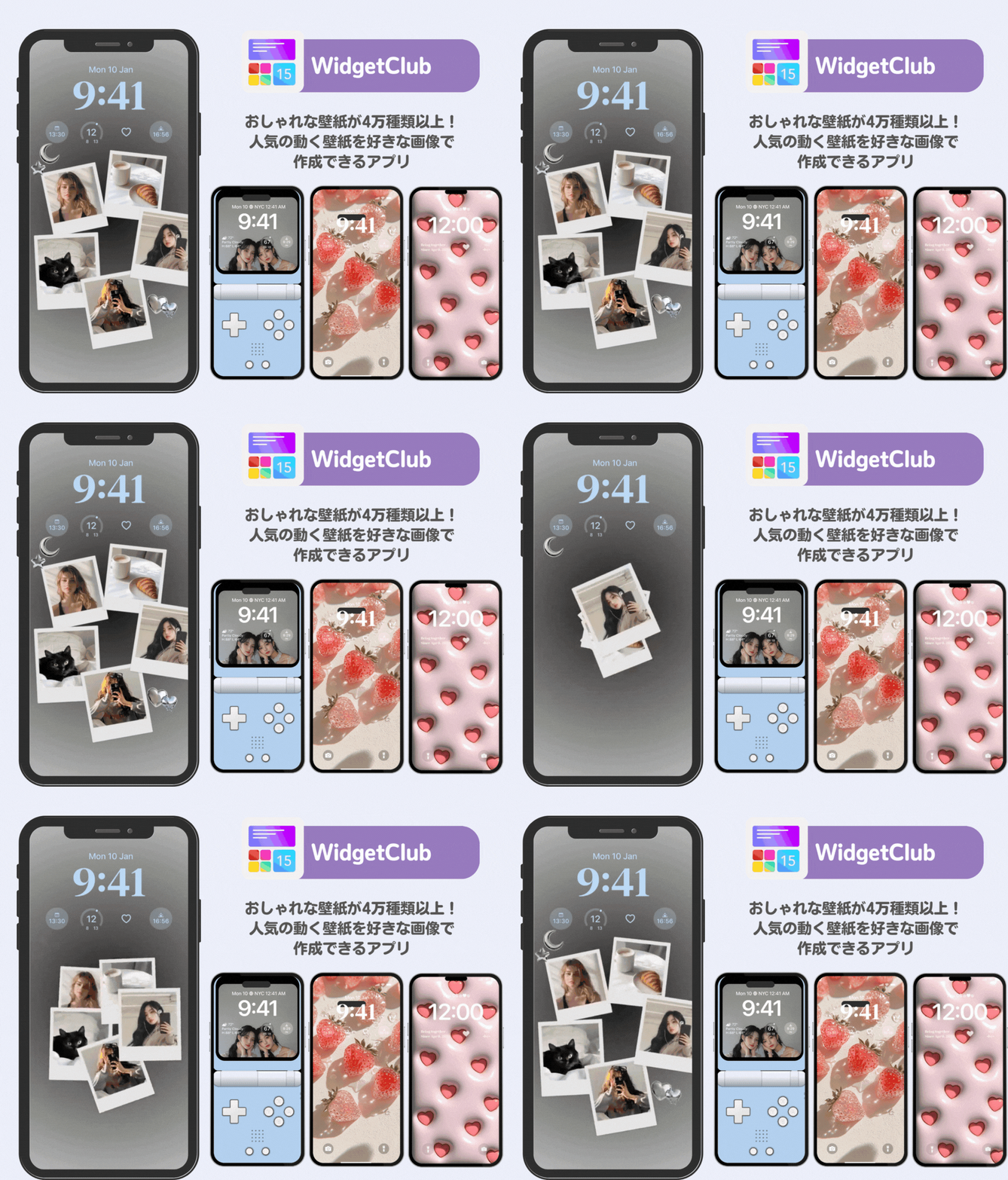
毎日何十回と目にするiPhoneのロック画面。ただ通知を確認するだけの場所から、個性を表現する「自分専用のダッシュボード」へと変貌を遂げています。iOS17から最新のiOS18にかけてウィジェットの自由度が劇的に向上したことで、デザイン性と実用性を両立したカスタマイズが本格的なトレンドとなりました。
SNS上では、洗練されたミニマルデザインから写真やフォントにこだわった「推し活」仕様まで、多彩なアレンジが溢れています。今回は、2026年の最新トレンドを押さえた人気アプリの徹底比較とともに、標準機能とサードパーティ製アプリを掛け合わせた実践的な裏技テクニックを詳しく解説します。
📌 【この記事の重要ポイントまとめ】
- 要点1:2026年最新のロック画面は「Widgetsmith」「LockWidget」「Top Widgets」の3大アプリを活用することで劇的におしゃれに進化する。
- 要点2:iOS18対応ウィジェットと時計フォントの変更、写真シャッフル機能を組み合わせれば、無料でもプロ級のレイアウトが完成する。
- 要点3:ショートカット連携による透過アイコンや推し活特化のカウントダウンなど、目的に合わせた裏技設定で毎日の使い心地が劇的に向上する。
【2026年決定版】iPhoneロック画面おすすめアプリ徹底比較!無料枠の実力検証

現在App Storeには数多くのカスタマイズアプリが並んでいますが、無料の範囲でどこまで作り込めるかはアプリによって大きく異なります。デザインの自由度、ウィジェットの種類、日本語対応の有無などを基準に、今選ぶべき優秀なアプリを比較しました。
定番中の定番であるWidgetsmithは、カレンダーや歩数計、写真ウィジェットのフォント・配色をミリ単位で調整できる柔軟性が魅力です。一方、直感的な操作とユニークなデザインパーツで急成長したLockWidgetは、バッテリー残量やアニメーションアイコンを可愛らしく配置したい層から絶大な支持を集めています。
さらに、韓国風のカフェテイストやストリート系デザインを一発で再現できるTop Widgetsも外せません。これらの無料アプリを単体、あるいは組み合わせて使うことで、課金なしでも驚くほど完成度の高いロック画面を構築できます。
【裏技解説】WidgetsmithとLockWidgetの具体的な使い方・設定方法

「アプリをダウンロードしたけれど、思い通りの配置にならない」という声は少なくありません。ここでは、WidgetsmithとLockWidgetを使ってロック画面に透明感と洗練さをプラスする設定の裏技をステップ形式で紐解きます。
Widgetsmithの使い方のコツは、まずアプリ内で「Circular(円形)」または「Rectangular(長方形)」のロック画面用ウィジェットを作成することから始まります。文字色や背景の透明度(Opacity)を細かく設定し、あえて背景を完全に透過させることで、壁紙の良さを殺さないスタイリッシュなインフォメーションバーが完成します。
続いてLockWidgetの設定方法ですが、こちらは動くGIFアニメーションや、ワンタップで特定アプリを起動できるランチャー機能に強みがあります。設定画面から好みのアイコンを選び、起動したいURLスキームを割り当てるだけで、標準機能にはない特殊なショートカットウィジェットをロック画面に常駐させることが可能です。
時計フォント変更&写真シャッフル!iOS標準機能で魅せる基本ワザ

サードパーティ製アプリを導入する前に、まずはiOSの標準カスタマイズ機能をマスターしておくことが大切です。ベースとなる設定が整ってこそ、追加ウィジェットの魅力が最大限に引き立ちます。
ロック画面を長押しして「カスタマイズ」を選択すると、ロック画面の時計フォント変更やカラーパレットの調整が可能です。太ゴシックで力強い印象にするか、細身の明朝体でエレガントに仕上げるかで、画面全体の印象は180度変わります。カラーピッカーのスポイト機能を使い、壁紙のメインカラーと時計の色を同系色で合わせると、一気に統一感が生まれます。
また、iPhoneのロック画面写真シャッフル機能を活用すれば、タップ時や画面点灯ごとに異なる思い出の写真を表示できます。ペットやお気に入りの風景、好きなアーティストの画像をフォルダ分けして指定しておけば、画面を見るたびに新鮮なビジュアルを楽しめます。
「推し活」から「ミニマリズム」まで!Top Widgetsを駆使した実践レイアウト
ユーザーのライフスタイルに合わせて多様化するロック画面デザイン。中でも熱狂的な支持を集めているのがiPhoneのロック画面推し活カスタマイズです。
Top Widgetsの設定を活用すれば、次のコンサートや記念日までの「日数カウントダウン」をロック画面の中央にスタイリッシュに配置できます。さらに、推しのメンバーカラーに合わせた円形ゲージやサイン風テキストを組み合わせることで、実用性を保ちながら推しへの愛を表現した画面が手軽に作れます。
対照的に、画面のノイズを極限まで減らしたいミニマリスト層には、モノトーンのアイコンとシンプルなリマインダーのみを配置するレイアウトが好まれています。iOS18のロック画面ウィジェットでは、コントロールセンター機能の一部もウィジェットとして配置可能になったため、ミニマルな外観のまま計算機やメモへの素早いアクセスが実現します。
ショートカットとアイコン変更で極める!統一感を生むホーム&ロック画面連携術
ロック画面をおしゃれに仕上げたら、ロック解除後のホーム画面とのビジュアル連動にもこだわりたいところです。ここで活躍するのが、標準の「ショートカット」アプリを用いたカスタマイズです。
iPhoneのショートカットアプリによるアイコン変更を行えば、ホーム画面のアプリアイコンを好きな画像やシンプルなシンボルに差し替えられます。ロック画面の壁紙やウィジェットのトーンとアイコンのデザインを一致させることで、端末全体に統一された世界観を構築できます。
さらに、集中モードとロック画面を紐付けるテクニックも効果的です。「仕事モード」ではタスク管理とスケジュールを中心にした実用的なロック画面、「プライベートモード」ではお気に入りの写真と音楽プレイヤーをメインにしたリラックス仕様へ、時間帯や場所に応じて自動で切り替わるスマートな環境が整います。
無料でおしゃれな壁紙を手に入れる方法とiOS18対応の配置ルール
ロック画面のクオリティを左右する最大の要素は、土台となる壁紙のクオリティです。著作権フリーで高解像度な画像を提供する海外の写真共有サイトや、クリエイターが配布している専用テンプレを活用するのが近道です。
iPhoneロック画面用の無料でおしゃれな壁紙を選ぶ際は、被写体が画面の中央やや下部に配置されている構図を選ぶのが鉄則です。上部に時計やウィジェットが重なるため、余白(ネガティブスペース)が美しく取られている写真を選ぶと、情報がごちゃつかず洗練された見た目に仕上がります。
iOS17からiOS18にかけて進化した「被写界深度エフェクト」を活かすなら、被写体と背景の境界がはっきりしたポートレート写真が最適です。時計の文字盤の一部が人物や建物の背後に自然と回り込むことで、まるで雑誌の表紙のような立体的な演出が楽しめます。
【iPhoneのロック画面カスタマイズアプリ】に関するよくある質問(FAQ)
Q1:ウィジェットをたくさん配置するとバッテリーの消費は早くなりますか?
A1:頻繁に位置情報やリアルタイムデータを更新するウィジェット(天気の詳細や株価など)を多数配置すると、通常時よりバッテリー消費が増える傾向にあります。静的な写真やシンプルなカレンダー、ショートカットアイコンを中心に構成すれば、バッテリーへの影響を最小限に抑えられます。
Q2:ロック画面のウィジェットがうまく更新・表示されないときの対処法は?
A2:まずは端末の再起動を試してください。それでも改善しない場合は、対象アプリの「Appのバックグラウンド更新」が有効になっているか設定アプリから確認し、一度アプリを直接起動して内部データを最新の状態に同期させると正常に表示されるケースが多いです。
Q3:アプリを使わずに完全無料でどこまでおしゃれにできますか?
A3:標準機能だけでも、時計フォントやカラーの変更、被写界深度エフェクト、写真シャッフル、標準アプリ(カレンダー、リマインダー、バッテリー等)のウィジェット配置が可能です。まずは標準機能で全体のベースを作り、物足りなさを感じた部分にだけ無料アプリのパーツを補う方法をおすすめします。
まとめ:自分だけの理想のロック画面で毎日をアップデート
iPhoneのロック画面は、日常の利便性を高めるツールであると同時に、自分の好みや気分を投影できるクリエイティブなキャンバスです。標準機能の進化とサードパーティ製アプリの成熟により、誰でも手軽にプロのようなレイアウトを作れる環境が整いました。
まずは壁紙の選定や時計フォントの調整といった身近なステップからスタートし、WidgetsmithやLockWidgetのユニークなパーツを取り入れてみてください。毎日の何気ないロック解除の瞬間が、少し特別な時間に変わるはずです。 (出典: iphone ロック 画面 カスタマイズ アプリ(Yahoo!ニュース))