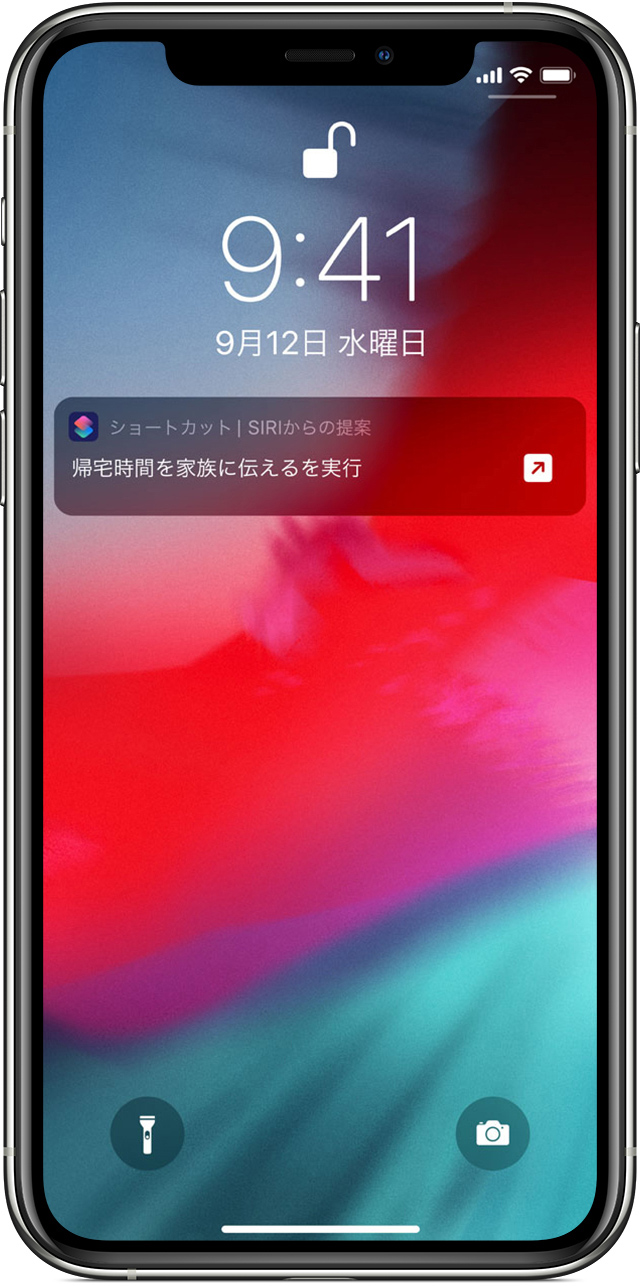
普段通りiPhoneを操作している最中、検索画面やロック画面に突然現れる「Siriからの提案」。頼んでもいないタイミングで特定のアプリやメッセージの宛先が割り込んできて、「邪魔」「プライバシーが気になる」と感じた経験を持つ方は多いはずです。
2026年現在の最新iOSでもこのアシスタント機能は初期状態で有効化されており、日々の行動パターンをバックグラウンドで解析し続けています。便利に感じる場面がある一方で、無駄なバッテリー消費や画面の誤タップを招く原因にもなりがちです。本記事では、Siriからの提案が勝手に出てくる仕組みを解き明かしつつ、検索画面やロック画面から完全に消す設定手順を詳しく解説します。
📌 【この記事の重要ポイントまとめ】
- 要点1:「設定」内の「Siriと検索」から、検索画面・ロック画面・ホーム画面ごとの個別オフ設定が可能。
- 要点2:端末内の行動履歴を常時解析する仕組みが原因であり、機能を制限すればバッテリー消費の抑制にも繋がる。
- 要点3:アプリ単体やショートカットごとの提案削除も手軽に行え、自分好みのミニマルな操作環境を整えられる。
【邪魔・うざい理由】なぜ「Siriからの提案」は勝手に出てくるのか?仕組みを解剖

iPhoneの画面下にスワイプした際やロック画面に表示される「Siriからの提案」は、Appleのオンデバイス機械学習によって自動生成されています。ユーザーが「何時頃にどのアプリを開くか」「誰と頻繁に連絡を取るか」「ブラウザで何を検索しているか」といった行動ログを端末内で常時モニタリングし、先回りして候補を提示する仕組みです。
この機能が「うざい」と不評を買ってしまう大きな理由は、予期せぬタイミングでの画面専有とプライバシーの露出にあります。誰かと一緒に画面を見ている時に普段使っているSNSやメッセージ相手が大きく表示されてしまったり、よく使うアプリの位置が提案によってズレて誤タップを誘発したりする現象がストレスを生んでいます。
アシスタントが勝手に行動を予測して割り込んでくる挙動が不要だと感じるなら、設定を見直して機能をオフに切り替えるのが確実です。
【Spotlight検索】検索画面の「Siriからの提案」を消す手順

ホーム画面を下にスワイプしたときに立ち上がる「Spotlight検索」は、最もSiriの提案機能が目につきやすい場所です。ここをスッキリ整理したい場合は、以下の手順で一括解除できます。
【検索画面の提案をオフにする手順】
1. ホーム画面から「設定」アプリを開く
2. 一覧から「Siriと検索」(または「Apple IntelligenceとSiri」)をタップ
3. 「Siriからの提案」セクション内にある「検索で提案を表示」のスイッチをオフ(灰色)にする
4. あわせて「最近使った項目を表示」もオフにすることで、過去の検索履歴も非表示化可能
この切り替えを行うだけで、検索画面を開いた際に並んでいたアプリ一覧やアクション候補が瞬時に消去され、シンプルな検索バーのみの画面に戻せます。
【ロック画面・通知】不意な割り込み表示を完全にオフにする設定

iPhoneを持ち上げたり通知センターを開いたりした際に表示されるSiri提案も、多くのユーザーが煩わしさを感じるポイントです。特にロック画面での表示は、第三者に画面を見られた際の使用履歴バレに直結します。
【ロック画面と通知の提案を非表示にする手順】
1. 「設定」>「Siriと検索」を開く
2. 「Siriからの提案」セクションにある「ロック画面に表示」をオフにする
3. 続けて「通知を許可」のトグルをオフにする
この2項目を無効化しておけば、通知センターに「〇〇さんにメッセージを送信しますか?」「ヘッドフォンを接続しました」といった不要なバナーが割り込んでくるトラブルを完全に防ぐことができます。
【ショートカット・アプリ別】特定の「Siriからの提案」だけを削除・解除する方法
「全体の提案機能は残したいけれど、特定のアプリやショートカットだけを画面から消したい」というケースも珍しくありません。iOSではアプリ単位、さらには提案単体でのピンポイント削除に対応しています。
【提案された項目をその場で消す方法】
検索画面などに表示された不要なアプリアイコンやショートカット提案を長押しし、ポップアップメニューから「提案を表示しない」を選択します。これだけで、該当するアクションが候補から即座に除外されます。
【アプリ単位で提案機能を完全停止する方法】
1. 「設定」>「Siriと検索」を開く
2. 画面下部に並ぶアプリ一覧から、提案を止めたいアプリを選択
3. 「このアプリから学習」および「提案」欄にあるすべてのスイッチをオフにする
プライベートでしか使わないメッセージアプリや決済アプリなどを個別に除外指定しておけば、利便性を損なわずにプライバシーを守ることができます。
【バッテリー消費とプライバシー】Siriの学習機能を切るメリットと注意点
Siriからの提案を無効化する隠れたメリットとして挙げられるのが、バッテリー駆動時間の改善とシステム負荷の軽減です。
Siriの提案システムは、ユーザーのあらゆる操作をバックグラウンドで解析し続けるため、微量ながらプロセッサとメモリを消費しています。特に長年使い続けている端末や充電の減りが早いと感じる環境では、学習機能と検索インデックスの常時更新をオフにすることで、体感的な動作の安定と電池持ちの向上を期待できます。
注意点として、提案機能をすべてオフにすると「共有シートでよく使う連絡先が最上段に出なくなる」「Spotlight検索でアプリ内の深い情報がヒットしにくくなる」といった側面があります。自分の使い方に合わせて、全停止にするかアプリ別の部分停止にするかを選択してください。
【iPhoneのSiriからの提案】に関するよくある質問(FAQ)
Q1:Siriからの提案をオフにすると、通常のSiriの音声操作も使えなくなりますか?
A1:いいえ、使えます。「Siriからの提案」は画面上の自動サジェスト機能のみを制御する設定です。「Hey Siri」の音声呼び出しやサイドボタン長押しでのSiri起動は、提案をオフにしても影響を受けず通常通り利用可能です。
Q2:ホーム画面のウィジェットにある「Siriの提案」を消すにはどうすればいいですか?
A2:ホーム画面上の「Siriの提案」ウィジェットを長押しし、表示されたメニューから「ウィジェットを削除」をタップすれば簡単に消去できます。
Q3:一度オフにしたSiriの提案を元に戻したい場合はどうすればいいですか?
A3:「設定」>「Siriと検索」へ進み、オフにした各種トグルスイッチを再度オンに戻すだけで元の状態に復帰します。再学習には数日程度かかる場合があります。
まとめ:自分に合わせたカスタマイズで快適なiPhone操作を
iPhoneの「Siriからの提案」は、使いこなせば手数を減らせる便利な機能である反面、使い方やライフスタイルに合わない場合は画面のノイズになりがちです。
勝手に出てくる通知や画面の圧迫感に悩まされているなら、「設定」アプリから場所別・アプリ別の表示設定を見直すだけで、驚くほどスッキリとした操作感を取り戻せます。無駄なバッテリー消費やプライバシーの懸念を解消し、自分にとって最も扱いやすい快適なiPhone環境を整えてみてください。 (出典: iphone siri から の 提案(Yahoo!ニュース))