スマートフォンを長時間操作していると、ふとした瞬間に目まいのような違和感や「画面酔い」を覚えることはないでしょうか。日常的に触れるiPhoneやiPadの画面上では、奥行き感や臨場感を演出するために、アイコンや壁紙がわずかに傾いて動く「視差効果(パララックスエフェクト)」が標準で働いています。この細かなグラフィック処理が、知らず知らずのうちに視覚や端末の処理能力に負荷をかけているケースは少なくありません。
iOSの設定内に用意されている「視差効果を減らす」というスイッチを切り替えるだけで、端末の操作感やバッテリーの持ち具合、さらには日々の疲労感が劇的に変化します。2026年現在の最新iOS環境においても、多くのヘビーユーザーや効率重視派が真っ先にカスタマイズする隠れた必須項目となっています。本記事では、この設定をオンにすることで生じる具体的な変化、メリット・デメリット、そして詳しい設定手順までを徹底解剖します。
📌 【この記事の重要ポイントまとめ】
- 要点1:「視差効果を減らす」をオンにすると、画面の3D的な奥行き演出やアプリアイコンの浮動がオフになり、シンプルなフェード切り替えに変化する。
- 要点2:視覚刺激が抑えられて「画面酔い」が大幅に軽減されるだけでなく、描画負荷が下がることでバッテリー消費の抑制と体感操作スピードの向上が期待できる。
- 要点3:ダイナミックなUI演出が消えるデメリットはあるものの、日々の実用性・省電力性を重視するユーザーにとってはメリットが圧倒的に上回る。
【オン・オフで何が変わる?】視差効果の基本と画面酔いを引き起こすメカニズム

iPhoneやiPadに搭載されている「視差効果」とは、端末の傾きセンサー(ジャイロスコープ)と連動し、壁紙とアプリアイコンの間にレイヤー状の高低差を感じさせる視覚トリックです。ホーム画面を傾けると壁紙が遅れて動いたり、アプリを起動する際に画面中央から大きくズームインして広がる演出などがこれに該当します。
この演出はUIをリッチに見せる一方で、目から入る激しい動きの情報と、身体が感じている静止状態との間に感覚のズレを生じさせます。これがいわゆる「3D酔い(画面酔い)」の直接的な原因です。乗り物の中でスマートフォンを見ているときに気持ち悪くなりやすいのも、この視差効果による揺れやズーム演出が拍車をかけていることが珍しくありません。
設定をオンに切り替えると、アプリアイコンの拡大・縮小アニメーションが廃止され、滑らかな「クロスフェード(じわっと切り替わる表現)」へと変化します。過度な画面の伸縮や揺れが一切なくなるため、視覚への刺激が最小限に抑えられ、長時間のブラウジングやSNS閲覧でも疲れにくい環境が整います。
【劇的変化の理由】バッテリー持ちの改善とアクセシビリティ高速化の秘密

視差効果をオフにする恩恵は、身体的な負担軽減だけにとどまりません。内部的なグラフィック描画処理(GPU負荷)が削減されるため、端末のバッテリー消費を抑える効果が確実に現れます。特に1日に何度も画面のロック解除やアプリの切り替えを繰り返すユーザーほど、その省エネ効果は顕著です。
さらに注目すべきは、端末の操作レスポンスが向上する「体感速度の高速化」です。標準状態では、アプリを開くたびに約0.3〜0.5秒ほどのアニメーション再生時間が挟まれています。「視差効果を減らす」を適用すると、この待ち時間を要するトランジション演出がスキップされ、即座に次の画面へと切り替わります。
「まるで端末の処理性能が1ランク上がったかのようにキビキビ動く」と評される理由はここにあります。アクセシビリティ機能の一環として設計されたものですが、無駄な待ち時間を削ってスマートフォンの操作効率を極限まで高めたいユーザーにとって、最高の時短チューニングとなっています。
【知っておくべきデメリット】一部アニメーション演出の制限とデザインの変化

圧倒的な快適性をもたらす一方で、いくつかの演出制限というデメリットも存在します。設定変更を検討する前に把握しておきたいポイントは以下の通りです。
まず、Appleがこだわり抜いて設計した「流れるようなリッチなグラフィック体験」が削ぎ落とされます。ホーム画面に戻る際のアニメーションや、アプリスイッチャーを開くときのダイナミックな奥行き感がなくなり、全体的にフラットかつ無機質な画面遷移になります。
また、メッセージアプリ(iMessage)で風船や花火などが画面いっぱいに広がる「画面エフェクト」の自動再生が無効化される仕様になっています。メッセージ演出を楽しみたい場合は、設定項目内にある「メッセージエフェクト自動再生」を個別にオンへ戻す調整が必要です。外観の華やかさよりも実用性を取るかどうかが、判断の分かれ目となります。
【2026年最新版】iPhone・iPadで視差効果を減らす簡単ステップ
設定の変更手順は非常にシンプルで、特別なアプリを追加する必要もありません。iOSおよびiPadOSの標準設定から数十秒で完了します。
【設定手順の4ステップ】
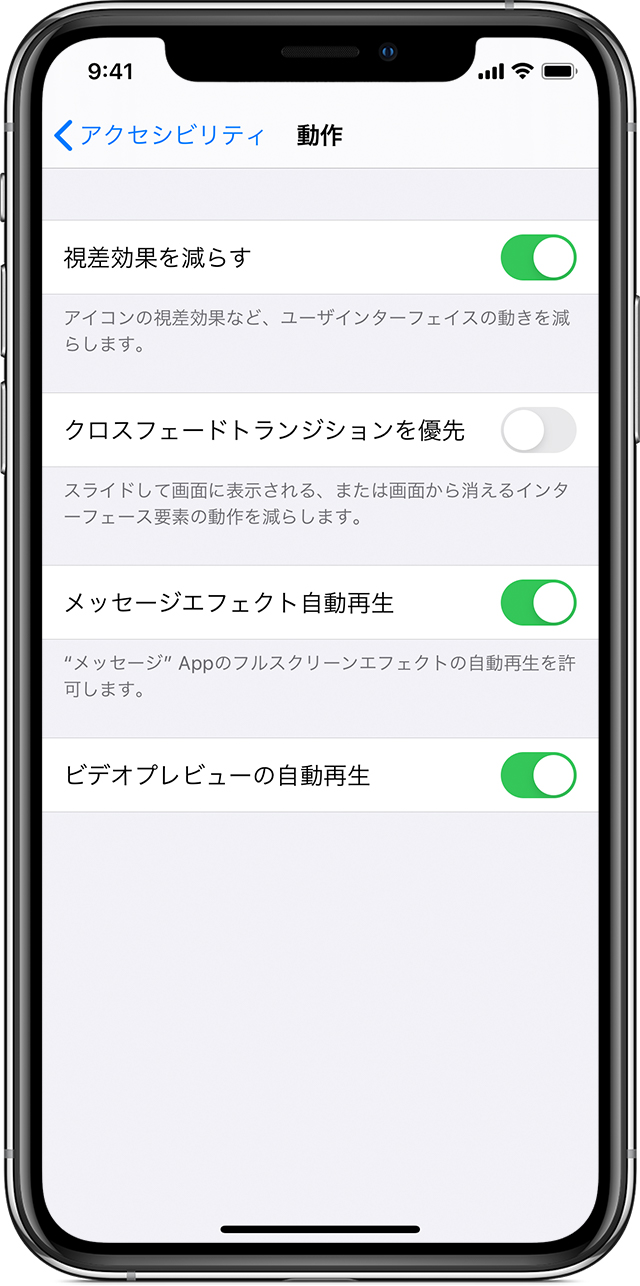
1. ホーム画面から「設定」アプリを開く。
2. 一覧から「アクセシビリティ」を選択する。
3. 身体機能および操作カテゴリーにある「動作」をタップする。
4. 最上部にある「視差効果を減らす」のトグルスイッチをオン(緑色)にする。
スイッチをオンにすると、その直下に「クロスフェード遷移を優先」という追加オプションが表示されます。これを有効にしておくと、アプリ切り替え時の画面遷移がさらにソフトなフェードアウト・フェードインに統一され、より目のチカチカ感を抑えた自然な操作フィールが得られます。iPadでも全く同様の手順で設定可能です。
【Web開発の新常識】prefers-reduced-motionと視覚的配慮の重要性
端末側の設定にとどまらず、近年ではWebサイトやWebアプリケーションの制作現場においても、この視差効果への配慮が世界標準(WCAGなどのアクセシビリティ基準)として定着しています。その中核を担っているのが、CSSのメディアクエリ「prefers-reduced-motion」です。
ユーザーが端末側で「視差効果を減らす」をオンにしている場合、Webブラウザはその意図を検知し、Webサイト上の激しいスクロールアニメーションや自動再生動画、パララックス背景の動きを自動的に停止・簡素化します。これにより、Webサイト閲覧中の予期せぬ画面酔いも防げる仕組みが整っています。
デジタル機器に触れる時間が長くなった現代だからこそ、視覚的な過負荷を減らす機能は、単なる裏技ではなく「デジタルウェルビーイング」を守るための必須インフラとして進化を続けています。
【視差効果を減らす】に関するよくある質問(FAQ)
Q1:視差効果を減らすと、iPhoneの動作が重くなったり不具合が起きたりしませんか?
A1:不具合が起きる心配は全くありません。むしろ余分なグラフィック描画処理をカットするため、旧型モデルや負荷のかかりやすい作業時でも動作が軽快になり、安定性が向上します。
Q2:カメラの撮影機能や写真・動画の画質に影響はありますか?
A2:カメラ機能や撮影データのクオリティには一切影響しません。変わるのはあくまで「画面遷移やUIの動き」のみです。写真のプレビュー表示なども通常通り利用できます。
Q3:オンにした後でも、すぐに元の状態へ戻すことは可能ですか?
A3:いつでも簡単に戻せます。「設定」>「アクセシビリティ」>「動作」から「視差効果を減らす」をオフにするだけで、即座に標準のアニメーション表示へと復帰します。
まとめ:自分に合った最適な画面設定で日々のスマホストレスを解消
iPhoneやiPadの「視差効果を減らす」機能は、画面酔いの防止にとどまらず、バッテリー寿命の延命や操作レスポンスの向上など、毎日のデジタル体験を底上げしてくれる極めて実用的な設定です。派手なアニメーション演出を抑え、指先の操作に対して画面がダイレクトに反応する心地よさは、一度体感すると元に戻せなくなるほどの快適さを持っています。
日頃から画面の揺れで疲れを感じている方はもちろん、スマートフォンの操作を少しでもサクサク快適にしたい方は、ぜひこの機会に設定を見直してみてください。わずか数タップのカスタマイズが、日々のスマホ操作に伴うストレスを劇的に軽減してくれます。 (出典: 視差 効果 を 減らす(Yahoo!ニュース))