スマートフォンで撮影した高精細な写真をそのまま仕事やプライベートのメールに添付し、送信エラーで跳ね返ってきたり、取引先から「重すぎて受信できない」と指摘されたりした経験はないでしょうか。近年のスマートフォンはカメラ性能の向上に伴い、何気なく撮影した1枚の写真が10MBを超えることも珍しくありません。
送信側が手軽に送れたつもりでも、受信側にとってはメールボックスの容量圧迫や通信制限の引き金となり、ビジネスシーンでは信用問題に直結しかねません。メールに添付する写真サイズは何MBが適切なのか、送れない事態が起きる背景と相手にストレスを与えないための実践的なノウハウを現場目線で解き明かします。
📌 【この記事の重要ポイントまとめ】
- 要点1:メール添付の写真サイズは1通あたり合計「2MB〜3MB以内」が最も安全な実務ライン。
- 要点2:GmailやOutlookの公称上限(20〜25MB)は送信時のデータ肥大化や相手の受信制限で不達の原因になる。
- 要点3:スマホの標準機能によるリサイズや最新の圧縮ツール、クラウド共有を使い分けることでトラブルは即座に防げる。
【結論】メール添付の写真サイズは何MBが正解?送れない・迷惑になる真相とは

メールに写真を添付する際、写真サイズは何MBが適切かという疑問に対する結論は、「1ファイルあたり1MB前後、1通のメール合計で2MB〜3MB以内」に抑えるのが鉄則です。多くのユーザーが「数MB程度なら問題ないだろう」と油断しがちですが、受信側の環境によってはこれが重大なトラブルの引き金となります。
メールで写真を送ると相手に迷惑をかけたり送信エラーになったりする背景には、メールのデータ変換構造が深く関係しています。画像ファイルはメール送信時にテキストデータへ変換(Base64エンコード)される仕組みになっており、この処理によってファイル容量が元の約1.3倍〜1.4倍に肥大化します。つまり、パソコン上で3MBに見える写真は、回線上を流れる際には約4MB以上の負荷を受信サーバーにかけることになります。
さらに、大容量ファイルを送りつける行為は、相手のメールボックスの保存容量を一方的に奪うだけでなく、外出先でスマートフォンから確認している相手のギガ(モバイル通信量)を強制的に消費させる点も見逃せません。相手に対する配慮を欠いた重い添付は、サイレントに信頼を損なう原因となっているのが真相です。
GmailとOutlookの添付ファイル上限トラップ|送れるサイズと受け取れるサイズの違い

主要なメーラーとして普及しているGmailやOutlookには、それぞれ添付可能なファイルサイズの仕様が存在します。しかし、この公称スペックを鵜呑みにして送信すると、予期せぬ不達事故を招きます。
メール添付サイズ上限Gmailは25MB、Outlook添付ファイル容量制限は一般的に20MB(Microsoft 365の契約プランや組織設定によっては最大33MB〜150MB)と定められています。一見すると「20MB前後なら送れる」と考えがちですが、ここに大きな落とし穴が存在します。
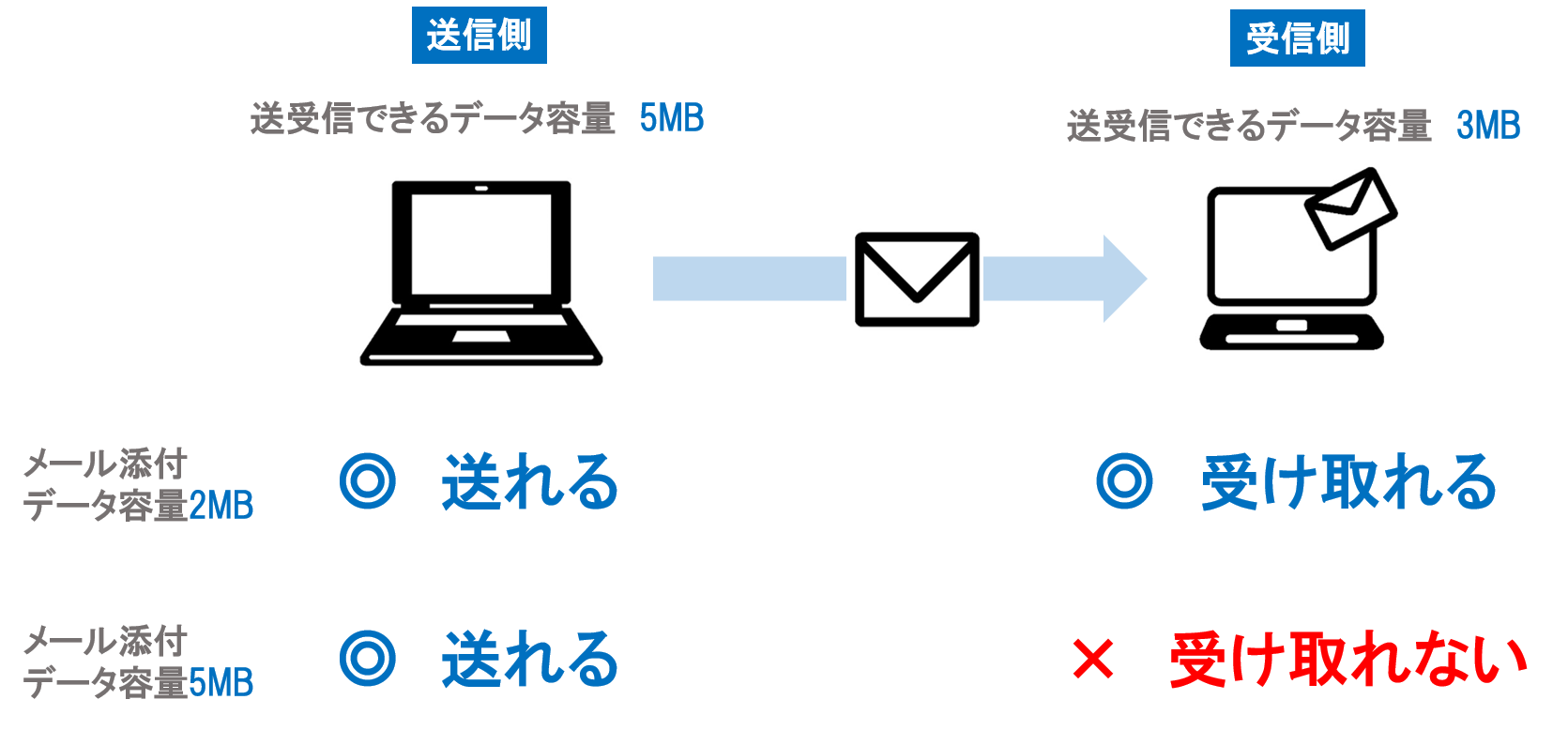
前述のエンコードによる容量増加を考慮すると、Gmailで実際に添付できる実効サイズは実質18MB程度が限界です。さらに深刻なのは「受け取る相手側のサーバー制限」です。一般的な日本企業や公的機関、地域プロバイダの多くは、セキュリティ強化やサーバー負荷軽減のため、受信上限を「5MB〜10MB」に厳格設定しています。こちら側がGmailで送れたとしても、相手のサーバーの入り口で弾かれ、送信エラーとなってしまうケースが後を絶ちません。
ビジネスメール添付のマナーと常識|解像度ピクセルと合計容量の黄金ルール

円滑なビジネスコミュニケーションを保つためには、相手の受信用途に合わせたビジネスメール添付マナーの徹底が不可欠です。基本的に、業務で送る画像はポスター印刷を行うようなケースを除き、超高精細な生データを送る必要はありません。
一般的なPCモニターやスマートフォンの画面で確認する資料用・確認用の画像であれば、メール添付画像解像度ピクセルは「横幅1200〜1920ピクセル(フルHD程度)」で十分な視認性を確保できます。このサイズ感にリサイズした上でJPEG形式で保存すれば、一般的な写真なら1枚あたり300KB〜800KB程度に収まります。
複数枚の写真を送る場合でも、1通のメールにまとめて詰め込むのではなく、合計容量を常に3MB前後にコントロールするのがスマートな大人のマナーです。どうしても高画質な元データが必要な案件である場合は、メール本文に「大容量ファイルとなりますので、クラウド共有リンクにてお送りいたします」と一言添えるのが、気配りの利いた対応といえます。
写真が送れない主な理由とエラーの対処法|容量オーバー時のサイン
メールを送った直後、見慣れない英語のメールが「Mail Delivery Subsystem」や「Undelivered Mail Returned to Sender」という送信者から返ってきた場合、その大半は写真送れない理由と対処法の典型であるメール送信エラー容量オーバーです。
エラーメッセージ内に「Message size exceeds fixed maximum limit」や「552 5.3.4 Message size exceeds fixed maximum message size」といった表記があれば、容量超過による受信拒否を意味しています。このエラーが出た場合、同じ添付ファイルのまま何度再送しても届くことはありません。
また、相手のメールボックスが過去のメールで満杯になっている「Mailbox is full」の場合も、写真添付のような重いメールから優先して弾かれます。エラーが発生した際は、直ちに添付ファイルを圧縮・リサイズするか、別の送信手段へ切り替える迅速な対応が求められます。
【スマホ別】iPhone・Androidで写真を簡単リサイズ・サイズ変更する方法
スマートフォンの標準カメラで撮った写真は、標準設定のままだと3MB〜10MB以上の大容量ファイルになりがちです。専用のパソコンソフトを使わずとも、端末の機能だけで劇的にサイズダウンが可能です。
iPhoneメール写真サイズ変更方法
iPhoneの場合、標準の「メール」アプリを使うのが最も手軽です。画像を添付して新規メールを作成し、送信ボタン(青い上矢印)をタップした直後、画面に「小」「中」「大」「実際のサイズ」の選択ダイアログが表示されます。ここで「中」または「大」を選ぶだけで、自動的に適切な容量(数十KB〜数百KB程度)へリサイズされて送信されます。また、事前に小さくしたい場合は、標準の「ショートカット」アプリでリサイズ用のアクションを組むか、LINEで自分宛てのトークに低画質で送信して保存し直す裏ワザも有効です。
Androidメール写真リサイズの手順
Android端末では、利用しているメーラーや機種によって挙動が異なります。「Googleフォト」アプリを活用する場合、写真を共有メニューから送信する際に品質を選択できるほか、Playストアで広く支持されている「画像サイズ」や「Photo & Picture Resizer」といった無料リサイズアプリを経由することで、ピクセル数や容量を指定して一瞬で軽量化できます。普段からメール送信前にサイズを整える習慣をつけておくと、誤送信の不安が解消されます。
画質を落とさず写真を圧縮する最新テクニックと大容量ファイル転送サービスの使い分け
文字や細かい図面、商品の質感を伝える写真の場合、「サイズは小さくしたいが、ボヤけた粗い画像にはしたくない」という場面も少なくありません。そうした要望に応えるのが、写真圧縮画質落とさない方法として定着した可逆・視覚最適化圧縮ツールです。
Webブラウザ上で動作する「TinyPNG」や「Squoosh」といったツールは、人間の目では判別できない余剰なカラーデータやメタデータ(Exif情報)だけを精密に間引き、見た目のクオリティを維持したままファイルサイズを50%〜70%削減してくれます。位置情報などのプライバシー保護の観点からも、メタデータを削除できる圧縮ツールの活用は極めて合理的です。
一方で、印刷用データや高解像度アーカイブなど、どうしても元の画質を1MBたりとも損なわずに送る必要がある場合は、最初からメール添付を諦め、大容量ファイル転送サービスを活用すべきです。「GigaFile(ギガファイル)便」などの定番転送サービスや、「Google ドライブ」「OneDrive」の共有リンク発行機能を使えば、相手のメール容量を一切圧迫することなく、ギガ単位のファイルでも安全・確実に届けられます。
【メール添付の写真サイズ】に関するよくある質問(FAQ)
Q1:スマホで撮った写真をそのままメールに添付すると、なぜダメなのですか?
A1:最新のスマホ写真は高画質化が進んでおり、1枚で5MB〜15MBに達することがあります。メール送信時にデータが約1.3倍に肥大化するため、相手のメールサーバーの上限(多くは5MB〜10MB)を超えて受信拒否されたり、相手の通信データ量を無駄に消費させたりするためです。
Q2:ビジネスメールで写真を送る際、何枚までなら添付してよいですか?
A2:枚数自体の厳密な決まりはありませんが、写真全体の「合計容量が2MB〜3MB以内」に収まることが基準です。リサイズして1枚500KB程度に落とした写真であれば、3〜4枚程度が1通のメールで送る安心な目安となります。それ以上の枚数を送る場合は、ZIPファイルに圧縮するかクラウド共有を検討してください。
Q3:圧縮アプリを使うと相手に失礼にあたりますか?
A3:失礼にあたることは一切ありません。むしろ、相手の受信環境やサーバー負荷に配慮して適切にリサイズ・圧縮されたデータを送ることは、デジタルマナーとして高く評価されます。ただし、極端に文字が潰れて読めなくなっていないか、送信前に自身の端末で拡大プレビューを確認しておくと安心です。
まとめ:適切なサイズ管理でストレスのないスマートなやり取りを
メールにおける添付ファイルの扱いは、送信者のITリテラシーと相手への配慮が如実に表れるポイントです。大容量化する現代の写真データだからこそ、「1通あたり2MB〜3MB以内」という安全圏の基準を常に意識することが欠かせません。
日常の報告や確認であれば端末のリサイズ機能を使い、デザインや原稿などの重要データであればクラウド共有や転送サービスを柔軟に使い分ける。このほんの少しの手間を惜しまない姿勢が、無用な送信トラブルを防ぎ、相手との円滑で信頼されるコミュニケーションを築く礎となります。 (出典: メール 添付 写真 サイズ(Yahoo!ニュース))