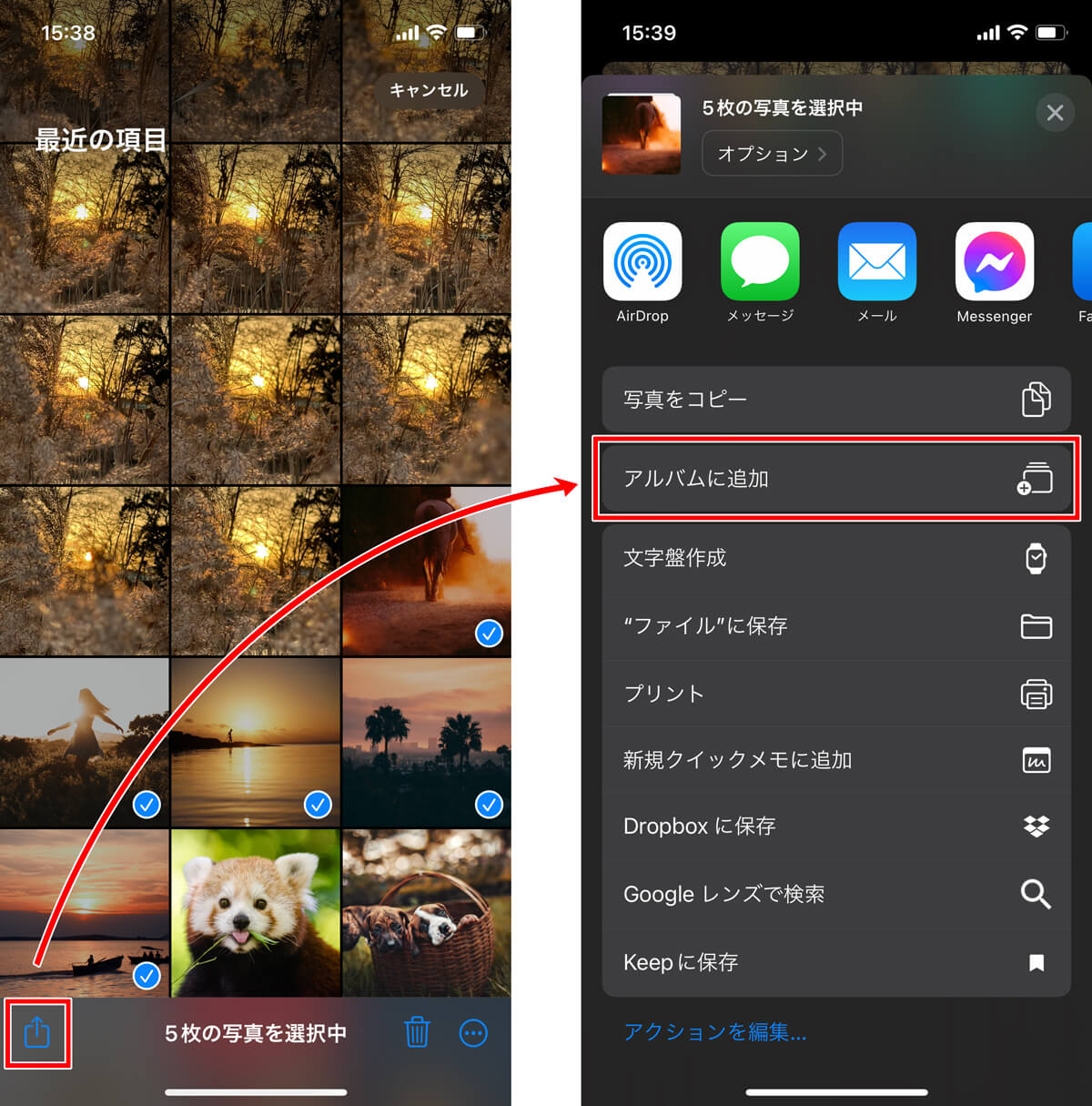
iPhoneの写真アプリが自動で感動的なムービーに仕立ててくれる「メモリー」機能。旅行やイベントの思い出を振り返るのに便利な一方、「AI任せではなく、自分が入れたい写真だけを選んで自作したい」「お気に入りのBGMやApple Musicの好きな曲を合わせたい」と感じている人は少なくありません。
iOSの写真アプリは大幅なインターフェース刷新を経て、メモリー機能の自由度が格段に向上しました。撮影した日付や場所の指定はもちろん、写真の追加や削除、タイトルの編集、動画としての書き出しまで、直感的な操作で手軽にカスタマイズが可能です。日常の何気ないスナップを自分だけの本格的なショートムービーへ仕上げる具体的な手順を解説します。
📌 【この記事の重要ポイントまとめ】
- 要点1:アルバムや検索結果から好きな写真・動画を指定するだけで、完全オリジナルのメモリーを簡単に自作できる。
- 要点2:Apple Music連携によるBGM変更や、フィルター(メモリーミックス)、タイトルのカスタマイズも自由自在。
- 要点3:動画として保存すればLINEやInstagramへ高画質で共有可能。スライドショーとの違いや生成されない時の対策も網羅。
【2026年最新】写真アプリでiPhoneメモリーを自作する基本手順

iPhoneのメモリーは、自動生成されるのを待つだけでなく、自分でゼロから組み立てることができます。旅行や記念日、推し活の写真など、思い通りの構成でムービーを作成する基本手順は非常にシンプルです。
最も手軽なのは、アルバム機能や検索機能を起点にする方法です。写真アプリ内で新規アルバムを作成して使いたい写真や動画をまとめるか、検索窓で「特定の人物」「場所」「日付」を絞り込みます。
対象の写真一覧を表示したら、画面右上の「…」(詳細メニュー)をタップし、メニュー内から「メモリーを作成」を選択します。これだけで、選んだ写真群をもとにAIがトランジション(画面切り替え効果)と初期BGMを自動配置したオリジナルメモリーが即座に生成されます。
生成されたムービーをタップするとフルスクリーンで再生が始まり、下部に表示される編集コントローラーからさらなる微調整を行えます。
iPhone写真メモリーの編集術|写真の追加・削除やタイトルの変更方法

作成したメモリーは、細部まで徹底的に作り込むことができます。「この写真はいらなかった」「別のベストショットを差し込みたい」という場合も、簡単な操作で差し替えが可能です。
写真の並びや構成を変更するには、メモリー再生中に画面をタップして一時停止し、右上の「詳細(…)」ボタンから「写真を管理」を開きます。チェックボックスを操作することで、不要なカットの削除や、カメラロールからの新たな写真・動画の追加がスムーズに行えます。
さらに、メモリー全体の印象を左右するタイトルの変更も欠かせません。同じく詳細メニューから「タイトルを編集」を選ぶと、メインタイトルだけでなくサブタイトルの編集やフォントスタイルの変更が可能です。「2026年 夏休み 沖縄旅行」のように日付や場所を具体的に記すことで、後から見返した時の完成度が一段と高まります。
あわせて、ムービーのテンポ感を決める再生時間の長さ変更も設定画面から指定できます。「短い」「中」「長い」の3段階から選ぶことで、SNS向けのサクッとした短尺動画から、じっくり鑑賞できる長編ムービーまで用途に合わせて調整できます。
BGMを好きな曲に変える!Apple Musicと連携した音楽変更の裏技

メモリーの雰囲気を決定づける最大の要素がBGMです。デフォルトで設定されているインストゥルメンタル楽曲だけでなく、Apple Musicの膨大なライブラリからお気に入りのトラックを割り当てることができます。
BGMを変更するには、メモリー再生画面の左下にある音符アイコン(メモリーミックス)をタップします。画面下部に表示される音楽選択バーから、雰囲気に合わせた推奨曲一覧をプレビューできるほか、検索アイコンをタップすればApple Music内で配信されている国内外のヒットソングや特定のアーティスト楽曲を直接検索して設定可能です。
曲を選択すると、AIが楽曲のリズムやビートを自動解析し、サビやテンポに合わせて写真の切り替わりタイミングを自動調整してくれます。映像のカラーフィルター(白黒、ノスタルジック、ビビッドなど)とBGMがセットになった「メモリーミックス」を左右にスワイプするだけで、映画のワンシーンのような世界観へと一瞬で様変わりします。
「スライドショー」との違いは?保存方法とLINEやインスタへの動画共有
iPhoneには写真を連続再生する「スライドショー」機能も備わっていますが、メモリー機能とは明確な違いがあります。
スライドショーは単に写真が順番にスライド表示されるシンプルな仕組みであるのに対し、メモリー機能はBGMのテンポに合わせたダイナミックなズームやエフェクト処理、AIによるハイライト抽出が施される本格的なビデオ作品です。
完成したメモリーを友人や家族へ送る、あるいはSNSへ投稿する場合は、動画ファイルとしての保存が必要です。メモリー再生画面の右上にある「共有」アイコンをタップし、「ビデオを保存」を選択します。数秒から数十秒の書き出し処理を経て、カメラロール内に通常のMP4動画として保存されます。
カメラロールに保存された動画であれば、LINEのトーク画面で送信したり、Instagramのストーリーズやリール、TikTokへ直接アップロードしたりすることが可能です。ただし、Apple Musicの著作権保護楽曲を使用している場合、権利の関係上そのままビデオ書き出しが制限されるケースがあります。外部へ共有する目的の動画は、写真アプリ標準のロイヤリティフリーBGMを選択しておくのが確実です。
メモリーが作成できない・自動生成されない原因と非表示・削除の対処法
「メモリーを作成するメニューが表示されない」「自動でメモリーが作られない」といったトラブルには、いくつかの明確な要因が存在します。
主な原因として挙げられるのが、デバイス内の写真インデックス処理が完了していないケースです。大量の写真を撮影・移行した直後は、iPhoneが夜間の充電中かつWi-Fi接続時にバックグラウンドで画像解析(被写体やシーンの識別)を行っています。購入直後やOSアップデート直後は、電源に接続した状態で一晩置くことで解決する場合がほとんどです。
また、iCloud写真の同期遅延やストレージ容量の極端な不足も生成失敗の引き金となります。設定アプリから空き容量を確認し、十分なスペースを確保しておくことが大切です。
一方で、「思い出したくない過去のイベントが表示される」「特定の人物をメモリーに出したくない」という場合は、非表示や削除の設定を活用しましょう。該当するメモリーのメニューから「メモリーを削除」を選ぶか、「この人物の表示を減らす」「この日を表示しない」を設定することで、プライベートに配慮した快適なライブラリ環境を維持できます。
【iPhoneメモリーの作り方】に関するよくある質問(FAQ)
Q1:Apple Musicの有料会員でなくても、メモリーの曲を変更できますか?
A1:はい、変更可能です。写真アプリ内にあらかじめ用意されている多数の無料サウンドトラックから自由に選択できます。Apple Musicの数百万曲に及ぶカタログから最新ヒット曲や洋楽・邦楽をフルで指定したい場合は、Apple Musicへの加入が必要となります。
Q2:作成したメモリーを動画保存すると、写真の画質は落ちますか?
A2:基本的には高解像度(フルHDまたは4K相当)で書き出されるため、スマートフォンの画面やテレビで鑑賞する分には非常にクリアな画質を維持できます。ただし、元写真の解像度が極端に低い場合や、暗所撮影のカットが多い場合はノイズが目立つことがあります。
Q3:一度作ったメモリーは、後から何度でも再編集できますか?
A3:何度でも再編集が可能です。写真アプリの「メモリー」タブ、または「お気に入り」に登録したメモリーを開き、いつでも写真の増減、BGMの差し替え、タイトルの修正を行えます。納得がいくまで手軽にアレンジを重ねられる点も自作メモリーの大きな利点です。
まとめ:お気に入りの写真と音楽で特別なメモリームービーを残そう
iPhoneのメモリー機能は、手元にある写真や動画を手軽に感動的なショートムービーへと生まれ変わらせてくれる強力なツールです。AIによる自動生成に頼るだけでなく、自分の手でお気に入りのショットを厳選し、心に残るBGMを添えることで、世界にひとつだけのオリジナル作品が完成します。
旅行の思い出の整理や大切な人へのサプライズ動画など、直感的な操作でクオリティの高い映像が作れる利便性は抜群です。写真アプリの編集機能をフル活用し、色あせない思い出を魅力的なムービーとして残してみてはいかがでしょうか。 (出典: iphone メモリー 作り方(Yahoo!ニュース))