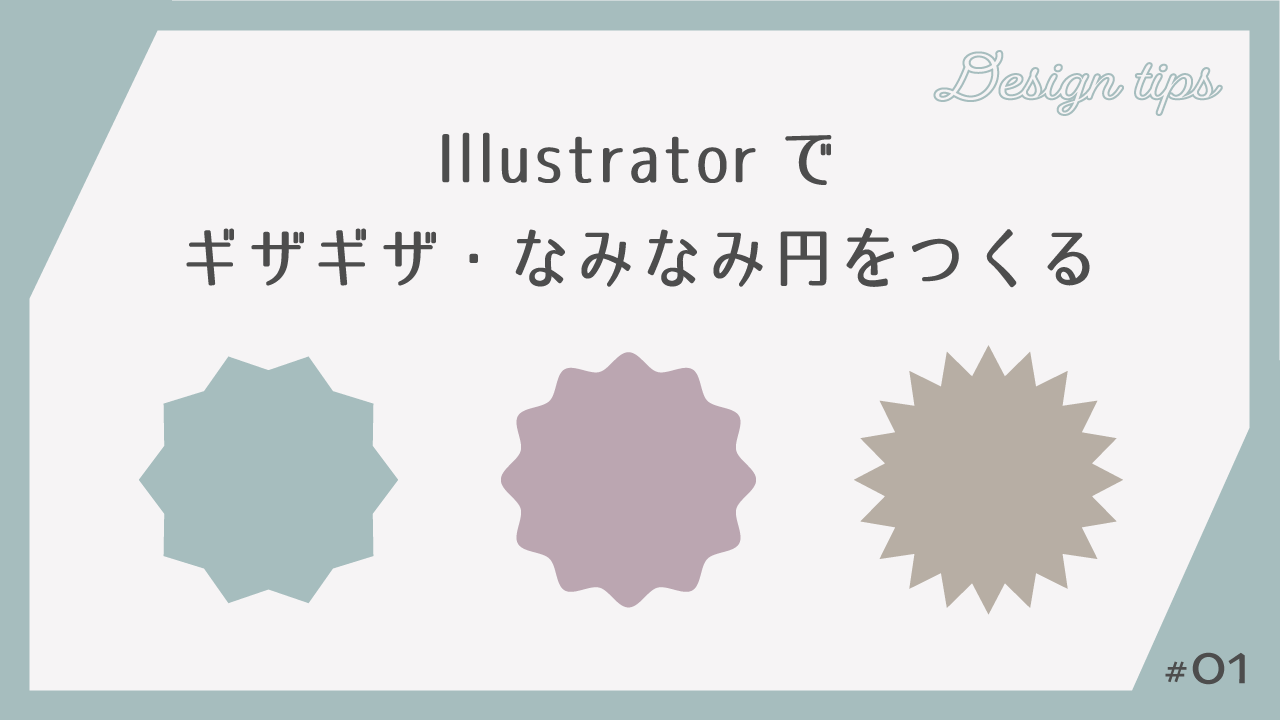
Adobe Illustratorでセール告知バッジやリボンシールを作るとき、誰もが一度は直面するのが「ギザギザの円をどうやって均等かつ綺麗に作るか」という課題です。手作業でアンカーポイントを打っていては時間がかかるうえ、どうしても歪みが生じてしまいます。
実務現場では、「パスの変形(ジグザグ)」機能と「スターツール」を使い分けることで、わずか3秒で完璧に対称なギザギザ円を生成するのがスタンダードです。本稿では、2026年現在の最新制作フローに基づき、角を丸くする応用テクニックからサンバースト(集中線)表現への展開、手戻りを防ぐ非破壊アピアランスの極意まで現場目線で徹底解説します。
📌 【この記事の重要ポイントまとめ】
- 要点1:基本は「正円+効果(パスの変形>ジグザグ)」を使えば、後から山の数や深さを自由に変更できる。
- 要点2:スターツールの「第1半径・第2半径」指定や矢印キー連打でも、瞬時に固定形状のギザギザ円が作図可能。
- 要点3:「ポイント:丸く」の設定やスタイライズの角を丸くする処理を組み合わせることで、柔らかい波線円や可愛いシールデザインへ自在に拡張できる。
【最速3秒】イラレで綺麗なギザギザ円を作る2大アプローチ

Illustrator(イラレ)でギザギザの円(バッジ・メダル形状)を作るには、主に2つのアプローチが存在します。現場のプロデザイナーが第一選択肢として使うのが「アピアランス効果のジグザグ」であり、印刷用データやワンオフのスタンプ形状など手早くパス化したいときに重宝するのが「スターツール」です。
「イラレでギザギザの円を作るには?実はスターツールや効果のパスの変形を使えば、わずか3秒で綺麗な円形バッジが作れます」という言葉通り、手順さえ知っていればツールの選択から完成まで迷う要素は一切ありません。それぞれの制作ステップを具体的に見ていきます。
手法①:アピアランスの「パスの変形 > ジグザグ」で作る(推奨)

最も推奨されるのが、正円に対して「ジグザグ」効果を適用する方法です。この手法最大のメリットは、「非破壊編集」である点です。後からいつでもアピアランスパネルから山(波)の数や高さを微調整できます。
【制作手順】
1. 楕円形ツールを選択し、Shiftキーを押しながらドラッグして「正円」を描きます(塗りと線の色はお好みで設定)。
2. 上部メニューから「効果」>「パスの変形」>「ジグザグ」を選択します。
3. 設定ダイアログが表示されたら、以下のように数値を指定します。
・サイズ:ギザギザの深さ(例:3mm〜5mm、または割合で5%前後)
・ポイント:「直線的に」(尖ったギザギザ)を選択
・折り返し:円の1セグメント(アンカーポイント間)あたりの山の数(例:4〜8)
4. 「プレビュー」にチェックを入れて全体のバランスを確認し、「OK」をクリックします。
正円のアンカーポイントは通常4つあるため、「折り返し:4」に設定すると、4×4=合計16個の山を持つ完全に均等で対称なギザギザ円が一瞬で完成します。
手法②:スターツールを使った直感的な円形バッジの作り方

もうひとつの定番が、ツールバーの多角形グループ内にある「スターツール」を用いる手法です。
【制作手順】
1. スターツールを選択し、アートボード上の任意の場所を1回クリックします。
2. 設定ダイアログが開くので、以下の数値を入力します。
・第1半径:外側の頂点までの距離(例:50mm)
・第2半径:内側の谷までの距離(例:45mm)
・点の数:ギザギザの頂点の総数(例:24)
3. 「OK」を押すと、指定した頂点数で均等なギザギザ円が生成されます。
また、ドラッグしながら描画する際にキーボードの「↑」「↓」キーを押すことで、ギザギザの数をその場で増減させることができます。さらに、Ctrlキー(MacはCommandキー)を押しながら外側・内側にドラッグすると、第2半径(谷の深さ)だけを直感的に固定・伸縮させることが可能です。
【徹底比較】ジグザグ効果 vs スターツール|特徴と使い分け
| 作成手法 | メリット・編集性 | デメリット・注意点 | 現場での最適ユースケース |
|---|---|---|---|
| パスの変形(ジグザグ効果) | アピアランスから後からいつでも山数・深さを再調整可能。正円の編集性を維持。 | 入稿時や特定パス操作時に「アピアランスの分割」が必要になる場合がある。 | WEBバナー、UIパーツ、修正頻度が高いクライアントワーク全般。 |
| スターツール(直接描画) | 最初から実パスとして生成されるため直感的。ショートカットキーで手早く作図可能。 | 一度確定すると頂点数の変更が難しく、再作成の手間が発生する。 | スタンプ風ロゴ、ワンポイントアイコン、形状が確定している印刷データ。 |
| 回転ツール+ブレンド(応用) | サンバースト(集中線)や放射状の複雑なリボン装飾をミリ単位で制御可能。 | 手順がやや多く、初心者が直感的に修正するには慣れが必要。 | セール用サンバースト背景、幾何学的なメダルデザイン。 |
応用テクニック:角を丸くする・波線円・サンバーストへの展開
単なるギザギザ円だけでなく、デザインのトーン&マナーに合わせて形状を変化させることで、デザインのクオリティは格段に引き上がります。
1. ギザギザの角を丸くして可愛いクッキー・シール風にする
尖ったギザギザは「SALE」「割引」など力強いアイキャッチに向いていますが、ナチュラル系や子供向けのデザインではトゲが強すぎることがあります。角を丸くするには2つの方法があります。
・ジグザグ設定で変更する場合:設定画面内の「ポイント」を「直線的に」から「滑らかに」に切り替えます。これだけで先端と谷が滑らかな曲線になり、美しい波線円が完成します。
・先端だけ丸める場合:ギザギザ円を選択し、上部メニュー「効果」>「スタイライズ」>「角を丸くする」を適用します。角丸の半径を微小(例:1mm〜2mm)に設定すると、先端のトゲだけが取れた上品なギザギザシールが作れます。
2. 放射状の集中線「サンバースト」を作る
セールの背景でよく見かける放射状の光(サンバースト)も、ギザギザ円の応用で作ることができます。
スターツールで「第1半径:100mm」「第2半径:0mm(または極小)」「点の数:30」に設定して巨大な星型を作図するか、ジグザグ効果の「サイズ」を極端に大きく設定することで、中央から放たれるダイナミックな集中線バナーのベースが完成します。
【実態検証】現場のデザイナーが陥りやすい盲点とトラブル回避策
SNSやデザインコミュニティでも「イラレのギザギザ円が歪んでしまう」「拡大縮小したらトゲトゲの形状が変わってしまった」という初心者の相談が後を絶ちません。制作現場で必ず確認すべき盲点は以下の2点です。
① 拡大縮小時のアピアランス比率崩れ
ジグザグ効果を適用したオブジェクトをそのまま拡大・縮小すると、「ジグザグの深さ(mm指定)」が固定されたままになり、図形全体に対するギザギザの比率が狂ってしまうことがあります。
これを防ぐには、環境設定(Ctrl + K / Cmd + K)>「線幅と効果も拡大・縮小」に必ずチェックを入れておくか、デザイン確定後に「オブジェクト」>「アピアランスを分割」を実行して通常のパスに変換してください。
② 正円以外(長方形や楕円)にジグザグをかけた際の不均等
ジグザグ効果は「パスのセグメントごと」に波を割り当てる仕様のため、縦横比が異なる楕円にかけると、長辺と短辺でギザギザの密度が変わってしまいます。完全に均等なギザギザ円を作りたい場合は、必ず縦横比1:1の正円をベースに作成するのが鉄則です。
【プロの結論】どちらの手法を選ぶべき?判断基準
【アピアランス(ジグザグ効果)を選ぶべき人】
・後からクライアントの要望で「やっぱり山の数を増やしたい」「もっと浅くしたい」と修正が入る可能性がある案件。
・WEB広告バナーやSNS画像など、サイズ展開やバリエーション制作が多い現場。
【スターツール(実パス)を選ぶべき人】
・パッケージ印刷やカッティングプロッター(シール裁断機)用データなど、最初から実パスのカットラインが必要な現場。
・ショートカット操作に慣れており、思考を止めずに3秒でアタリを配置したい現場。
【イラレ ギザギザ 円】に関するよくある質問(FAQ)
Q1:ジグザグの山(ギザギザの数)を後から変更するにはどうすればいいですか?
A1:「ウィンドウ」>「アピアランス」パネルを開き、オブジェクトを選択した状態でリスト内の「ジグザグ」をクリックしてください。設定ダイアログが再表示され、「折り返し」の数値を変更することでいつでも山数を増減できます。
Q2:ギザギザ円のフチに沿って文字を丸く配置したいのですが?
A2:ギザギザ円をそのまま文字パスにすると文字が波打ってしまいます。ギザギザ円と同心円の「正円(塗り・線なし)」をもう1枚前面に配置し、「パス上文字ツール」を使ってその正円をクリックして文字を入力してください。
Q3:角の先端だけを丸くして、谷の部分は尖らせたままにできますか?
A3:可能です。アピアランスを分割して実パスにした後、ダイレクト選択ツール(白矢印)で外側のアンカーポイントだけを複数選択し、表示される「ライブコーナーウィジェット(小さな二重丸)」を内側にドラッグすることで、頂点部分のみを角丸にできます。
まとめ:非破壊フローをマスターして作業効率を最大化しよう
Illustratorにおけるギザギザ円の作成は、単純な作図作業にとどまらず、Illustratorの核心である「アピアランス機能」の利便性を体感する絶好のステップです。
基本となる「正円+ジグザグ効果」の手順と、「角を丸くする」「アピアランスの分割」といった周辺操作を身につけておけば、セール用アイコン、リボンバッジ、スタンプ風ロゴまで、あらゆる販促デザインを迷わず高速に作成できるようになります。案件の性質や後工程の仕様に合わせて最適な手法を選択し、日々のデザイン制作を効率化していきましょう。 (出典: イラレ ギザギザ 円(Yahoo!ニュース))