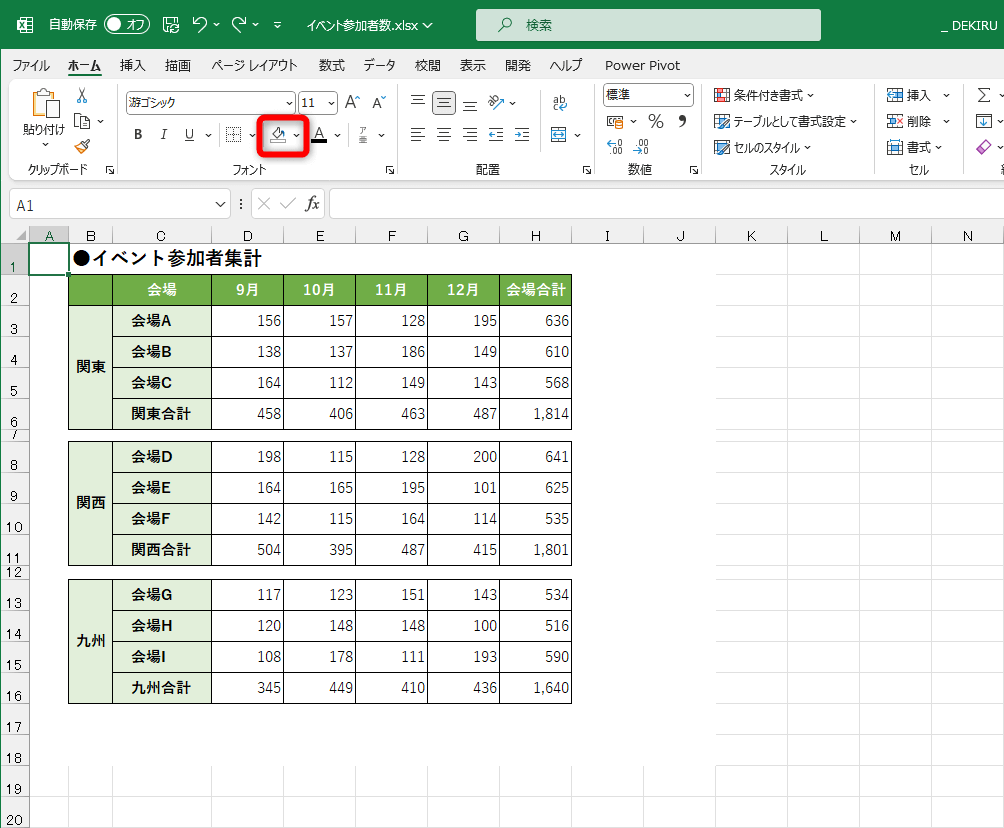
ビジネス文書やデータ管理の現場で、日常的に直面する「エクセルの罫線が思い通りに消えない」というトラブル。リボンの「枠なし」をクリックしたにもかかわらず頑なに線が残ってしまったり、他者が作成したファイルを引き継いだ際に罫線の設定が複雑に入り組んでいたりと、小さな表示崩れが業務の進行を大きく妨げるケースは後を絶ちません。
エクセルの罫線処理は、単にツールバーのボタンを押すだけでは解決しない構造的な仕様が存在します。本稿では、基本の削除テクニックから一瞬で作業を終わらせるショートカットキー、そして多くの現場担当者を悩ませる「消えない原因」の根本的な解除法までを徹底的に解き明かします。
📌 【この記事の重要ポイントまとめ】
- 要点1:「枠なし」で消えない大半の原因は、隣接セルの書式干渉・条件付き書式・グリッド線(目盛線)の混同にある。
- 要点2:ショートカットキー「Ctrl + Shift + _」や「書式のみクリア」を使えば、表全体の罫線を一括消去して作業時間を大幅に短縮できる。
- 要点3:印刷時のみ現れる線や特定箇所のみの削除など、状況に応じた適切なアプローチを選べばデータ構造を壊さず美しく整う。
【基本から応用】エクセルの罫線を消す基本操作と消しゴムツールの活用

エクセルで罫線を消す場合、対象となる範囲や残したいデータの内容によって最適な手順が異なります。まずは日常業務で頻繁に使う基本操作と、直感的に作業できる専用ツールの使い方を押さえておきましょう。
最もスタンダードなのは、対象範囲を選択してホームタブのフォントグループにある「罫線」アイコンから「枠なし」を選択する方法です。しかし、表全体のレイアウトを保ちつつ罫線だけを真っ新にしたい場合は、ホームタブ右側の「編集」グループにある「消去」メニューからエクセル書式のみクリアを実行するのが最も確実です。これにより、入力された数値や計算式を一切傷つけることなく、罫線や背景色などのスタイルのみを一撃でリセットできます。
また、複雑に入り組んだ表でエクセル特定の一部分の罫線削除を行いたい場合は、リボンの罫線メニュー内にあるエクセル罫線消しゴム使い方をマスターすると作業がスムーズです。「罫線の削除」を選択するとマウスポインタが消しゴムの形状に変化し、消したい線の上を直接クリックまたはドラッグするだけで、ピンポイントに対象の境界線を除去できます。Escキーを押せばいつでも通常カーソルに戻るため、細かな修正作業に適しています。
なぜ?「枠なし」を選んでもエクセルの罫線が消えない3大原因と解決策

多くのユーザーが「枠なしを選択したのに線が消えない」という罠に陥ります。この現象が発生する背景には、エクセルの描画優先順位とシート設定に関わる3つの明確な要因が存在します。
第1の要因は、隣接するセルの罫線設定です。エクセルのセル境界線は隣り合う2つのセルで共有されています。例えば、対象セルの「下罫線」を枠なしで消したつもりでも、その真下にあるセルに「上罫線」が個別に設定されている場合、画面上には線が残り続けます。この場合は、対象セルだけでなく上下左右を含めた1マス外側の範囲までまとめて選択し、一括で「枠なし」を適用することで解消されます。
第2の要因は、条件付き書式罫線削除が必要なケースです。過去の担当者が「特定の値が入ったら自動で下線を引く」といったルールを埋め込んでいる場合、通常のセル書式でいくら枠なしを選んでも、条件付き書式の設定が最優先で上書き描画されます。リボンの「ホーム」>「条件付き書式」>「ルールの管理」を開き、該当範囲に罫線を生成するルールが残っていないか確認・削除することが解決への直道です。
第3の要因は、そもそも罫線ではなくエクセルグリッド線消し方に関わる問題です。セルの境界を示すデフォルトの薄いグレーの線は「目盛線」と呼ばれ、通常の罫線とは管理体系が異なります。「表示」タブにある「目盛線」のチェックを外してエクセル目盛線非表示に切り替えることで、真っ白でクリーンな背景へと瞬時に変更できます。
作業効率が激的に向上する罫線一括削除ショートカットと手法比較

大量のデータを扱う実務において、マウスでリボンメニューを何度もクリックするのは大きなタイムロスにつながります。エクセルにはキーボードのみでエクセル罫線一括削除を完結させる強力なコマンドが用意されています。
| 手法・コマンド | 操作手順・キー入力 | 適応シーン・対象範囲 | 編集部の推奨度・評価 |
|---|---|---|---|
| 標準ショートカット | Ctrl + Shift + _ (アンダーバー) | 選択セル全体の罫線のみを即時消去 | ★★★★★(最速・文字データ保持) |
| リボンアクセス(枠なし) | Alt → H → B → N | リボンの「枠なし」コマンドをキー操作 | ★★★★☆(確実性が高く覚えやすい) |
| 書式クリアアクセス | Alt → H → E → F | 罫線・色・配置など装飾全般の一括消去 | ★★★★☆(表のリセットに最適) |
| 目盛線トグル切り替え | Alt → W → V → G | シート全体の初期グリッド線の表示/非表示 | ★★★★★(提出用資料の仕上げに必須) |
選択範囲の罫線だけを一瞬で吹き飛ばしたいときは、エクセル罫線ショートカットである「Ctrl + Shift + _」が圧倒的なスピードを誇ります。テンキーではなくキーボード上段の「ほ(ろ)」のキーをShiftと同時に押すことで発動し、表全体のデザイン調整にかかる時間を大幅に圧縮できます。
【実態検証】利用者の生の声と現場目線で見えたリアル
SNSや業務改善フォーラムなどで頻繁に投稿されるビジネスパーソンの声を集約すると、罫線トラブルの多くは「他人が過去に作った複雑なマクロ・テンプレートシートの流用」に集中しています。
実務現場の証言として目立つのが、「前任者から引き継いだ見積書で、一部の罫線だけがどうしても消えず、最終的にセルの色を白で塗りつぶして無理やり隠していた」という体験談です。しかし、この『白塗り』によるごまかしは、印刷時や別シートへのデータ参照時に背景の透明度を損ない、別のレイアウト崩れを引き起こす技術的負債となります。
さらに見落とされがちなのが、エクセル印刷時罫線消す方法に関するトラブルです。画面上では罫線を消して完璧に見えていても、いざ紙やPDFに出力すると不要な格子線が出力されてしまうケースがあります。これは「ページレイアウト」タブの「シートのオプション」内にある「目盛線」の『印刷』にチェックが入っていることが原因です。このチェックを外すだけで、意図しない印刷線の出力トラブルを未然に防ぐことができます。
一般に知られていない盲点とネットの誤解
ネット上の簡易的な解説記事では、「罫線が消えないときはセルの書式設定から白線を引けばよい」といった応急処置が紹介されることがありますが、これは明確な悪手です。白い罫線を引くと、エクセル内部のオブジェクト構造としては「線が存在する」状態が維持されるため、表のコピー&ペースト時やCSV形式への書き出し時に予期せぬ書式バグを誘発します。
また、エクセル表の罫線クリアを行う際に、「セルの結合」が原因で境界線が誤認識されているケースも多発しています。結合セルの内部に隠れた見えない境界に罫線情報が残っていると、結合を解除した瞬間に古い罫線が再出現します。シートを根本からクリーンにするには、一時的に結合を解除した状態で「枠なし」または「書式のみクリア」を適用するのが構造的に最も安全な手順です。
【プロの結論】業務効率を高めるデータ設計とおすすめの判断基準
エクセルのメンテナンスコストを抑え、チーム全体の生産性を向上させるためには、用途に合わせた適切な消去手法を選択するリテラシーが不可欠です。
【この手法を選択すべき基準】:
・書式クリアを選ぶべき人: 集計データや基幹システムからエクスポートした生データを加工する担当者。過去の不要なスタイルを完全に排除し、処理の高速化を図る場合に最適です。
・目盛線非表示を選ぶべき人: 役員向けプレゼン資料や社外提出用PDFを作成する担当者。罫線を手動で消す手間をかけず、一括で白地の美しいキャンバスを作りたい現場に向いています。
【慎重になるべきケース】:
・部分的な消しゴムツールの乱用: 視覚的には整いますが、セルごとに書式設定がバラバラになり、後工程での自動化マクロや関数に影響を与えるリスクがあります。広範な修正には必ずショートカットや一括選択を使用してください。
【エクセル 罫線 の 消し方】に関するよくある質問(FAQ)
Q1:表の一部の罫線だけを消したいのに、隣のセルの罫線まで消えてしまいます。なぜですか?
A1:セル同士が境界線を共有しているためです。特定の部分だけを消したい場合は、「セルの書式設定(Ctrl + 1)」の「罫線」タブを開き、プレビュー画面上で消したい境界線のみをクリックして解除するか、「罫線の削除(消しゴム)」ツールでピンポイントに該当の辺を指定してください。
Q2:ショートカットキー「Ctrl + Shift + _」が反応しません。
A2:キーボードの配列によって、「_(アンダーバー)」を入力するために「Shift + ほ」または「Shift + ろ」を正確に押せているか確認してください。どうしても反応しない場合は、「Alt → H → B → N」(枠なし)のアクセスキーを使用すると確実に実行できます。
Q3:画面上のグリッド線(薄いグレーの枠)をすべて消して真っ白なシートにしたいです。
A3:リボンの「表示」タブを開き、「表示」グループ内にある「目盛線」のチェックボックスを外してください。シート全体の初期グリッド線が非表示になり、真っ白な背景に切り替わります。
Q4:データを消さずに、罫線や塗りつぶしの色だけをまとめて消去するにはどうすればいいですか?
A4:消したい範囲を選択し、ホームタブの「編集」>「消去」>「書式のみクリア」を選択してください。入力されている数値、テキスト、数式をそのまま保持した状態で、罫線を含むすべての装飾が一括消去されます。
まとめ:迷わず罫線をクリアしてスマートなシート作成を
エクセルの罫線が消えない問題は、ツールの不具合ではなく「隣接セルの影響」「条件付き書式」「目盛線の仕様」というエクセル本来の構造に起因するものが大半です。それぞれのメカニズムを正しく理解していれば、無駄な試行錯誤に時間を奪われることはありません。
日常の作業には「Ctrl + Shift + _」などの爆速ショートカットを取り入れ、レイアウトの根本的な見直しには「書式のみクリア」や「目盛線非表示」を使い分けることで、作業時間を劇的に削減できます。適切なデータ処理スキルを身につけ、誰が見ても美しくメンテナンスしやすいスマートなシート作成を実現してください。 (出典: エクセル 罫線 の 消し方(Yahoo!ニュース))