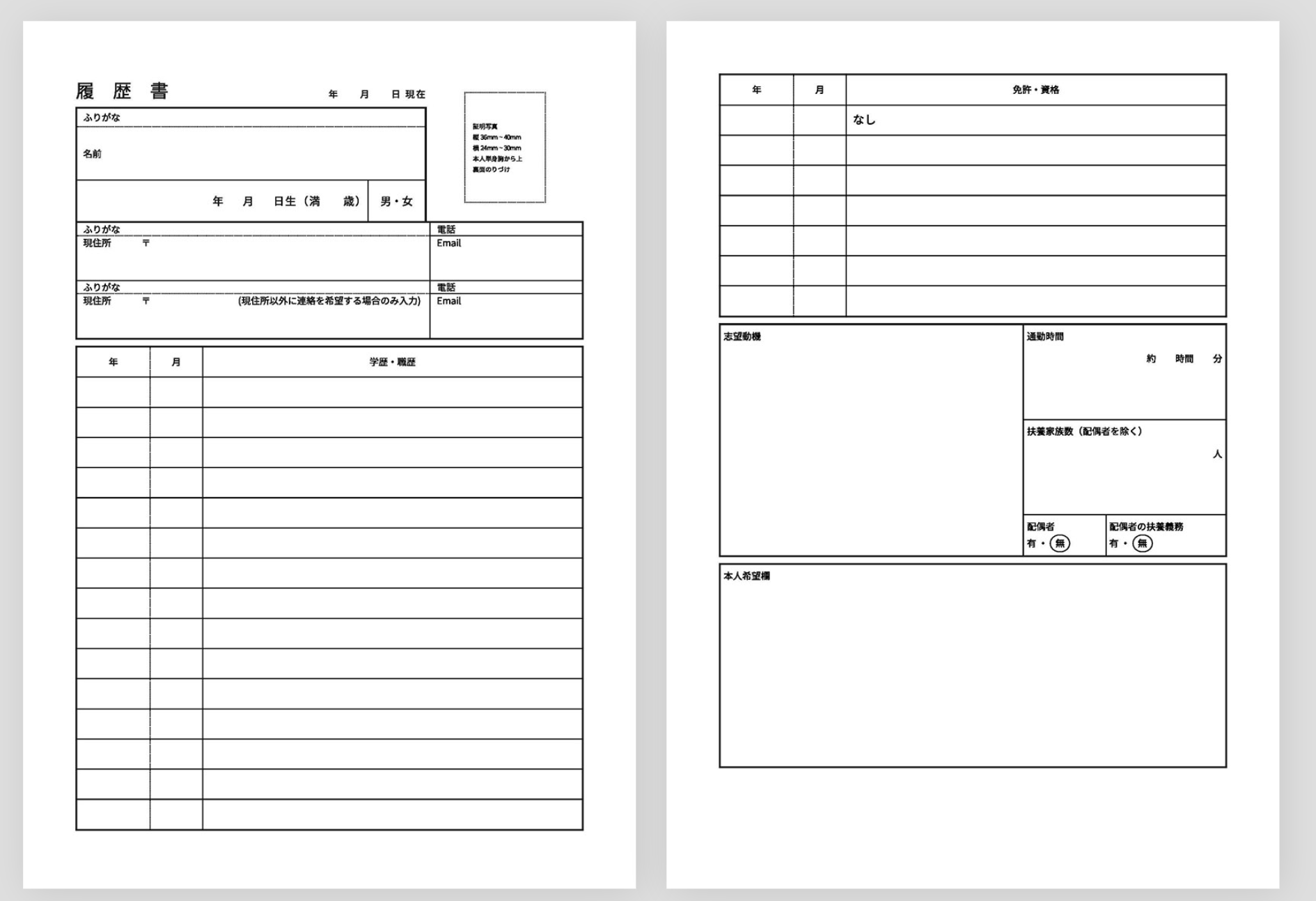
就職活動や転職、アルバイトの応募において、今や「履歴書は手書きやパソコンで時間をかけて作るもの」という常識は大きく変化しています。手元にあるスマートフォン1台だけで、プロ仕様の美しいフォーマットに入力し、証明写真の貼付からPDF出力、さらには企業の採用担当者へのメール添付やコンビニでのプリントアウトまで、すべて完結できる環境が完全に整いました。
一方で、「スマホで作った履歴書は採用側にバレて減点されるのではないか」「PDFに変換したあとの保存先が分からず送信できない」「パスワードはかけるべきか」といった現場ならではの悩みや疑問も少なくありません。本稿では、大手求人サービスや最新ツールの実態を徹底検証し、手戻りゼロでスマートに提出まで完了させる実践的なノウハウを分かりやすく解説します。
📌 【この記事の重要ポイントまとめ】
- 要点1:Webブラウザツールや専用アプリを活用すれば、履歴書のスマホ作成は完全無料かつ10〜15分程度で高品質なPDFデータが完成する。
- 要点2:「スマホ作成がバレて不利になる」というのは誤解であり、企業が重視するのはレイアウトの美しさ・誤字脱字の有無・志望動機の中身である。
- 要点3:PDF保存先の確認・メール送信時のパスワード送付マナー・コンビニ印刷(A3/B4サイズ)の注意点を押さえることで、トラブルなく確実に提出できる。
【2026年最新】手書きもPCも不要!スマホだけで履歴書PDFを無料作成する決定版ルート

履歴書をスマートフォンで作成する場合、選択肢は大きく分けて「Webブラウザ完結型サービス」と「専用スマホアプリ」の2系統が存在します。どちらも基本機能を無料で利用できますが、登録の手間や使い勝手に明確な違いがあります。
現在、最も利用シェアを伸ばしているのがyagish(ヤギッシュ)のスマホ履歴書作成サービスです。ブラウザ上で氏名や学歴・職歴、自己PRをフォームに沿って打ち込むだけで、JIS規格や転職用、アルバイト用など用途に応じたJIS標準レイアウトのPDFが自動生成されます。会員登録なしでも即座に出力できる手軽さが評価されており、入力途中のデータ保存も可能です。
一方、アルバイトやパート、若手転職層に強い支持を得ているのがタウンワークの履歴書作成ツールです。シンプルで無駄のない入力項目設計になっており、志望動機や自己PRの文例テンプレートが充実しているため、文章作成に自信がない方でも短時間で仕上げられる強みがあります。
また、証明写真の準備においても履歴書写真貼り付け対応のスマホアプリを活用するのが賢い選択です。白背景の壁の前で自撮りした写真をアプリで肌補正・背景色変更(白・青・グレー)し、データとしてそのままツールにアップロードすれば、写真館や証明写真機に出向くコストと時間を大幅に節約できます。
【デバイス別解説】iPhone・Androidでの履歴書PDF変換と保存先の見つけ方

スマホで履歴書を作成した際、多くのユーザーがつまずきやすいポイントが「履歴書のPDF変換と保存先どこ?」問題です。OSごとの仕様を正しく理解しておけば、作成したファイルを見失う心配はありません。
iPhone(iOS)の場合、Webツールで「PDFをダウンロード」または共有ボタンをタップすると、標準ブラウザのSafariでは画面下部にダウンロードアイコンが表示されます。生成されたPDFは、標準搭載の「ファイル」アプリ内にある「ブラウズ」>「ダウンロード」フォルダもしくは「このiPhone内」に自動保存されます。メールアプリやクラウドストレージへ直接共有したい場合は、プレビュー画面の共有アイコン(四角から矢印が出ているマーク)から宛先を選択してください。
Androidの場合、Chromeなどのブラウザからダウンロードを実行すると、通知バーに完了通知が表示されます。端末内の保存先は、標準の「Files by Google」や「マイファイル」アプリを開き、「ダウンロード(Download)」カテゴリを確認するのが確実です。
なお、WordやGoogleドキュメント等で下書きを作成した場合も、メニュー内の「共有とエクスポート」から「印刷」を選択し、プリンターの選択肢を「PDF形式で保存」に変更することで、追加課金なしで綺麗なPDF形式へ変換できます。
【徹底比較】主要スマホ履歴書作成ツール&コンビニ印刷サービスの機能一覧

スマートフォンで作成から提出までを行う際、どのサービスを組み合わせるのが最適なのか、利用料金や機能の違いを比較表にまとめました。
| サービス・ツール名 | 利用料金・出力形式 | 主な特徴と強み | 編集部の評価・推奨用途 |
|---|---|---|---|
| yagish(ヤギッシュ) | 完全無料(PDF出力) | JIS規格・転職用などテンプレ豊富。写真アップロード自動配置に対応。 | 転職・新卒・正社員応募の標準。最も汎用性が高く失敗しにくい。 |
| タウンワーク 履歴書ツール | 完全無料(PDF出力) | 入力ステップが極めてシンプル。文例アシストが充実。 | アルバイト・パート応募や、急ぎで1枚作成したい時に最適。 |
| セブン‐イレブン ネットプリント | 白黒20円〜 / カラー60円〜(A3・B4) | アプリからPDF登録で予約番号発行。全国のセブン店舗で即時出力。 | 面接当日の持参が必要な場合の決定打。紙質も安定している。 |
| ネットワークプリント(ファミマ・ローソン等) | 白黒20円〜 / カラー60円〜(A3・B4) | LINE連携でのファイル登録が可能。近隣の提携コンビニで印刷可能。 | アプリインストール不要でLINEから登録したいユーザーに便利。 |
【メール添付&コンビニ印刷】スマホ1台で完結させる提出ステップ
履歴書PDFが完成した後の提出ルートは、企業の指定に応じて「メール送信」または「コンビニ印刷して郵送・持参」の2通りに分かれます。それぞれの実務手順と押さえておくべきマナーを整理しました。
1. 履歴書のメール添付と送り方のマナー
スマホから応募先企業へメール送信する際は、ファイル名と本文の体裁が極めて重要です。添付ファイルの名前が「無題.pdf」や「document(1).pdf」のままだと、採用担当者がダウンロードした際に誰のデータか識別できません。「【履歴書】氏名_日付.pdf」(例:【履歴書】山田太郎_20260401.pdf)のように必ずリネームしてください。
セキュリティに関する論点として、履歴書PDFへのパスワード設定があります。かつては個人情報保護の観点からパスワード付与と別送メールが慣習化していましたが、近年は受信側の利便性を損なう「PPAP形式」の形骸化が見直されています。企業側から特別な指定がない限り、一般的な転職・バイト応募ではパスワードなしのPDF直接添付で問題ありません。ただし、機密保持が厳格な一部大手企業から指定された場合は、パスワード設定可能な専用アプリ等を経由して保護をかけ、別メールでパスワードを速やかに通知しましょう。
2. セブン‐イレブン等でのコンビニ印刷のやり方と注意点
面接で原本の持参を求められた場合は、コンビニのマルチコピー機を利用したネットプリントが最もスムーズです。
セブン‐イレブンの「かんたんnetprint」アプリやWebサイトにスマホ内の履歴書PDFをアップロードすると、8桁のプリント予約番号が発行されます。店舗のマルチコピー機にその番号を入力するだけで印刷が可能です。
ここで絶対に避けるべき失敗が「A4用紙2枚をクリップ留めなしでバラバラに出力すること」です。一般的な履歴書フォーマットは、広げた状態で「A3サイズ1枚(二つ折りでA4)」または「B4サイズ1枚(二つ折りでB5)」になるよう設計されています。印刷設定画面で「小冊子印刷」や「2枚を1枚にまとめる(A3見開き)」を選択し、二つ折りの状態で提出するのがビジネス上の基本マナーです。
【実態検証】スマホ作成は企業にバレる?デメリットとネットの噂の真相
SNSやQ&Aサイトでは「スマホで作成した履歴書は文字のフォントや余白でバレるのではないか」「手抜きだと思われて落とされるのではないか」といった不安の声が定期的に投稿されています。この疑問の真相について、現場の実態を検証します。
結論から申し上げると、「スマホで作ったこと自体」が原因で選考に落ちることはありません。現在の採用現場において、Webツールから出力されたPDFデータは、PCのWordやExcelから出力されたPDFとフォーマット上の区別がつかない水準に達しています。多くの採用担当者は「文字が美しく整列されており、視認性が高く、内容が簡潔に伝わること」を高く評価します。
ただし、スマホ作成ならではの明確なデメリット・落とし穴が存在することも事実です。
- 画面の小ささによる誤字脱字・変換ミスの見落とし:フリック入力の予測変換に頼りすぎた結果、同音異義語の誤変換(例:「貴社」と「帰社」、「退職」と「退社」)に気付かないケース。
- 文字数不足による余白の目立ち:志望動機や自己PR欄の入力が2〜3行で終わってしまい、PDF化した際に下半分が空白だらけになって熱意不足とみなされるケース。
- 写真のアスペクト比の歪み:トリミングを適切に行わず、顔写真が縦や横に引き伸ばされて不自然な印象を与えてしまうケース。
これらのミスは「スマホで作ったから」ではなく「最終確認を怠ったから」発生するものです。PDF生成後に必ず全体をピンチアウトして拡大し、1文字ずつ校正するプロセスを挟めば、PC作成と遜色のない完璧な履歴書に仕上がります。
【採点アップの極意】履歴書の志望動機をスマホ入力で魅力的に仕上げるコツ
スマートフォンで履歴書を作成する最大のメリットは、移動時間やすきま時間を活用して推敲できる点にあります。限られたスペースの中で採用担当者の目を引く志望動機を作成するには、以下の3つのステップを意識してください。
第一に、「結論ファースト」の構成を徹底することです。「私が貴社を志望した理由は、〇〇の事業展開において自身の〇〇の経験を活かせると確信したためです」という書き出しから始め、続けて具体的なエピソード、最後に「入社後にどう貢献できるか」で締めくくります。
第二に、スマホのメモ帳アプリ等で下書きを作成し、文字数を300文字〜400文字(枠の7割〜8割以上)に調整することです。スマホの入力フォーム内だけで書いていると全体の分量感が掴みにくいため、一度メモ帳で文字数をカウントしてからツールにペーストするのが失敗を防ぐコツです。
【プロの結論】スマホ履歴書が向いている人・慎重になるべき人の判断基準
スマホ履歴書は極めて合理的で強力な手段ですが、応募先や状況によって向き不向きが存在します。以下の基準を参考に判断してください。
- スマホ履歴書を積極的に活用すべき人:
- 中途採用の転職活動者、アルバイト・パート希望者、派遣登録者
- 面接日程が迫っており、今すぐ応募書類を提出・印刷したい人
- 自宅にPCやプリンターがなく、コストを抑えて手軽に作成したい人
- PC作成や手書きの検討など、慎重な対応が望ましいケース:
- 歴史のある伝統企業や一部金融・公務員系で「手書き指定」が明記されている場合
- 職務経歴書とセットで複雑な表組み・ポートフォリオを細かく作り込む必要がある専門職種
【履歴 書 pdf スマホ】に関するよくある質問(FAQ)
Q1:スマホで作成した履歴書のPDFファイル名は変更したほうがいいですか?
A1:必ず変更してください。初期設定の「resume.pdf」などのままだと、採用担当者のフォルダ内で他の応募者と混ざる原因になります。「【履歴書】氏名_提出日.pdf」のように、一目で誰の書類か分かる表記にリネームするのがマナーです。
Q2:証明写真はスマホで自撮りした写真でも採用に影響しませんか?
A2:清潔感のある身だしなみ(スーツ着用、髪型を整える)と適切なライティング、無地の背景が確保されていれば自撮り写真でも問題ありません。ただし、背景に生活感が映り込んでいるものや、過度な美肌加工・小顔フィルターを使用した写真はマイナス評価となるため厳禁です。
Q3:コンビニで履歴書を印刷する際、用紙サイズはA4とB5のどちらが良いですか?
A3:転職や中途採用では「A3用紙1枚に両面(見開きA4)」、新卒やアルバイト応募では「B4用紙1枚に両面(見開きB5)」またはA4見開きが標準的です。いずれの場合も、A4用紙2枚をクリップ留めするより、見開き1枚で二つ折りにした状態のほうが見やすく好印象を与えます。
Q4:スマホのツールで作成中にデータが消えてしまうのを防ぐには?
A4:Webブラウザのキャッシュクリアやページの再読み込みでデータが消えるリスクがあります。志望動機や自己PRなどの長文は、あらかじめスマホ標準のメモ帳アプリ等に下書きを保存し、完成した文章をツールの入力欄へコピー&ペーストすることをおすすめします。
まとめ:スマホ1台でスマートに転職・就職を成功させるための実践ステップ
スマートフォンの機能向上とWebツールの進化により、履歴書の作成は「何時間もかけて手書きする重労働」から「すきま時間で質の高い書類を完成させる効率的な作業」へとシフトしました。手書きの文字の綺麗さよりも、記載内容の具体性や論理的思考力、スピーディーな行動力が評価される時代です。
今回ご紹介した無料ツールの選定・PDF保存先の把握・メール添付やコンビニ印刷の手順を忠実に実行すれば、手戻りやマナー違反に悩まされることはありません。まずは使い勝手の良い作成ツールにアクセスし、ご自身の経歴を正確に入力することから始めてみてください。 (出典: 履歴 書 pdf スマホ(Yahoo!ニュース))