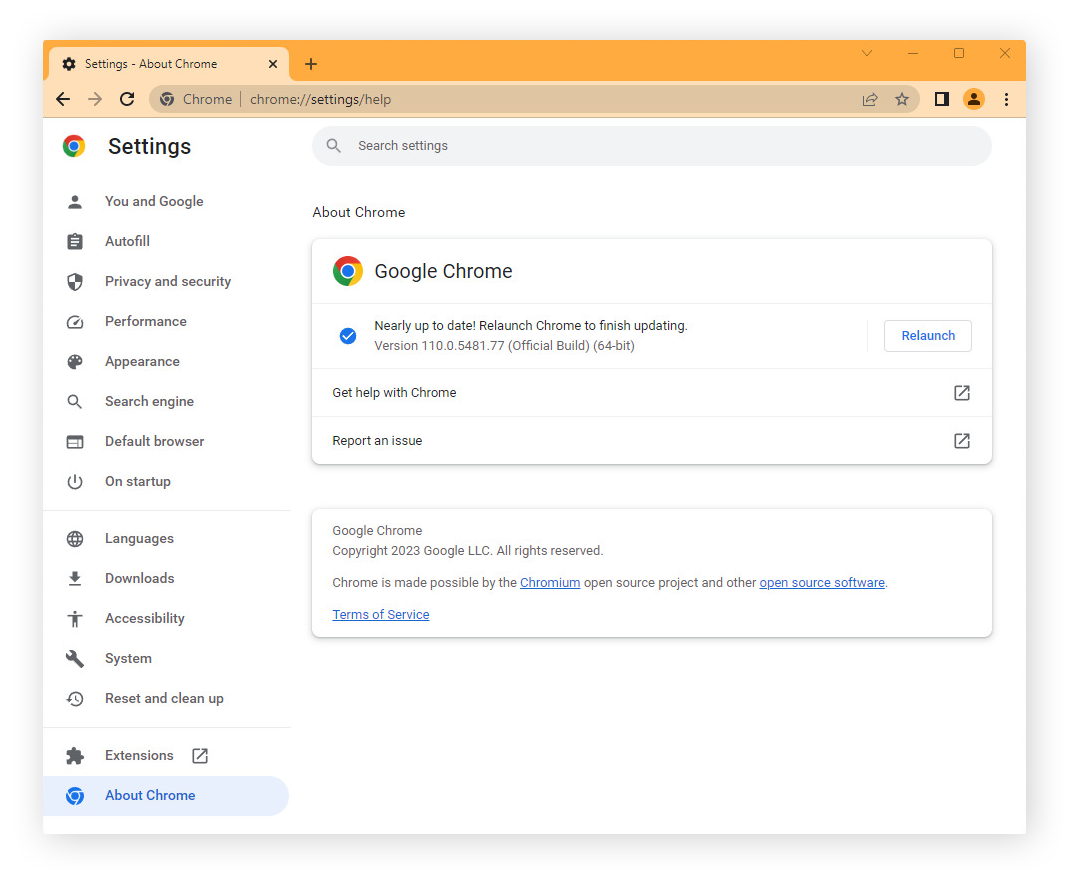
パソコンでWebサイトを閲覧している際、画面の隅に表示される「再起動して更新」「新しいバージョンが利用可能です」という通知を、作業の手を止めたくないからと何日も先送りにしていませんか。日常的な業務やネットサーフィンに支障がないように見えても、裏側では極めて危険なセキュリティの空白期間が生じています。
サイバー攻撃の手口が高度化する2026年現在、ブラウザの脆弱性を狙った攻撃は発生から被害までのスパンが極端に短縮されています。今回は、ブラウザを古いバージョンのまま使い続ける決定的なリスクと、主要ブラウザにおける確実な更新手順およびトラブル対策を徹底解説します。
📌 【この記事の重要ポイントまとめ】
- 要点1:ブラウザの更新放置は「ゼロデイ攻撃」による情報漏洩や不正アクセスの標的となる最大要因。
- 要点2:Chrome、Edge、Firefox、Safariはいずれも簡単なクリック操作で最新バージョンへの手動更新・確認が可能。
- 要点3:アップデート失敗時は空き容量や管理者権限を確認し、更新後の表示不具合にはキャッシュクリアで対処するのが鉄則。
【警告】ブラウザを更新しないとどうなる?放置が招く致命的リスク

「ブラウザのアップデートは新機能が増えるだけ」と誤解している利用者は少なくありません。しかし、各開発ベンダーが配信するアップデートの最大の目的は、発見されたセキュリティ上の脆弱性(バグや欠陥)の修正です。
特に危険視されるのが、開発元が修正パッチを提供する前、あるいはユーザーが適用する前の隙を突く「ゼロデイ攻撃」です。情報処理推進機構(IPA)や各セキュリティ機関の公表データによると、Webブラウザを標的とした深刻な脆弱性は年間で数百件規模で報告されています。悪意あるWebサイトを踏んだだけで、ユーザーが何も操作しなくてもマルウェアへ感染させられる「ドライブバイダウンロード攻撃」の多くは、未更新のブラウザを狙い撃ちにします。
さらに、セキュリティ面だけでなく日常の利便性にも深刻な影響が及びます。最新のWeb技術標準に対応できなくなることで、Webページのレイアウト崩れ、動画の再生エラー、クラウドツールの動作停止といった表示・動作不具合が頻発します。ブラウザ更新を怠ることは、セキュリティと作業効率の両方を自ら危険に晒しているに他なりません。
【実践】主要PCブラウザのバージョン確認と最新アップデート方法

主要なPCブラウザにおける最新版への更新手順とバージョン確認方法を整理しました。Windows11環境の標準ブラウザからMac環境まで、すべて数クリックで完了します。
1. Google Chrome アップデート方法

世界シェアトップのChromeでは、右上のメニューから即座に手動更新が行えます。
1. 画面右上のメニューボタン(縦の3点リーダー「︙」)をクリック。
2. メニュー内の「ヘルプ」から「Google Chrome について」を選択。
3. バージョン確認画面が開き、自動的に最新版のチェックとダウンロードが開始。
4. 「再起動」ボタンが表示されたらクリックしてブラウザを再起動(開いていたタブは復元されます)。
2. Microsoft Edge 更新手順
Windows11やWindows10に標準搭載されているEdgeの手順も、Chromeと共通する構造を持っています。
1. 右上のメニューボタン(横の3点リーダー「…」)をクリック。
2. 「ヘルプとフィードバック」から「Microsoft Edge について」を選択。
3. 更新プログラムの確認が自動で走り、最新バージョンがダウンロードされる。
4. ダウンロード完了後、指示に従ってブラウザを再起動する。
3. Mozilla Firefox 最新バージョンアップデート
プライバシー保護を重視するFirefoxユーザーの手順は以下の通りです。
1. 右上のメニューボタン(三本線「≡」)をクリック。
2. 「ヘルプ」を選択し、「Firefox について」をクリック。
3. ポップアップ画面が開き、自動で更新チェックとアップデートが実行される。
4. 「Firefox を再起動して更新を完了」をクリックする。
4. Mac Safari アップデートやり方
Macの標準ブラウザであるSafariは、単独アプリではなくmacOSのシステムアップデートと連動して更新されます。
1. 画面左上のアップルメニュー(りんごマーク)から「システム設定」を開く。
2. 「一般」>「ソフトウェアアップデート」を選択。
3. SafariのアップデートまたはmacOSの最新パッチが表示されている場合は「今すぐアップデート」を実行。
【データ比較】主要PCブラウザの更新サイクルと安全仕様
主要4大ブラウザの更新頻度、自動更新の初期仕様、ゼロデイ脆弱性への平均対応速度を比較したデータは以下の通りです。
| ブラウザ名 | メジャー更新頻度 | PCの自動更新仕様 | 編集部の安全評価・見解 |
|---|---|---|---|
| Google Chrome | 約4週間に1回(セキュリティパッチは随時) | 標準で自動(再起動が必要) | 脆弱性修正の配信が極めて迅速。再起動の習慣化が肝要。 |
| Microsoft Edge | 約4週間に1回(Chromium準拠) | 標準で自動(Windows Update連動あり) | Windows環境との親和性が高く、企業NW管理下でも堅牢。 |
| Mozilla Firefox | 約4週間に1回 | 標準で自動(バックグラウンド適用) | 独自エンジンを採用。トラッキング防止とセキュリティのバランスが秀逸。 |
| Apple Safari | macOSアップデート時に順次 | OS設定依存(システム自動更新連動) | OS全体をアップデートしないとSafari単体の更新が漏れやすい点に注意。 |
【実態検証】利用者の生の声とトラブル現場に見るリアル
ITサポート現場や各種コミュニティに寄せられる生の声を集約すると、ブラウザアップデートにまつわるトラブルは「更新しないことによる事故」と「更新後の混乱」の2つに二極化しています。
「社内システムで急にログインができなくなり、情シスに問い合わせたらブラウザが半年間放置されていたのが原因だった」「未更新の状態で偽警告画面(サポート詐欺)の誘導スクリプトをブロックできず、あわや金銭被害に遭いかけた」という報告は後を絶ちません。
一方で、「ブラウザをアップデートした直後から、いつも使っている業務サイトのボタンが反応しなくなった」「画面のデザインが崩れた」という声も頻繁に見られます。こうした現象の多くはブラウザ自体の不具合ではなく、過去の一時ファイル(古いキャッシュ)が残っていることによるデータの整合性エラーです。
一般に知られていない盲点とエラー発生時の対処法
ブラウザのアップデートが途中で止まる、あるいはエラーコードが表示されて完了しない場合、以下の根本原因が考えられます。
1. ドライブの空き容量不足:
PCのCドライブ(メインストレージ)の空き容量が数GB未満に逼迫していると、ダウンロードした更新プログラムを展開できずにエラーとなります。
2. 会社のPCによるグループポリシー制限:
社用PCの場合、システム管理者がブラウザの自動更新を制限している場合があります。この場合は個人の権限でアップデートできないため、社内管理部門への確認が必要です。
3. ブラウザ更新後の不具合を解消する「キャッシュクリア手順」:
更新後にサイトの表示崩れやログイン障害が発生した際は、蓄積された古いキャッシュをクリアすることで解決します。
・Chrome / Edge共通のショートカット:キーボードの「Ctrl + Shift + Delete」(Macは「Command + Shift + Delete」)を押す。
・「期間」を「全期間」または「過去24時間」に設定し、「キャッシュされた画像とファイル」にチェックを入れて「データを削除」を実行。
・ブラウザを再起動して対象ページを再読み込みする。
【プロの結論】おすすめできる運用法と慎重になるべきケースの判断基準
ブラウザのアップデートは「常に最新版を維持する」のが原則ですが、利用用途によって最適な運用基準が存在します。
【今すぐ自動更新を徹底すべき人】:
一般的なWeb閲覧、ネットショッピング、動画視聴、クラウドメールなどを利用する個人ユーザー。安全性を最優先し、ブラウザの自動更新設定をONにした上で、週に1度はブラウザを完全に閉じて再起動する運用を推奨します。
【更新タイミングに一定の配慮が必要な人】:
独自の社内基幹システムや専用のWebアプリを使用している法人ユーザー、Web開発者。メジャーバージョンアップ(例:v124からv125など)によって社内ツールの動作仕様が変わる可能性があるため、管理部門の検証アナウンスに従うか、テスト環境を用意して検証後に本番更新を行うのが確実です。
【ブラウザ アップデート パソコン】に関するよくある質問(FAQ)
Q1:ブラウザを最新版にアップデートすると、保存していたブックマークやパスワードは消えますか?
A1:消えません。通常のアップデート作業によって、保存されたお気に入り、閲覧履歴、登録済みパスワードが削除されることはありません。ただし、万が一のシステムクラッシュに備え、GoogleアカウントやMicrosoftアカウントでのクラウド同期を有効にしておくことを推奨します。
Q2:ブラウザの更新を手動で行おうとしても「更新エラー」と表示されます。どうすればいいですか?
A2:まずはPC本体を再起動してください。それでも解決しない場合は、ブラウザの公式サイトから最新版のインストーラーを直接ダウンロードし、既存の環境に上書きインストール(再インストール)を行うことで、設定を保持したまま最新版へ修復できます。
Q3:パソコンのブラウザを自動更新に設定する方法はありますか?
A3:ChromeやEdge、Firefoxは標準で自動更新が有効化されています。ただし、自動でダウンロードされた更新パッチを完全に適用するには「ブラウザの再起動」が不可欠です。ブラウザを何週間も開きっぱなしにせず、定期的に終了させる習慣をつけてください。
まとめ:定期的な更新確認で快適かつ安全なPC環境を
パソコンのブラウザは、私たちがインターネットの世界とやり取りするための「玄関口」です。どれほど高性能なセキュリティ対策ソフトを導入していても、玄関の鍵であるブラウザ自体が古く脆弱な状態のままでは、侵入を防ぎ切ることはできません。
各ブラウザのアップデートは、わずか1〜2分で完了する簡単な作業です。画面の更新通知を見落とさず、定期的なバージョン確認とブラウザの再起動を行い、安全で快適なデジタル環境を維持していきましょう。 (出典: ブラウザ アップデート パソコン(Yahoo!ニュース))