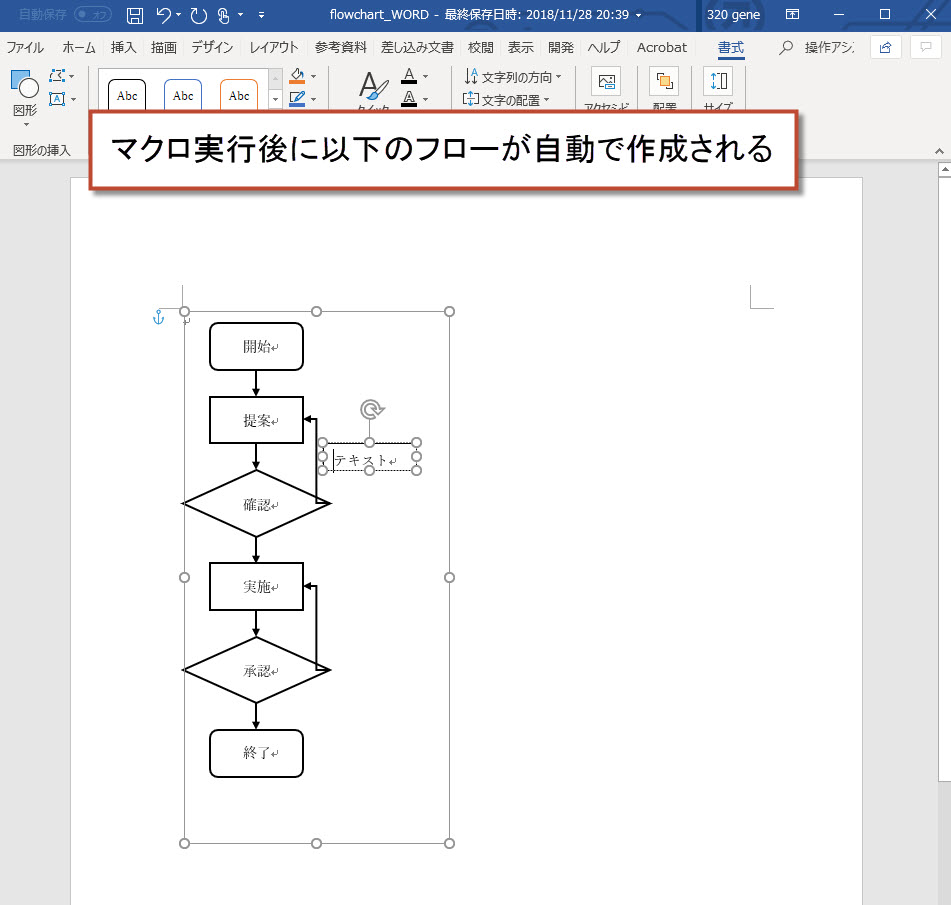
業務マニュアルや企画書を作成する際、Microsoft Wordでフローチャートを作ろうとして「テキストを打ち直したら図形が勝手にズレた」「矢印が意図しない場所に飛んでイライラする」という経験をしたビジネスパーソンは少なくありません。オフィスツールの進化を経た2026年現在でも、Word本来の行グリッド仕様と描画オブジェクトの競合によるレイアウト崩れは、多くの現場で生産性を削ぐボトルネックとなっています。
Wordでのフローチャート作成は、ソフトの構造特性を理解し、標準機能の適切な組み合わせと正しい作法さえ押さえれば、専用ソフトに匹敵する美しい図を驚くほどの短時間で構築できます。本稿では、図形のズレを根本から防ぐ設定からSmartArtを活用した高速生成、JIS規格に準拠した記号の選定、プロ仕様の整列テクニックまでを体系的に解説します。
📌 【この記事の重要ポイントまとめ】
- 要点1:図形の配置崩れを防ぐ最大の鍵は「描画キャンバス」の活用と「文字列の折り返し」の固定にある。
- 要点2:シンプルな工程図なら「SmartArt」のテキストウィンドウ入力を使うことで、最短3分での自動作成が可能。
- 要点3:JIS規格に沿った記号の意味(処理・判断・端子)を正しく配置し、整列ツールと接続ポイントを活用すれば誰でも見やすいプロ品質の業務フローが完成する。
【崩れる原因を根絶】図形がズレるイライラを解消する「描画キャンバス」の威力

Wordで図形を直接文書に挿入すると、文字の入力やフォントサイズの変更に伴ってアンカー(基準点)が移動し、図形がページのあちこちに四散する現象が発生します。このトラブルを根本から防ぐ必須テクニックが、ワードの描画キャンバスの使い方をマスターすることです。
描画キャンバスとは、Word文書内に「独立した作図専用の作業領域」を確保するコンテナ機能です。この枠の中に図形を配置することで、キャンバス外のテキストがどれだけ増減しても、枠内の図形同士の相対位置が完全に保たれます。
設定手順は極めて明快です。「挿入」タブの「図形」をクリックし、メニューの最下部にある「新しい描画キャンバス」を選択します。キャンバスを配置したら、レイアウトオプション(図の横に出るアイコン)で「上下」または「四角」に設定してください。さらに、複数の図形を配置した後は「Ctrlキーを押しながら図形を全選択」して右クリックから「グループ化」を実行することで、文書全体の改行によるワードの図形グループ化でズレる現象を二重に防ぎ、強固なレイアウトを維持できます。
【スピード重視】WordのフローチャートをSmartArtで爆速自動作成する手順

定例会議の報告書や簡易的な業務整理など、スピードと効率が最優先される場面では、WordのフローチャートをSmartArtで作成する手法が最適解となります。図形を1つずつ並べて矢印を引く手作業を省略し、箇条書きのテキストから瞬時に図を組み立てられます。
具体的なワードのプロセス図作成手順は以下の通りです。
1. 「挿入」タブから「SmartArt」をクリックし、左側メニューの「プロセス」または「階層構造」を選択します。
2. 目的に合ったレイアウト(例:「縦方向プロセス」「基本プロセス」)を選び、OKを押します。
3. 表示された図の左側にある「テキストウィンドウ」(小さな矢印マーク)を開きます。
4. テキストウィンドウ内で項目名を入力し、Enterキーで項目の追加、Tabキーで階層下げ(インデント)を行います。
この手順を踏むだけで、図形のサイズ調整や均等配置がシステム側で自動処理され、Wordでのフローチャート自動作成が完了します。デザインの配色も「SmartArtのデザイン」タブからワンクリックで統一感のあるパレットへ変更できるため、視覚的な統一感を手軽に確保できます。
【記号のルールと意味】ひし形や角丸四角形を正しく使い分ける業務フロー作法

フローチャートは、関係者全員が工程を一目で誤解なく把握するための共通言語です。日本産業規格(JIS X 0121)に基づいたワードのフローチャート記号の意味を正しく理解し、適切な図形を選択することが信頼されるドキュメント作りの前提となります。
Wordの「図形」メニュー内「フローチャート」カテゴリに並ぶ主要な記号の役割を押さえておきましょう。
・角丸四角形(端子):処理の「開始」および「終了」を示します。フローの始点と終点に必ず配置します。
・長方形(処理):具体的な作業、入力、データ作成などの通常工程を示します。
・ひし形(判断):ワードのフロー図でひし形の条件分岐を表す最重要記号です。「Yes/No」や「承認/差し戻し」など、条件によって次の工程が分岐するポイントで使用します。
・書類(ドキュメント):請求書の発行、マニュアルの参照など、紙や電子書類が生成・使用される工程を示します。
・平行四辺形(データの入出力):外部からのデータ受信やシステムへの情報取り込みを示します。
分岐のひし形から出る矢印には、必ず「Yes」「No」などの分岐条件テキストを添えるのが鉄則です。矢印の上にテキストボックス(枠線・塗りつぶしなし)を重ねて配置することで、閲覧者が迷わないフロー図に仕上がります。
【プロのレイアウト術】矢印の接続ポイントと整列機能で「誰でも見やすい図」に仕上げる
手作業で配置した図形が数ピクセル単位でガタついていると、資料全体のプロフェッショナルな印象が著しく損なわれます。ここで活躍するのが、ワードの図形の配置・整列機能と、ワードの図形で矢印の接続ポイントを正しく吸着させるテクニックです。
矢印を引く際は、単に図形の近くに線を引くのではなく、図形にカーソルを合わせた際に四辺の中央に現れる「グレーの接続ポイント(ハンドル)」に矢印の端点を合わせます。ポイントに正しく吸着すると端点が緑色に変わり、以降は図形を移動させても矢印が自動的に追従して角度を調整してくれます。
さらに、ワードのフローチャートを見やすいコツとして以下の3つの配置ルールを徹底してください。
1. 「配置」ツールの活用:整列させたい複数の図形を選択し、「図形の形式」タブの「配置」から「左右中央揃え」や「上下に整列」を実行し、間隔を均等化します。
2. 視線の流れの一貫性:人の視線誘導の基本である「上から下」または「左から右」への一方向フローを厳守し、逆流する矢印は最小限に抑えます。
3. 色の役割分担:通常処理はベースカラー(青やグレー)、条件分岐のひし形はアクセントカラー、警告や終了は特定色(赤や濃紺)といったように、1枚の図で使うカラーは3色以内に絞り込みます。
【徹底比較】自作・SmartArt・テンプレートの効率と完成度データ
業務内容や作成にかけるリソースに応じて、最適な作成アプローチは異なります。手動作成、SmartArt、そしてワードの業務フロー図テンプレートやワードのフローチャート無料テンプレートを活用した場合の比較をまとめました。
| 作成アプローチ | 所要時間・自由度 | レイアウト安定性 | 編集部の見解・おすすめ用途 |
|---|---|---|---|
| SmartArt機能 | 所要時間:約3〜5分 自由度:低〜中 | 極めて高い(自動調整) | 分岐のない直線的な業務手順書、社内プレゼン、アジェンダ説明に最適。 |
| 描画キャンバス+図形自作 | 所要時間:約15〜30分 自由度:極めて高い | 高い(キャンバス内固定) | 複雑な条件分岐、例外処理、複数部署にまたがる本格的な業務規定マニュアルに必須。 |
| 公式・配布テンプレート活用 | 所要時間:約10分 自由度:中 | 中〜高(改変時に注意) | Microsoft Create等の公式配布枠組みを活用し、デザイン検討の時間を短縮したい場合に有効。 |
【実態検証】利用者の生の声と現場目線で見えたリアル
社内マニュアル作成の実務者やビジネスパーソンからのフィードバックを検証すると、Wordによるフローチャート作成には明確な「つまずきポイント」と「ツール選択の境界線」が存在します。
現場の実務担当者からは「Excelの方眼紙で作る方が直感的に思えたが、印刷時にページ枠に収まらず文字が切れて修正に半日取られた」「Wordは敬遠していたが、描画キャンバスと整列ショートカットを覚えてからは文書一体型のマニュアルが1時間で作れるようになった」という声が寄せられています。一方で、「分岐が20箇所以上ある大規模なシステムフロー図をWordで作ろうとして、動作が重くなり破綻した」という失敗談も少なくありません。
【プロの結論】おすすめできる人・別ツールを検討すべき人の判断基準
認知負荷と業務効率の観点から、Wordでフローチャートを作成すべき明確な基準は以下の通りです。
Word作成が強く推奨されるケース:
・業務マニュアル、社内規定、提案書など、図の周囲に詳細な説明文章が長文で付随するドキュメントを作成する場合。
・文書全体のページ番号、ヘッダー・フッター、目次と連動させた一体型資料を作成したい場合。
・工程のステップ数が15ステップ程度までに収まる明快な業務フロー。
ExcelやVisioなど別ツールの検討を推奨するケース:
・スイムレーン(部門ごとの責任範囲を示す枠線)が5列以上におよぶ巨大な組織間横断フロー。
・分岐条件が多重に重なり、図形のみを巨大な1枚絵としてポスター印刷または画面共有する場合。
【ワード フローチャート 作り方】に関するよくある質問(FAQ)
Q1:図形の中に文字を入力すると、文字が見切れてしまったり変な位置で改行されたりします。どうすれば綺麗に収まりますか?
A1:図形を右クリックして「図形の書式設定」を開き、「文字のオプション」>「テキストボックス」を選択してください。「左右の余白」「上下の余白」を0mm〜1mm程度に縮小し、「図形内でテキストを折り返す」にチェックを入れることで、余白の圧迫による不自然な改行を解消できます。
Q2:カギ線矢印を使って直角に曲げたいのですが、意図しない方向に曲がってしまいます。
A2:「図形」メニューから「カギ線矢印コネクタ」を選択して図形間の接続ポイント同士を結んだ後、矢印の屈曲部分に表示される「黄色の調整ハンドル」をドラッグしてください。直角に曲がる位置をミリ単位で自由にコントロールできます。
Q3:完成したフローチャートを他のWord文書やPowerPointにきれいに流用する方法はありますか?
A3:描画キャンバスごとコピーして貼り付けるのが最も安全です。画像として固定化したい場合は、キャンバスを選択してコピーした後、貼り付け先のオプションで「図(PNG)」として貼り付けることで、レイアウト崩れの余地をゼロにして共有できます。
まとめ:失敗しないフローチャート作成の手順を身につけよう
Wordによるフローチャート作成で最も重要なのは、「気合で1つずつ図形を微調整する」ことをやめ、ソフトの標準機能である描画キャンバス、SmartArt、整列ツールにレイアウト管理を委ねることです。正しい記号の意味を押さえ、視線誘導のルールに沿って接続ポイントを結ぶだけで、誰が見ても直感的に理解できる高品質なドキュメントが完成します。日々の業務マニュアル作成や企画書作りに本記事の手順を取り入れ、手戻りのないスマートな書類作成を実現してください。 (出典: ワード フローチャート 作り方(Yahoo!ニュース))