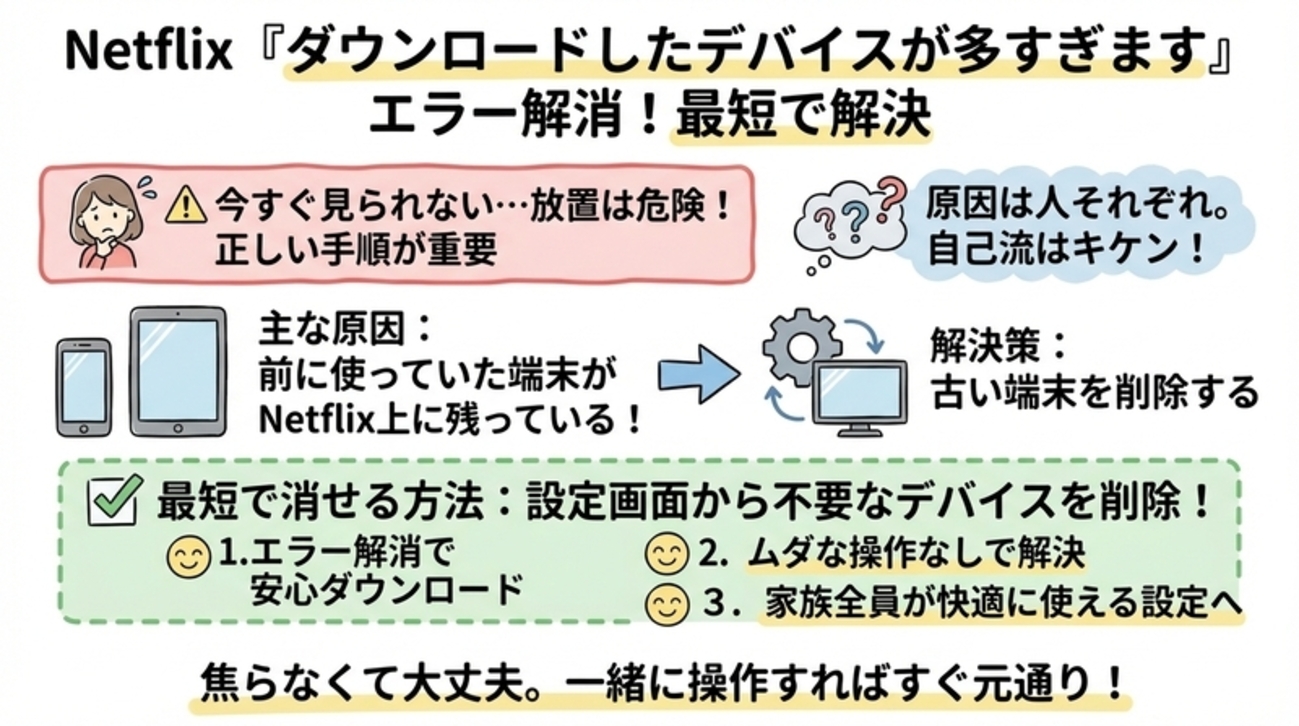
外出先や移動中のオフライン再生を目的に作品を保存しようとした瞬間、画面に「ダウンロードしたデバイスが多すぎます」という警告が突如現れ、保存できないトラブルに見舞われるケースが後を絶ちません。新幹線や航空機への搭乗直前など、通信環境が限られる直前のタイミングでこのエラーに遭遇すると、焦りやストレスは一気に高まります。
動画配信サービスの契約規約が厳格化された現在、この通知が表示される背景には、単なるアプリの一時的な不具合ではなく、アカウントに紐づく明確なルールとデバイス管理の仕組みが存在します。本稿では、エラーが発生する根本的なメカニズムをはじめ、手元のスマートフォンから数分で端末登録を解除してエラーを解消する具体的な手順、さらにはプランごとの上限仕様まで徹底的に解剖します。
📌 【この記事の重要ポイントまとめ】
- 要点1:「ダウンロードしたデバイスが多すぎます」は契約プランごとの同時ダウンロード端末上限数(最大2台〜6台)を超過した際に発生する。
- 要点2:古いスマホや家族の端末に作品が残っていると枠が占有されるため、ブラウザの「アカウント」設定から「ダウンロードしたデバイスの管理」で該当端末を削除すれば即座に解決する。
- 要点3:アプリのアンインストールだけではサーバー上の登録枠が解放されないため、公式の管理画面から正しい登録解除手続きを行うことが必須である。
【原因究明】なぜ「ダウンロードしたデバイスが多すぎます」と表示されるのか?

このエラーメッセージ(エラーコード:10016-22005、またはNQL.22005など)が通知される直接的な理由は、契約中のプランで認められている「ダウンロード可能な端末の上限数」を超えて、新しいデバイスに作品を保存しようとしたことにあります。
動画配信プラットフォームでは、著作権保護(DRM)とライセンス契約の観点から、1つのアカウント内でオフライン保存機能を利用できるデバイスの総数を厳格に制限しています。ここで極めて重要なのは、「現在同時に動画を再生しているか」ではなく、「過去にダウンロードした作品が1本でも端末内に残ったままのデバイスが何台登録されているか」という点です。
過去に使っていた旧スマートフォンの内部に動画データを残したまま機種変更を行ったり、同居する家族がタブレット端末にアニメやドラマを保存したまま放置していたりすると、サーバー上では「有効なダウンロード端末」としてカウントされ続けます。その結果、手元の新しいデバイスでダウンロードボタンを押した瞬間にシステム側で枠の上限超過が検知され、ブロックがかかる構造になっています。
【2026年最新】Netflixプラン別ダウンロード端末数と同時視聴台数の比較

Netflixで利用可能な端末台数は、契約している料金プランによって明確に区分されています。利用実態とプランのスペックが見合っているかを把握するために、最新の仕様と特徴を整理しました。
| 料金プラン | ダウンロード可能端末数 | 同時視聴可能画面数 | 編集部の見解・推奨利用シーン |
|---|---|---|---|
| 広告つきスタンダード | 2台 | 2台 | 単身利用やスマホ+タブレットの2台持ち向け。一部作品で保存制限あり。 |
| スタンダード | 2台 | 2台 | 広告なしで快適に視聴可能。家族2人以上で個別に持ち出す場合は枠不足に注意。 |
| プレミアム | 6台 | 4台 | 世帯内で複数台の端末を併用する家庭に最適。4K画質と空間オーディオにも対応。 |
一般的な家庭で最も契約数の多い「スタンダードプラン」の場合、オフライン保存が許可されているのは世帯全体で合計2台までに制限されています。スマートフォンとタブレットを1台ずつ登録した時点で上限に達するため、家族の誰かが別の端末に映画を1本ダウンロードしただけで、他の家族の端末では新規保存が一切受け付けられなくなります。
【即効解決】「ダウンロードしたデバイスの管理」はどこ?スマホでの削除手順

エラーを直ちに解除し、今すぐ手元の端末にダウンロードできるようにするには、不要になった端末の登録枠をサーバー上から手動で解放する必要があります。Netflixアプリ内ではなく、Webブラウザ(SafariやGoogle Chromeなど)からアカウントページへアクセスすることが最短の解決ルートです。
【ブラウザを使ったデバイス登録解除の4ステップ】
- ブラウザからログイン:スマートフォンのWebブラウザでNetflix公式サイトにアクセスし、ログインします。
- アカウント管理を開く:左上のメニューアイコン(またはプロフィールアイコン)をタップし、「アカウント」を選択します。
- 設定メニューへ移動:ページ下部にある「設定」セクション内の「ダウンロードしたデバイスの管理」を選択します。
- 端末の登録を解除:現在ダウンロードデータが保存されている端末の一覧が表示されるため、不要な端末名の横にある「デバイスを削除」をタップします。
「デバイスを削除」を実行すると、その端末内に保存されていたすべてのダウンロードデータへのライセンスが無効化され、アカウントの空き枠が即座に1つ復活します。削除された側の端末から作品は再生できなくなりますが、アカウント自体からログアウトされるわけではないため、通常のストリーミング視聴には何の影響も与えません。
一般に知られていない盲点とネットの誤解
ダウンロードエラーに関して、SNSや質問掲示板などで散見される代表的な誤解が「アプリをスマートフォンから削除すれば、自動的に登録も解除される」という認識です。
実際には、端末からNetflixアプリをアンインストールしたり端末の電源を切ったりしても、Netflixのサーバー側には「そのデバイスにダウンロード権限が付与された状態」がキャッシュとして維持されます。旧端末を手放した後にこの問題に直面した場合、手元に実機がなくても前述したブラウザ上の「ダウンロードしたデバイスの管理」画面から遠隔で削除命令を送ることでしか解決できません。
また、もう1つの盲点として「同一作品の年間ダウンロード回数制限」が存在します。スタジオ側のライセンス契約に基づき、特定の映画やドラマシリーズには1年間にダウンロードできる回数の上限(タイトルごとに設定)が定められています。デバイス枠に余裕があるにもかかわらず「ダウンロードできません」というエラーが特定作品のみで発生する場合、端末枠超過ではなく作品側の個別ライセンス上限に達している可能性があるため注意が必要です。
【実態検証】利用者の生の声とアカウント共有規制のリアル
ストリーミングサービスの利用規約改定以降、同一世帯外でのアカウント共有に対する技術的制限が強化されました。これにより、以前のように友人間や離れて暮らす親族間でアカウントを使い回す運用は事実上遮断され、世帯内での端末枠の奪い合いが顕著になっています。
ネット上のコミュニティ検証では、「子どものiPadに知らぬ間にアニメが何十本も保存されていて、出張前の自分のスマホに作品が入らなかった」「解約した古いスマホが管理画面上に3台も残っており、何年も枠を潰していた」といった体験談が多数報告されています。
デジタル機器が1人複数台行き渡った昨今において、サブスクリプションの利用枠を誰がどのように消費しているかは、家庭内における小さなトラブルの火種になりがちです。定期的に管理画面を点検し、不要な端末をクリーンアップする習慣づけが求められています。
【プロの結論】プラン変更すべき人・端末整理で済ませる人の判断基準
エラーが発生した際、上位プランへの移行を検討すべきか、それとも既存の登録解除で対処すべきかは、ライフスタイルによって明確に分かれます。
【端末の登録整理だけで十分な人】
- 単身生活で、スマートフォンとタブレットのみを使い分けている
- 過去に使っていた古い機種が管理画面に放置されているだけである
- オフライン保存した作品は視聴後すぐに削除する習慣がある
【プレミアムプランへのアップグレードを推奨する人】
- 3人以上の家族と同居しており、各自が通勤・通学中に動画を視聴する
- 出張や旅行が多く、1台のデバイスに大量の作品を常にストックしておきたい
- 4K HDRの高画質や空間オーディオによる没入感を重視している
【ネットフリックスのダウンロードデバイス超過エラー】に関するよくある質問(FAQ)
Q1:手元にない紛失した端末や下取りに出した古いスマホの登録はどうやって消せばいいですか?
A1:手元に実機がなくても問題ありません。PCや現在お使いのスマホのWebブラウザからNetflixのアカウントページへ入り、「ダウンロードしたデバイスの管理」を開いて該当する端末名の横にある「デバイスを削除」を選択すれば、遠隔で即座に登録解除が完了します。
Q2:特定の1作品だけがダウンロードできないのはなぜですか?
A2:デバイスの台数制限ではなく、映画製作会社等の権利元が設定している「作品ごとの年間ダウンロード上限回数」に達しているか、もしくはその作品自体がオフライン再生非対応である可能性が高いです。その場合はストリーミング再生でご視聴ください。
Q3:デバイスを削除した場合、その端末に保存されていた動画はどうなりますか?
A3:サーバー上でライセンスが無効化されるため、削除された端末側では「ダウンロードの有効期限が切れました」と表示され、オフラインでの再生ができなくなります。再度ダウンロードするには、端末枠に空きがある状態で再保存を行う必要があります。
Q4:スタンダードプランで2台の制限がある場合、家族2人で使うと自分のサブ端末は使えませんか?
A4:はい。スタンダードプランのダウンロード上限は世帯合計で「2台」です。家族がそれぞれ1台ずつスマートフォンに作品を保存している状態では、3台目となるタブレット等への保存はできません。3台以上で保存したい場合は、上限が6台に拡張されるプレミアムプランへの変更が必要です。
まとめ:スマートな端末管理でオフライン再生のストレスをゼロに
Netflixの「ダウンロードしたデバイスが多すぎます」という表示は、アカウントに割り振られたダウンロード枠を過去の端末や家族のデバイスが占有していることを知らせるシグナルです。故障やシステム障害ではないため、仕組みさえ理解していれば数分でリカバリーできます。
移動の直前に慌てないためにも、機種変更時や旅行前にはWebブラウザの「ダウンロードしたデバイスの管理」画面をチェックし、使っていない旧端末の登録をあらかじめ削除しておくことを推奨します。自身の視聴スタイルに合わせて適切な端末管理を行い、快適なオフラインエンターテインメント環境を維持しましょう。 (出典: ネット フリックス ダウンロード した デバイス が 多 すぎ ます(Yahoo!ニュース))