PCゲームプラットフォームのデファクトスタンダードであるSteamにおいて、ゲームのバージョン管理は快適なプレイ環境を維持するための極めて重要な要素です。大型アップデート直後に愛用していたMODがクラッシュしたり、セーブデータの互換性が失われたりして頭を抱えた経験を持つプレイヤーは少なくありません。
本稿では、現在インストールされているタイトルの正確なバージョンやビルド情報を瞬時に特定する基本手順から、MOD環境を守るための自動更新制御、さらには不具合発生時に過去のバージョンへ安全にダウングレードする実践的な裏技まで、公式仕様に基づき体系的に解説します。
📌 【この記事の重要ポイントまとめ】
- 要点1:ゲームの正確なバージョンは「プロパティ内のビルドID」や「ローカル実行ファイルのプロパティ」から数秒で確認可能。
- 要点2:MODの競合や予期せぬ不具合は、Steamの「ベータ機能」や「コンソールコマンド」を用いたダウングレードで回避できる。
- 要点3:意図しない自動更新によるセーブデータ破損を防ぐには、事前のアプデ停止設定とマニフェストファイルの保護が必須。
【基本手順】Steamゲームのバージョン・ビルドIDを確認する3つの方法

Steam上でゲームのバージョン情報を特定するには、利用目的に応じていくつかのルートが存在します。MOD制作者が指定する要件やパッチノートとの照合には、以下のいずれかの手順を用いて正確な数値を把握します。
最も手軽で確実なのが、SteamクライアントのプロパティからSteamビルドID確認を行うアプローチです。ライブラリ内のゲームタイトルを右クリックして「プロパティ」を開き、「アップデート」タブを選択すると、最下部に現在の「App ID」および「ビルドID」が表示されます。このビルドIDはValveのサーバー上で一意に管理されている識別番号であり、開発者が付与する「Ver 1.0.4」といった表記よりも厳密な判定が可能です。
2つ目は、ローカルに保存されたゲーム実行ファイル(.exe)から直接読み取る方法です。「インストール済みファイル」タブから「参照」をクリックしてゲームフォルダを開き、メインの実行ファイルを右クリックして「プロパティ」>「詳細」タブを確認します。ここには「製品バージョン」や「ファイルバージョン」が明記されており、Steamゲームバージョン確認をオフライン環境でも確実に行えます。
3つ目は、Steam内の「Steamアップデート履歴確認」を活用する手法です。ライブラリのゲーム個別ページにある「最近のイベント・お知らせ」からパッチノートを閲覧することで、直近の配信日時と開発元が公表しているバージョン番号の推移を時系列で把握できます。
MODクラッシュを防ぐ!過去バージョンへ戻すダウングレード実践法

「アップデート後にゲームが起動しなくなった」「お気に入りのMODが対応するまで前環境を維持したい」という場面では、Steamバージョン戻すための適切な処置が必要になります。開発元の対応状況によって手順が異なります。
開発者が公式に過去環境を提供している場合、最も安全なのは「Steamプロパティベータ」機能の利用です。ゲームのプロパティから「ベータ」タブを開き、「ベータへの参加」プルダウンメニューを確認します。ここに「previous_version」や「1.32.x - Rollback branch」などの項目が用意されていれば、それを選択するだけで自動的に旧データがダウンロードされ、手軽にSteam過去バージョン遊ぶことが可能になります。
一方、公式にベータブランチが提供されていないタイトルをダウングレードするには、Steamコンソール機能を活用した高度なSteamダウングレード方法を用います。ブラウザや「ファイル名を指定して実行(Win + R)」に「steam://open/console」と入力してSteamコンソールを起動し、以下の専用コマンドを実行します。
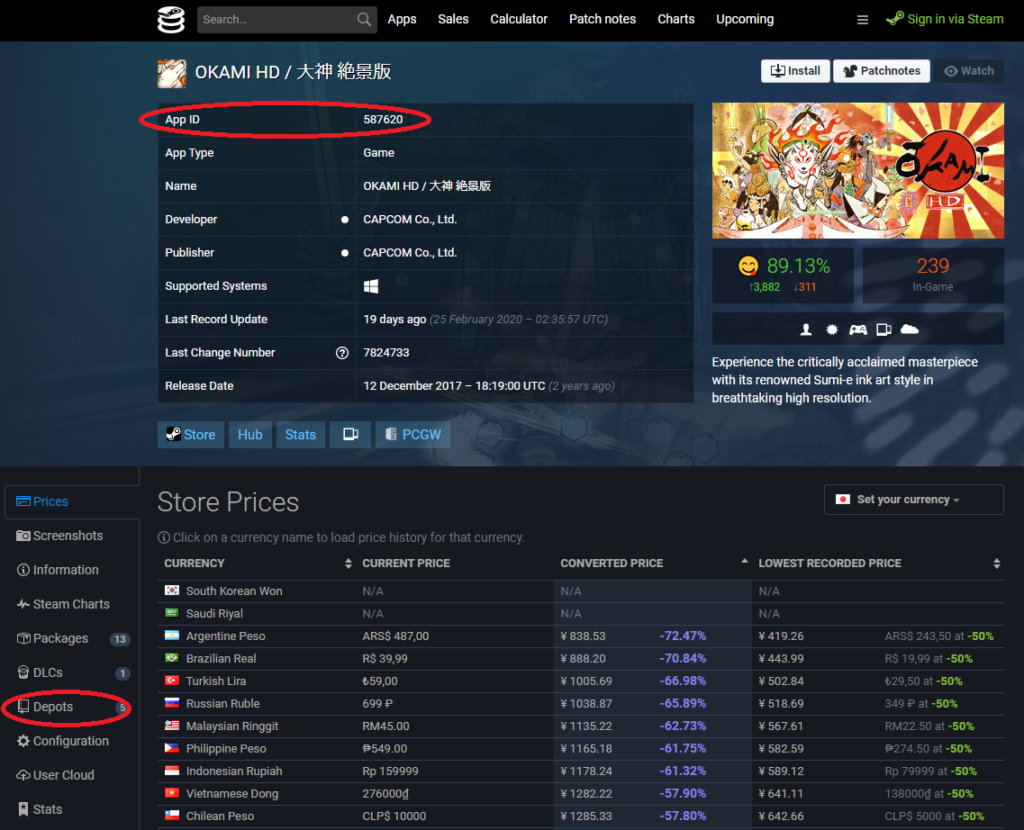
download_depot
この手法では、SteamDBなどの外部公開データベースで対象バージョンの「Steamマニフェストファイル」のIDを特定し、指定のSteamコンソールコマンドを打ち込むことで、ValveのCDNから過去のバイナリ一式を直接ダウンロードします。取得したファイルを元のインストールディレクトリに上書き配置することで、強制的に特定バージョンへ巻き戻すことができます。
【比較検証】バージョン確認・ロールバック手法の難易度と安全性

ゲームの不具合対応やMOD管理において、どの手段を選択すべきかはプレイヤーのリテラシーやリスク許容度によって異なります。主要なアプローチの特徴と安全性を下表に整理しました。
| 手法・アプローチ | 難易度と所要時間 | 安全性・互換性リスク | 編集部の見解・推奨度 |
|---|---|---|---|
| クライアント内プロパティ確認 | 極めて容易(約10秒) | リスクゼロ(データ変更なし) | すべてのユーザーが最初に行うべき基本操作 |
| 公式ベータ機能ロールバック | 容易(約1〜3分) | 安全(公式サポート範囲内) | 対応タイトルであれば最優先で選ぶべき正攻法 |
| コンソール経由のDepot取得 | やや高度(約10〜20分) | 中程度(上書きミス・整合性破綻の恐れ) | MOD延命のため公式非対応環境を復元する最終手段 |
| ゲームファイルの整合性確認 | 自動処理(約2〜5分) | 安全(ただしMODファイルは初期化される) | 不具合時の現状復旧・最新版への再統一に最適 |
【実態検証】利用者の生の声に見る「自動更新」の罠とMOD破損の現実
SNSやコミュニティ掲示板(5chやSteamフォーラム)では、「勝手なアプデで数百時間かけたMOD環境が一瞬で崩壊した」「最新パッチでスクリプト拡張系が全滅して起動不能になった」という悲痛な叫びが日常的に投稿されています。
Steamの仕様上、完全な「自動更新オフ」というトグルスイッチは存在せず、標準設定では「このゲームを常に最新に保つ」または「このゲームを起動した時のみ更新する」の2択しか選べません。そのため、Steamアプデ自動更新停止を徹底するには、「起動時のみ更新」に設定した上で、MODローダー(SKSEやSMAPIなど)からゲーム本体を起動し、Steamクライアントからの直接起動を避ける運用がコミュニティの標準的な自衛策となっています。
また、Steam MODバージョン不一致に直面した際、焦ってSteamゲームファイルの整合性確認を実行してしまう失敗例も散見されます。整合性チェックを行うと、破損・改変されたファイルがすべて「最新の公式オリジナル状態」に強制上書きされるため、手動で導入していたMODファイルが削除・初期化されてしまうリスクを理解しておく必要があります。
一般に知られていない盲点とネットの誤解
ネット上のQ&Aサイトや一部の解説ブログでは、「appmanifestファイルを読み取り専用にすれば完全に対策できる」といった情報が拡散されていますが、これには注意が必要です。
マニフェストファイル(appmanifest_AppID.acf)を「読み取り専用」に固定すると、Steamクライアントが更新差分を書き込めなくなり、一時的な更新抑止にはなります。しかし、クライアントの同期エラーを引き起こし、ゲーム自体の起動プロセスが停止したり、クラウドアスペクトとの競合でセーブデータが破損したりする二次被害が報告されています。
バージョン固定を行う際は、安易なシステムファイルの属性変更に頼るのではなく、「インストールフォルダ丸ごとの別ドライブ退避」や「Steamをオフラインモードに切り替えてのプレイ」といった、プラットフォームの同期ロジックに干渉しない物理的な分離アプローチが最も安全です。
【プロの結論】おすすめできる人・慎重になるべき人の判断基準
ゲームのバージョン管理や過去環境の維持は、すべてのプレイヤーに一律でおすすめできるわけではありません。自身のプレイスタイルに合わせて適切な選択を行うことが重要です。
【ロールバックや手動管理をおすすめできる人】
- 大型MODパックやスクリプト系プラグインを多数導入しており、現行セーブデータの継続を最優先したい人
- 旧バージョンの挙動やレギュレーションを利用してタイムアタック(RTA)を行う競技プレイヤー
- ファイルのバックアップ管理やディレクトリ構造の理解があり、自己責任でトラブルシュートができる人
【最新バージョンのまま遊ぶべき人(慎重になるべき人】
- オンラインマルチプレイや公式リーダーボードへの参加が中心のプレイヤー(バージョン不一致でサーバー接続不可となるため)
- 実績(Achievement)の正常なアンロックやSteamクラウド同期の安定性を重視する人
- PCのファイル操作に不慣れで、トラブル発生時に元の状態へ戻す自信がない人
【steam ゲーム バージョン 確認】に関するよくある質問(FAQ)
Q1:ゲーム内のタイトル画面に表示されるバージョンと、SteamプロパティのビルドIDが一致しないのはなぜですか?
A1:タイトル画面の表記は開発会社が任意に設定した「広報用バージョン番号(例:v1.2.0)」であり、SteamのビルドIDはValveのサーバーにデータがアップロードされた際に自動発行される「システム管理番号」だからです。MODの対応確認では、パッチノートに記載されたビルドIDとの照合が最も正確です。
Q2:過去バージョンに戻したのに、Steamを起動すると勝手に最新版へのダウンロードが始まってしまいます。
A2:プロパティのアップデート設定が「常に最新」になっているか、Steamクライアントが不整合を検知して自動修復を試みている可能性があります。プロパティで「起動時にのみ更新」に変更し、Steamをオフラインモードにするか、専用のMODランチャー経由で起動してください。
Q3:ダウングレード後にゲームがクラッシュする場合の対処法は?
A3:古いゲーム本体に対して、新しいセーブデータやMOD設定ファイルが読み込まれていることが原因として考えられます。セーブデータのバックアップを取った上で「ドキュメント」や「AppData」フォルダ内の設定キャッシュを削除するか、MODの構成を当時のバージョンに再調整してください。
まとめ:今後の動向と失敗しないための判断基準
PCゲームの進化スピードが加速する2026年現在、開発元の継続的なアップデートによるコンテンツ拡充と、ユーザー主導のMOD文化の共存には、適切なバージョン理解が欠かせません。
不具合やMODの競合に直面した際は、焦ってファイルを改変する前に、まず現在の「ビルドID」と「セーブデータのバックアップ」を確保することがトラブル回避の鉄則です。公式ベータの活用や安全なダウングレード手順を正しく把握し、快適なゲームライフを維持していきましょう。 (出典: steam ゲーム バージョン 確認(Yahoo!ニュース))