近年のiPhoneは大画面化が進み、動画視聴や情報閲覧の利便性が飛躍的に高まりました。一方で、日常のメッセージ送信や検索時に「親指が画面の端まで届かない」「片手で操作しようとして落下させそうになる」といった声が絶えません。特に片手操作を好むユーザーにとって、文字入力時の手首への負担や誤タップは大きなストレス要因となっています。
iOSには画面の端に文字入力を寄せる機能が標準搭載されていますが、「設定方法が分からない」「突然通常サイズに戻らなくなった」「地球儀マークを押しても片手モードが表示されない」といったトラブルも多発しています。本稿では、2026年最新の環境を踏まえ、片手キーボードの一瞬での出し方からトラブルシューティング、サードパーティ製アプリの活用法までを網羅的に検証します。
📌 【この記事の重要ポイントまとめ】
- 要点1:地球儀マークの長押しから左右への一発切り替えが可能であり、利き手に合わせた最適化が瞬時に完了する。
- 要点2:キーボードが縮小されない・消えた主な原因は「画面の拡大表示設定」や「キーボード言語登録が1つのみ」の状態にある。
- 要点3:標準機能に加え、GboardやSimejiの独自リサイズ機能、iOSの「簡易アクセス」を併用することでPro Max等の大型端末でも快適な片手操作が実現する。
【2026年最新】iPhone片手用キーボードの出し方と左右切り替えの基本手順

画面の大型化に伴い、iOSには片手入力をアシストする機能が組み込まれています。文字入力画面で迷わず呼び出すための最も手軽なアプローチは、キーボード左下に配置されている「地球儀マーク(または絵文字マーク)」を活用する手順です。
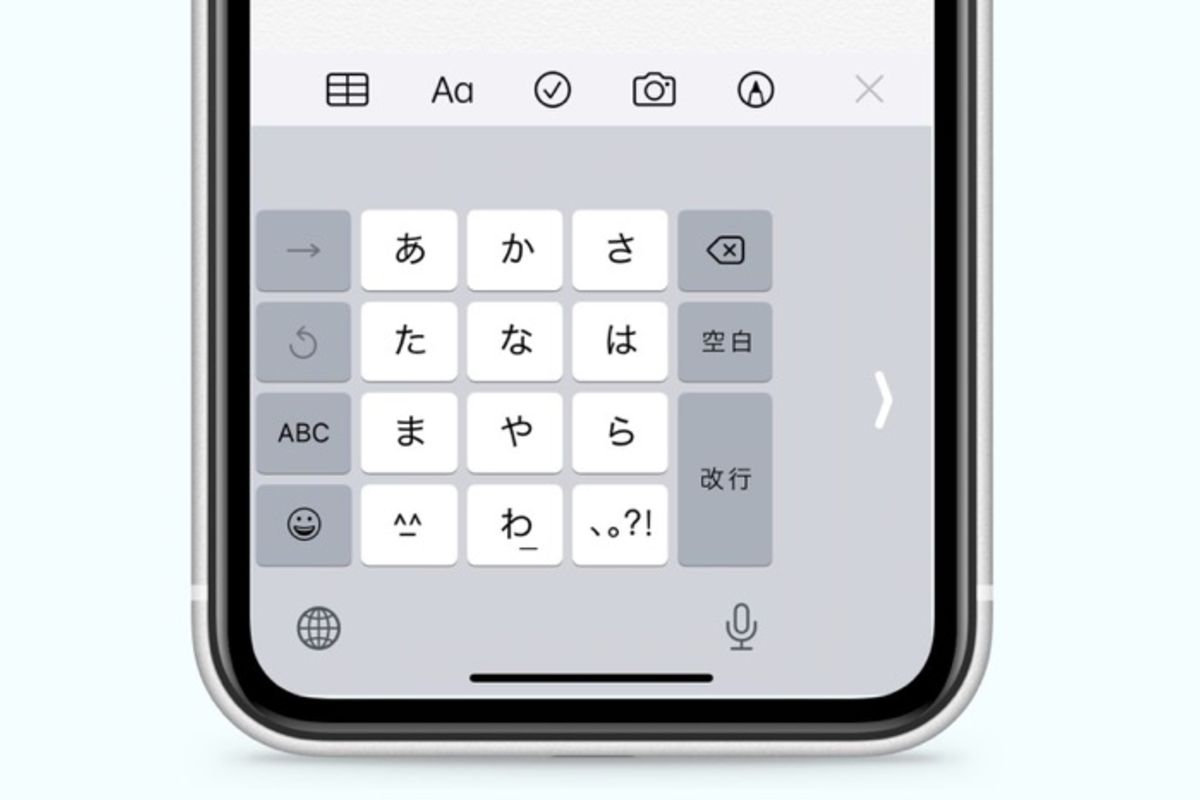
キーボードが表示されている状態で地球儀マークを長押しすると、登録されている言語一覧の下部に「左寄せ」「標準」「右寄せ」を示す3つのキーボードアイコンが現れます。左手で端末を持つ場合は左側のアイコン、右手で持つ場合は右側のアイコンをタップするだけで、iOS キーボード 片手 切り替えが完了します。
毎回長押しするのが手間に感じる場合は、端末全体の基本設定として固定することも可能です。
【iPhone片手キーボード 設定方法(恒常的な設定手順)】
1. 「設定」アプリを開き、「一般」>「キーボード」の順にタップ
2. 「片手用キーボード」を選択
3. 「オフ」「左」「右」の中から常用したい配置を指定
この設定を行っておくことで、LINEやブラウザなどあらゆる文字入力シーンで最初からiPhone キーボード 左寄せ 右寄せが適用された状態で立ち上がります。
なぜ戻らない?片手キーボードが消えた理由とサイズ変更できないトラブルの真相

片手モードを試みたものの「縮小アイコンが見当たらない」「元のサイズに戻せなくなった」という相談がサポートコミュニティやSNS上で頻繁に見受けられます。これには明確な技術的背景と設定の干渉が存在します。
まず、片手キーボードから全幅の標準表示へ戻したい場合は、キーボードの余白部分(左寄せなら右側の空白エリア、右寄せなら左側の空白エリア)に表示されている「大きな矢印(〈 または 〉)」を1回タップするだけで瞬時に元に戻ります。設定画面をわざわざ開き直す必要はありません。
一方で、iPhone片手キーボード 消えた 理由やiPhone キーボード サイズ変更 できないトラブルの原因として最も多いのが、iOSの「拡大表示(テキストやアイコンを大きく表示する機能)」が有効になっているケースです。
Appleの公式仕様において、アクセシビリティおよび画面表示機能で「拡大」を選択している端末では、システムリソースとレイアウト破綻防止の兼ね合いから、標準の片手用キーボード機能が無効化される仕様になっています。「設定」>「画面表示と明るさ」>「拡大表示」を確認し、「デフォルト」に戻すことで片手キーボードの選択肢が再び出現します。
また、端末に登録されているキーボードが日本語(テンキー)1種類のみの場合、地球儀マーク自体が表示されず、代わりに「絵文字マーク」や「マイクマーク」になることがあります。この場合も長押し操作で切り替えメニューが表示されますが、動作が不安定な場合は「英語キーボード」を1つ追加登録することで解消します。
【実態検証】利用者の生の声と現場目線で見えた大画面Pro Max操作のリアル

スマートフォンの大型化が進むにつれ、ユーザーの持ち方や身体的負荷には顕著な変化が生じています。モバイルアクセサリメーカーや各種アンケート調査のデータによると、6.7インチ以上の大型ディスプレイ端末(Pro MaxやPlusシリーズ)を使用するユーザーの約64%が「片手操作時に落としそうになった経験がある」と回答しています。
ネット上の掲示板やSNSの声を集約すると、通勤電車の吊り革を握りながらの操作時や、荷物を持っている移動時に「片手キーボード」が必須機能として支持されています。特にiPhone Pro Max 片手操作 コツとして多くのヘビーユーザーが挙げているのが、キーボードの片寄せに加えてiPhone 画面拡大 片手操作や「簡易アクセス」を複合的に組み合わせるテクニックです。
画面下部を軽く下方向にスワイプすることで画面全体が半分ほど下がる「簡易アクセス」と片手キーボードを併用すれば、親指の可動域が画面の上部・左右の全域をカバーできるようになり、手首を不自然にひねることなく安定したホールドを保つことが可能になります。
標準機能vs外部アプリ徹底比較|Gboard・Simejiとの実力差を検証
iOS標準の片手キーボードはシンプルで安定している反面、「横幅の寄せ幅を細かく微調整できない」という制限があります。より自由度の高いカスタマイズを求める層に向けて、サードパーティ製キーボードアプリとの機能比較をまとめました。
| 機能・項目 | iOS標準キーボード | Gboard(Google) | Simeji(バイドゥ) |
|---|---|---|---|
| 切り替えの手軽さ | 地球儀長押し・矢印で即復帰 | ツールバーや長押しで切替 | キーボード内メニューから切替 |
| サイズ・位置の微調整 | 不可(固定の左右2段階のみ) | 上下左右の自由なリサイズ可 | 高さ・幅のパーセント指定可 |
| 変換精度・独自機能 | OS統合型で高レスポンス | Google検索連携・高精度予測 | 豊富な顔文字・着せ替え機能 |
| 総合評価・向いている用途 | 動作の軽さと安定性を重視する人 | 手の大きさに合わせて幅を変えたい人 | デザイン性や表現力を重視する人 |
Googleが提供するGboard iPhone 片手モードは、キーボードの角をドラッグすることで縦横の比率や位置をピクセル単位で微調整できる点が最大の強みです。また、Simeji 片手入力 設定でも専用のフローティング調整バーが用意されており、手の小さな女性や大画面端末のユーザーから高い支持を得ています。
一般に知られていない盲点とネットの誤解
「標準キーボードでも端を引っ張れば自由にサイズを変えられる」という情報は、Androidの操作体系やサードパーティ製アプリの仕様が混同された誤解です。現行のiOS標準キーボードでは、定められた一定の比率で左右どちらかに寄せることしかできません。
また、身体工学(エルゴノミクス)やデジタルヘルスケアの観点からも、スマートフォンの持ち方には注意が必要です。近年、無理に親指を伸ばして画面端をタッチし続けることで生じる「ドケルバン病(腱鞘炎)」や「テキスト・サム損傷」が整形外科領域で指摘されています。片手キーボードの導入は、単なる入力速度の向上だけでなく、親指の付け根や手首にかかる局所的な筋肉疲労を軽減する健康管理上の意義も持ち合わせています。
【プロの結論】片手キーボードを活用すべき人・慎重になるべき人の判断基準
【活用を強くおすすめする人】
・Pro MaxやPlusなど、6.7インチ以上の大型ディスプレイ端末を愛用している人
・通勤・移動中に片手で吊り革を持ちながらメモや返信を行う機会が多い人
・親指の付け根や手首に張りや疲労感を感じている人
【標準機能のままで十分・慎重になるべき人】
・両手持ちによる「フリック入力+反対側の指によるタップ」スタイルが定着している人
・「画面拡大表示」を必須としており、テキストの視認性を最優先にしたい人
・キーの幅が狭まることで押し間違いが増えてしまう人(この場合は標準幅での両手打ちが推奨されます)
【iphone 片手 キーボード】に関するよくある質問(FAQ)
Q1:地球儀マークを長押ししても片手キーボードのアイコンが出ない時の対処法は?
A1:「設定」>「画面表示と明るさ」>「拡大表示」が「拡大」になっていないか確認してください。「デフォルト」に設定変更することで片手モードが有効化されます。また、キーボードの登録言語が1つしかない場合は、英語キーボードを1つ追加すると正常に表示されるようになります。
Q2:片手キーボードから通常の両手サイズに戻す一番早い方法は?
A2:キーボードの左右どちらかに生じている余白部分の「大きな矢印(〈 または 〉)」をワンタップするだけで、一瞬で全幅の通常サイズに戻ります。
Q3:外部キーボードアプリ(GboardやSimeji)を使う際のセキュリティや使い勝手は?
A3:外部キーボードは自由なサイズ変更が可能という大きなメリットがありますが、利用開始時に「フルアクセスを許可」する必要があります。大手の信頼できる開発元のアプリを選び、パスワードなどの機密情報入力時には自動的にiOS標準キーボードへ切り替わる仕様を活用すれば安全に運用できます。
まとめ:大画面iPhoneをストレスフリーに使いこなすための判断基準
スマートフォンの画面大型化はコンテンツ鑑賞の質を高めた一方、片手での取り回しやすさとのトレードオフを生み出しました。日常の文字入力を快適に保つためには、端末のスペックに身体を合わせるのではなく、自分に合った入力環境をシステム側で構築することが不可欠です。
基本となる地球儀マーク 長押し キーボード操作や「簡易アクセス」の組み合わせを押さえるだけで、落下リスクと手首の疲労は大幅に軽減されます。標準の寄せ幅で違和感がある場合はGboardなどの外部アプリも視野に入れ、自身の端末サイズと手の大きさに最適なバランスを見極めてみてください。 (出典: iphone 片手 キーボード(Yahoo!ニュース))