待ち合わせ場所に向かう際やナビアプリを起動した瞬間、スマートフォンの設定で「位置情報」を確かにオンにしているにもかかわらず、青い現在地アイコンが数十メートルから数百メートルも明後日の方向を指していたり、全く反映されずにローディングが止まらなかったりするトラブルは後を絶ちません。
「故障かもしれない」「本体を買い替えるべきか」と焦る前に知っておくべきは、位置情報の取得が単なる「GPS衛星の電波」だけで成り立っているわけではないという技術的構造です。OSの細かな権限仕様、Wi-Fi環境との連動、アプリ個別のバックグラウンド制限など、意外な盲点が原因になっているケースが大半を占めます。本稿では、デジタルデバイスの現場検証データをもとに、現在地が狂う根本的な要因と、今すぐ実践できる具体的な復旧アプローチを網羅的に解説します。
📌 【この記事の重要ポイントまとめ】
- 要点1:「位置情報オン=即座に高精度」ではなく、Wi-Fiスキャンや「正確な位置情報」トグルなど複合的な設定が必須である。
- 要点2:iPhoneとAndroidでは測位アシスト機能(A-GPSやGoogle位置情報の精度)の構造が異なり、OS別の最適化が不可欠。
- 要点3:Googleマップ、Instagram、ポケモンGOなどアプリ固有のキャッシュ・権限エラーは、わずか3分の段階的見直しで解決できる。
【原因究明】位置情報をオンにしてるのに現在地がずれる・反映されない4大盲点

位置情報を有効化している状態でもトラブルが発生する場合、端末のGPSチップそのものの故障を疑う前に、以下の4つの技術的・環境的要因を検証する必要があります。
第1の盲点は、「正確な位置情報」設定の個別オフです。iOSや近年のAndroidでは、プライバシー保護の観点から「おおよその位置(約数キロ四方)」のみをアプリに渡す仕様がデフォルトで用意されています。本体の設定で位置情報をオンにしていても、アプリ個別の権限でこの設定がオフになっていると、ナビやマップ上で大幅なズレが生じます。
第2は、Wi-Fiスキャンのオフやネットワーク環境の不整合です。都市部や屋内、地下街などでは上空のGPS衛星からの電波(GNSS信号)が遮断され、周囲のWi-FiアクセスポイントのSSID情報を照合する「ネットワーク測位」に頼ることになります。Wi-Fi機能を完全に切断していると、補正情報が得られず「位置情報オンにしてるのに反映されない」という状態に陥ります。
第3に、高層ビル街で発生するマルチパス(電波反射)現象です。GPS衛星からの電波が超高層ビルのガラス面や鉄骨に反射して端末へ届くことで、電波の到達時間に誤差が生じ、実際の位置から数十メートル離れた隣の道路やビルの中にワープしてしまう現象が起きます。
第4は、省電力・低電力モードによる測位リフレッシュレートの制限です。バッテリー残量が低下している際や節電モードが作動している間、OSは消費電力を抑えるためにバックグラウンドでのGPS更新頻度を大幅に落とします。その結果、移動速度に現在地アイコンの追従が追いつかなくなります。
【OS別診断】iPhoneとAndroidで現在地がおかしいときの決定的な違いと設定法

端末のOSによって、位置情報精度の管理システムは大きく異なります。プラットフォームごとの適切なチューニング手順を確認しておきましょう。
iPhone(iOS)における位置情報ズレの解消ステップ

iPhoneにおいて位置情報がずれる主要な原因は、アプリ単位の権限付与ミスにあります。以下の手順で正確な測位を復元させます。
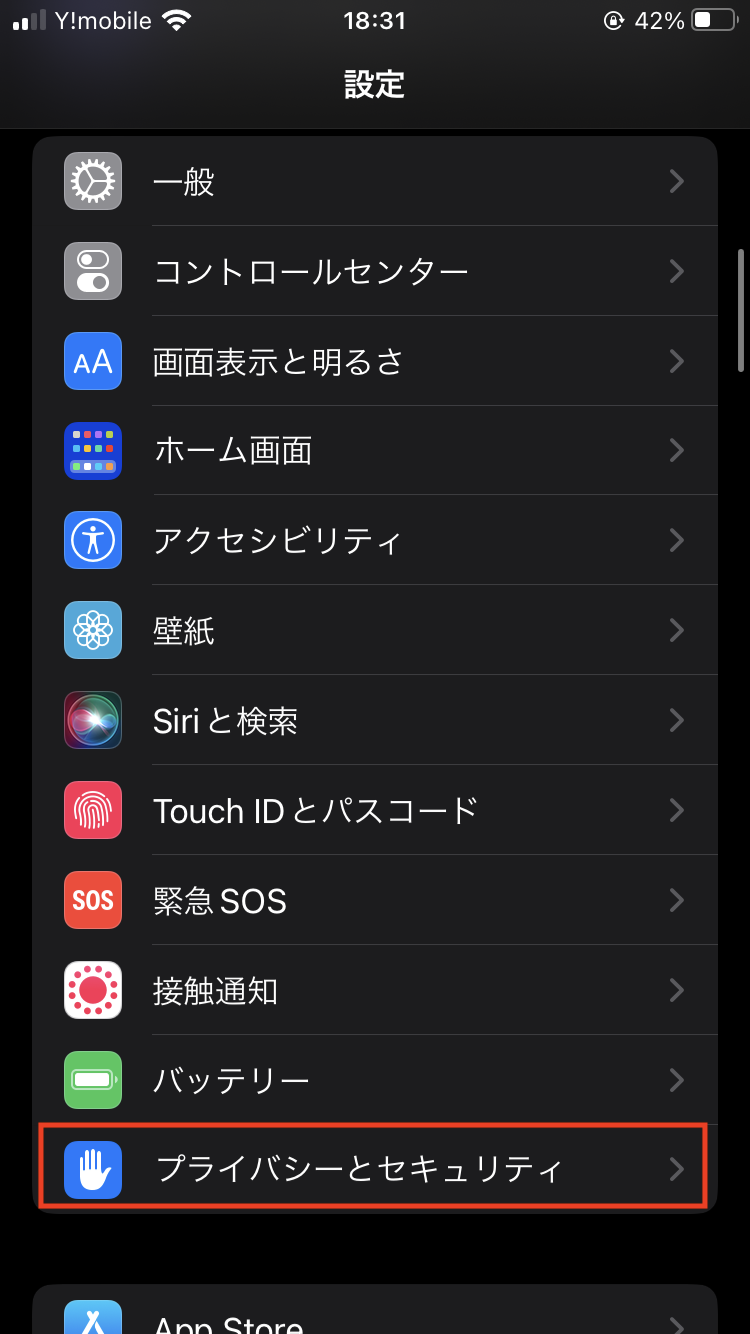
「設定」>「プライバシーとセキュリティ」>「位置情報サービス」を開き、目的のアプリ(Googleマップやマップ等)を選択します。ここで「位置情報の利用を許可」が「このAppの使用中のみ許可」または「常に」になっていることを確認し、下部にある「正確な位置情報」がオン(緑色)になっているかを必ずチェックしてください。ここがオフになっていると、現在地がぼかされた円で表示されます。
Androidにおける「Google位置情報の精度」の最適化
Android端末では、GPS単体測位からWi-Fi・モバイルネットワーク・各種センサーを統合したハイブリッド測位への切り替えがカギを握ります。
「設定」>「位置情報」>「位置情報サービス」に進み、「Google位置情報の精度(位置情報の精度を改善)」をオンにします。さらに「Wi-Fiスキャン」および「Bluetoothスキャン」を有効化しておくことで、GPS衛星の電波が届きにくい商業施設や地下フロアでもミリ波・Wi-Fiビーコンを活用した正確な追従が可能になります。
【アプリ別検証】Googleマップ・インスタ・ポケモンGOで起きる固有エラーと対策
本体側で問題がないにもかかわらず、特定アプリでのみ現在地が狂うケースも多発しています。代表的な主要アプリの挙動パターンと対策は次の通りです。
Googleマップで現在地が特定できない場合:アプリ内の青い丸をタップし、「コンパスの調整(校正)」を実行します。端末を空中で「8の字」に動かすことで、内蔵されている地磁気センサーの偏りがリセットされ、向いている方角と位置の精度が劇的に改善します。
Instagramで位置情報が追加できない場合:フィード投稿やストーリーズでスポット検索に出てこない原因は、Meta側の位置情報データベースの遅延、または「Facebook(Meta)のチェックインスポット」として登録されていないことに起因します。アプリ自体の位置情報権限を一度「常に許可」へ引き上げるか、スポット名を正式名称で再検索することで解消されます。
ポケモンGOなどの位置偽装防止・ARゲームで「GPSの信号を探しています」と出る場合:不正防止システム(アンチチート)の厳格化により、トンネル内や高架下での一時的な電波遮断時に即座にエラー判定が出ます。端末の「機内モード」を一度オンにして5秒待ってからオフに戻すネットワーク再接続や、「低遅延モード」の解除が有効です。
「探す」アプリ(Find My)で相手の位置が更新されない場合:対象端末がオフラインであるか、相手側が意図せず「位置情報の共有」を停止している、あるいはバッテリー節約モードによる通信保留が疑われます。
【徹底比較】GPS精度を上げる方法と設定ごとの挙動差
位置情報の取得精度を左右する主要な設定項目と、それぞれの機能・注意点を比較検証しました。
| 設定項目・機能 | 詳細・技術データ | 一般的な基準・挙動 | 編集部の見解・評価 |
|---|---|---|---|
| 正確な位置情報(iOS/Android) | 誤差数メートル〜10m前後のピンポイント測位 | オフ時は直径約1〜3kmのおおよその円表示 | ナビ・地図利用時は常時オンが必須。ズレの大半はここが原因 |
| Wi-Fiスキャン / アシスト測位 | 周囲のルーターSSIDを瞬時にDB照合(A-GPS) | GPS未捕捉でも屋内測位が可能になる | 街中・屋内での測位初速を上げる最大の要素。Wi-Fi接続せずともオン推奨 |
| 省電力 / 低電力モード | 測位更新間隔を数秒〜数分単位へ引き下げ | バッテリー消費を20〜30%抑制 | 移動中のナビゲーション利用時は一時的にオフにするのが鉄則 |
| 機内モードのリセット | モデム・ベースバンドチップの電波再掴み | 最寄りの基地局・A-GPSデータを再取得 | 最も手軽で即効性が高いファーストエイド。約8割の通信スタックが解消 |
【実態検証】利用者の生の声とネットの誤解|「再起動」は本当に効果があるのか?
SNSやQ&Aサイトの検証において、「位置情報オンなのに使えない」と悩むユーザーの間で頻繁に語られるのが「スマホの再起動は気休めに過ぎないのではないか」という疑問です。
結論から述べると、端末の再起動はハードウェアとソフトウェア双方の観点から極めて有効な解決策です。スマートフォン内部では、位置情報を司るシステムプロセス(iOSのLocation ServicesデーモンやAndroidのLocationManager)がメモリリークやバックグラウンドタスクの競合によってフリーズしている場合があります。再起動を行うことで、これらの常駐プロセスがクリアされ、GPSレシーバーがコールドスタート(衛星軌道情報の初期化と再取得)を行うため、固まっていた測位が瞬時に回復します。
また、「スマホケースの素材」も見落とされがちな盲点です。金属製のバンパーや、背面に強力なマグネットを内蔵したアクセサリー(一部の磁気カードホルダーや車載ホルダープレート)を装着している場合、端末内の電子コンパスやGPSアンテナに物理的な干渉を引き起こし、現在地が大きく狂う事例が報告されています。ケースを外して改善するかどうかのテストも不可欠です。
【プロの結論】トラブル時の症状別フローチャートと切り分け基準
位置情報の不具合に直面した際は、無暗にあらゆる設定を触るのではなく、以下の体系的なチェックリストに沿って切り分けを行うことが解決への最短ルートです。
【ステップ1:即座にできる初期化アクション】
まずは「機内モード」を一度オンにし、10秒程度置いてからオフに戻します。同時に、Wi-Fi設定がオンになっているか確認します。
【ステップ2:権限とOS設定の再点検】
使いたい個別アプリの権限設定を開き、「正確な位置情報(または精度の改善)」が有効になっているかを確認します。省電力モードが有効になっている場合は一時的にオフにします。
【ステップ3:端末の環境リセット】
金属製ケースを取り外し、端末を再起動します。その後、周囲に遮蔽物の少ない開けた場所で地図アプリを開き、コンパスの8の字調整を実行します。
上記のステップを一通り試しても全アプリで現在地が一切取得できない場合は、OSのアップデート確認、あるいは端末内部のGNSSアンテナ自体の物理的故障を疑い、正規サポート窓口への診断を検討すべきです。
【位置情報オンにしてるのに】に関するよくある質問(FAQ)
Q1:地下鉄や地下街に入ると必ず現在地が狂うのは故障ですか?
A1:故障ではありません。地下空間ではGPS衛星からの電波が遮断されるためです。周囲のWi-Fiルーターの電波情報をもとに大まかな位置を推定していますが、Wi-Fiが拾えない場所では位置が飛んだり止まったりします。地上に出れば数分で正常に戻ります。
Q2:「正確な位置情報」をオンにするとバッテリー消費は激しくなりますか?
A2:高精度なGPSチップと各種センサーを常時稼働させるため、オフ時と比べてバッテリー消費は増加します。ただし、地図アプリやナビゲーション使用時のみ自動で稼働する「App使用中のみ」に設定しておけば、待機時のバッテリー消費への影響は最小限に抑えられます。
Q3:位置情報の日時やタイムゾーンが狂っていると位置情報もずれますか?
A3:大きく影響します。GPSは各衛星から発信される超高精度の原子時計データとの「時間差」を計算して現在地を算出しています。端末の日時設定が手動でずれていると測位計算が破綻するため、「設定」から「日付と時刻」を「自動設定」にしておくことが必須条件です。
まとめ:設定の盲点を見直して快適な位置情報精度を取り戻そう
位置情報をオンにしているにもかかわらず現在地が反映されない・ずれてしまうトラブルの多くは、端末の故障ではなく、複合的な設定の不整合や一時的なプロセスのスタックが引き起こしています。
特に「正確な位置情報の個別許可」「Wi-Fiスキャンの有効化」「省電力モードの解除」の3点は、最も見落とされやすいポイントです。現在地がおかしいと感じた際は、本稿の切り分けステップを上から順に試し、ストレスのないナビゲーション環境を取り戻してください。 (出典: 位置 情報 オン にし てる の に(Yahoo!ニュース))