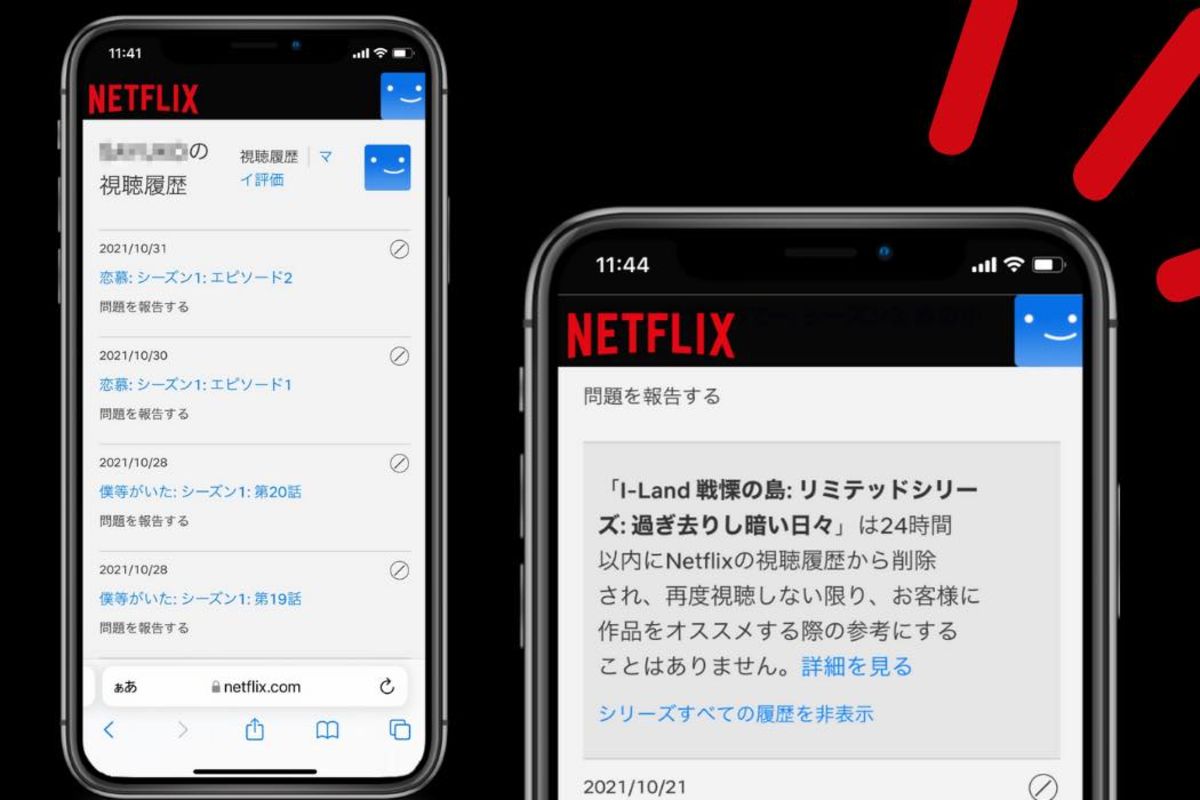
リビングの大画面テレビをつけた瞬間、家族共有のアカウントに自分の趣味丸出しの作品が「視聴中コンテンツ」として堂々と並んでいて焦った経験はないでしょうか。動画配信サービスの普及に伴い、プライベートな視聴履歴が同居人やパートナーに知られてしまうトラブルは年々増加傾向にあります。
Netflixの仕様はアップデートを重ねており、端末ごとの操作感や履歴が完全に反映されるまでのタイムラグなど、意外と知られていない落とし穴が少なくありません。本記事では、スマートフォン、PC、テレビそれぞれの環境に応じた履歴の個別非表示・完全削除テクニックと、アカウント共有時におけるプライバシー防衛策をわかりやすく解説します。
📌 【この記事の重要ポイントまとめ】
- 要点1:「視聴中コンテンツの削除」と「アカウント全体の視聴履歴非表示」は別物であり、用途に合わせた使い分けが必要。
- 要点2:スマートテレビのアプリ単体では完全な履歴消去ができないため、ブラウザ版アカウント設定からの操作が必須。
- 要点3:プロフィールロック(PINコード設定)と個別削除を組み合わせることで、家族間のプライバシーを完璧に保護できる。
【2026年最新】Netflixの履歴を消す2つのアプローチと基本構造

Netflixにおける「履歴」には、ホーム画面のカルーセルに並ぶ「視聴中コンテンツ」と、アカウントの深層に記録されている「視聴履歴」の2種類が存在します。この違いを把握していないと、「ホーム画面から消したはずなのに、おすすめ作品に反映され続けて家族に怪しまれた」という事態に陥りがちです。
ホーム画面の整理だけであれば各作品カードのメニューから手軽に除外できますが、レコメンドエンジンの学習データや過去の全ログから抹消したい場合は、Netflix視聴履歴完全消去手順に沿ったブラウザ経由のアクセスが必要となります。まずは自身がどちらのデータを消去したいのかを明確にして作業を進めましょう。
【デバイス別】Netflix視聴履歴の個別削除&非表示設定手順

端末によって操作導線が大きく異なります。手元のデバイスに合わせて最適な手順を選択してください。
スマホ(iOS / Android)アプリでの履歴非表示

手軽にホーム画面を整理したい場合のNetflix履歴スマホ消し方は以下の通りです。
1. Netflixアプリを開き、画面下部のメニューから「マイNetflix」をタップします。
2. 「視聴中コンテンツ」の列から削除したい作品を探し、作品カード右下の縦の3点リーダー(メニューアイコン)をタップします。
3. メニュー一覧から「列から削除」を選択すると、即座にホーム画面から非表示になります。
PCブラウザからの視聴履歴完全消去手順
過去すべての再生履歴を詳細に管理・非表示化するには、Webブラウザからのアクセスが最も確実です。
1. パソコンのブラウザでNetflix公式サイトにログインします。
2. 右上のプロフィールアイコンにカーソルを合わせ、「アカウント」をクリックします。
3. 「プロフィールとペアレンタルコントロール」から対象のプロフィールを展開し、「視聴履歴の表示」を選択します。
4. 一覧から非表示にしたいエピソードや映画の右側にある丸に斜線の「非表示アイコン」をクリックします。
5. シリーズ全体を一括で消したい場合は、表示されるポップアップから「シリーズを非表示にしますか?」を選択します。ページ最下部の「すべて非表示」を押せば、Netflixプロフィール履歴個別削除だけでなく全履歴の一括処理も可能です。
【実態検証】なぜテレビ単体ではNetflixの履歴が消せないのか?
リビングのスマートテレビやFire TV Stick、Apple TVなどを利用しているユーザーから最も多く寄せられるのが、「テレビ画面から視聴履歴を完全に消去できない」という声です。SNSや知恵袋などのコミュニティでも「テレビのリモコン操作で履歴一覧の全削除ボタンが見当たらない」という相談が後を絶ちません。
Netflix履歴テレビ消せない理由は、テレビ版アプリが「メディアプレイヤーとしてのUI」に特化して設計されており、アカウント管理やプライバシー設定といった高度なセキュリティ機能が意図的に省かれている設計構造にあります。テレビ画面上の操作では「視聴中コンテンツの列から削除」のみが可能となっており、過去の全ログ非表示化はできません。テレビ利用メインの方であっても、履歴の完全消去を行う際はスマートフォンやPCのブラウザからログインして設定変更を行う必要があります。
| デバイス・機能項目 | 操作の可否と反映時間 | 一般的な基準・仕様 | 編集部の見解・注意点 |
|---|---|---|---|
| ブラウザ版(PC/スマホ) | 完全非表示・一括削除が可能(最大24時間で反映) | グローバル標準の管理画面 | 家族に知られたくないログは必ずブラウザから処理すべき。 |
| スマホアプリ(iOS/Android) | 「視聴中コンテンツ」の列削除のみ即時対応 | 簡易的な表示整理に特化 | おすすめ機能への影響を遮断するにはブラウザ設定が必要。 |
| テレビ版アプリ(SmartTV等) | ホーム列からの除外のみ(完全消去は不可) | 閲覧専用の軽量UI設計 | テレビ側でいくら探しても完全削除メニューは出ないため注意。 |
| ダウンロード履歴 | 端末ごとに即時手動削除が可能 | 端末ストレージ連動機能 | オフライン保存した作品は別枠で削除しないと端末に残る。 |
一般に知られていない盲点とネットの誤解
ネット上の情報では「履歴を消せばすべてが即座にリセットされる」と解説されがちですが、実際にはいくつかのタイムラグや仕様上のトラップが存在します。
削除が即時反映されない原因と24時間ルール
Netflix視聴履歴反映されない原因として最も一般的なのが、公式サーバー側の同期タイムラグです。Netflix公式ヘルプセンターの案内によると、非表示にした作品が全デバイス(特におすすめアルゴリズムや他端末の画面)から完全に消失するまでには最大24時間を要する場合があります。非表示設定を行った直後に家族が同じアカウントを開いた場合、まだサムネイルが表示されたままになっているケースがあるため過信は禁物です。
検索履歴とマイリスト・ダウンロードの落とし穴
視聴履歴だけを消して安心してはいけません。検索画面に残るNetflix検索履歴削除方法(検索窓のクリア)や、後で見ようと登録したNetflixマイリスト削除方法、さらにはスマホ本体に一時保存されたNetflixダウンロード履歴削除を個別に行わないと、思わぬところから視聴傾向が特定されてしまいます。
家族間トラブルを防ぐプライバシー防衛策とプロのアドバイス
ひとつの契約プランを同居家族やパートナーとシェアしている場合、単に履歴を消し続けるだけでは根本的な解決になりません。少しの不注意でプライベートな好みが筒抜けになり、気まずい空気や余計な詮索を生む原因になります。
最も有効なNetflix家族共有履歴バレ対策は、「プロフィールの完全分離」と「プロフィールロック機能」の徹底です。Netflixでは1つのアカウント内に最大5つまで個別プロフィールを作成できます。自分のプロフィールに4桁の暗証番号(PIN)を設定しておけば、他の家族が誤って自分のプロフィールに入室して視聴状況を見るリスクを物理的に遮断できます。
【プロの結論】デジタル空間における健全なバウンダリー設計
家族やパートナー間であっても、趣味嗜好やエンタメ消費の領域に一定のプライベート空間を確保することは、良好な関係性を長期的に維持するうえで不可欠な「心理的バウンダリー(境界線)」の構築につながります。過度な詮索や共有ストレスを排除するためにも、プロフィールロックを活用した住み分けをルール化しておくことが極めて合理的です。
▼ プロフィールロック設定の向いている人・不要な人の判断基準
・設定すべき人:同居家族や恋人とアカウントを共有している人、ホラーや恋愛系など特定の趣味を隠したい人、子供に成人向けコンテンツを見せたくない親世代。
・慎重・不要でよい人:完全な個人専用アカウントを単独契約している人、家族間で視聴ログが共有されても一切支障がないオープンな環境。
【netflix 履歴 消し方】に関するよくある質問(FAQ)
Q1:キッズプロフィールから一般プロフィールの視聴履歴は見られますか?
A1:キッズ用プロフィールから一般プロフィールの履歴を見ることはできませんが、PINロックを設定していない場合、キッズ側から通常プロフィールへ自由に切り替えることができてしまうため、成人向け履歴の漏洩防止には暗証番号の設定が推奨されます。
Q2:一度非表示にした視聴履歴を元に戻す(再表示する)ことはできますか?
A2:一度非表示設定を完了した作品ログを管理画面から元に戻すことはできません。再度同じ作品を再生することで、新たに新しい日付の視聴履歴として上書き記録されます。
Q3:スマホアプリからアカウント全体の全履歴を一括削除できますか?
A3:スマートフォン向けNetflixアプリ内のメニューからは一括削除ができません。スマホのSafariやChromeなどのブラウザアプリでNetflix公式サイトへログインし、デスクトップ表示やアカウント詳細画面を開いて「すべて非表示」を実行してください。
まとめ:今後の動向と失敗しないための判断基準
動画ストリーミング各社は利便性向上とともにプライバシー保護設定の細分化を進めています。NetflixにおいてもUIの改修が定期的に行われていますが、「ブラウザのアカウント設定が最も強力な管理権限を持つ」という基本構造は変わりません。
見られたくない作品を視聴した際は、アプリ上の「視聴中コンテンツ」の削除で応急処置をしつつ、ブラウザから視聴履歴の非表示化とプロフィールロックを併用するのが最も確実です。仕様を正しく理解し、ストレスのないプライベートな動画ライフを確保しましょう。 (出典: netflix 履歴 消し方(Yahoo!ニュース))