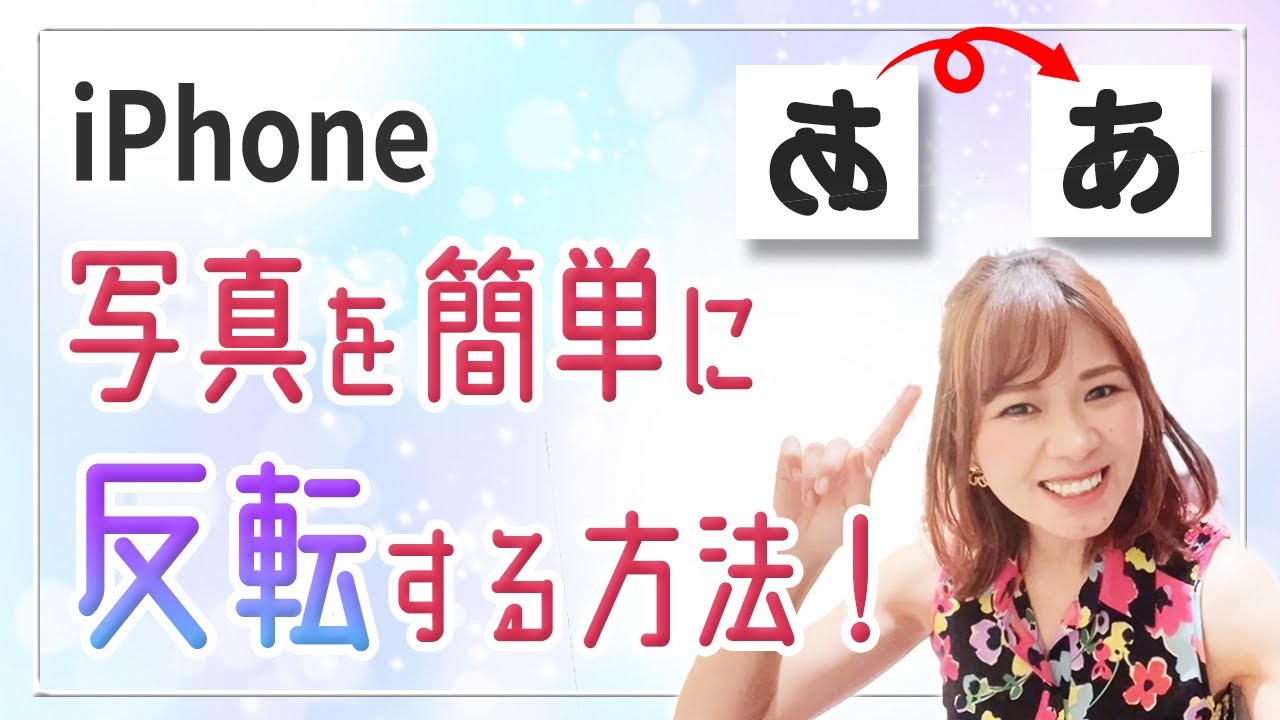
スマートフォンで自撮りをした直後、プレビューで見ていた表情と保存された写真の印象が違い、思わず撮り直した経験を持つ人は少なくありません。鏡で見慣れた自分の顔と、カメラが捉える「他者から見た姿」の間にあるズレは、SNS全盛の今、多くのユーザーが直面する身近な違和感の正体です。
標準の写真アプリによる編集機能の進化や各OSのアップデートにより、左右や上下の反転処理は特別な専門知識を必要としない手軽な操作へと変化しました。端末ごとの標準機能から各種SNSアプリでの実践的な加工手法、さらに違和感を生み出す心理的な背景まで、写真反転に関する実践的なノウハウを体系的に整理してお伝えします。
📌 【この記事の重要ポイントまとめ】
- 要点1:iPhoneやAndroidの標準機能を使えば、追加アプリを導入せずに数タップで左右・上下の反転加工が完結する。
- 要点2:自撮りの違和感は「単純接触効果」による心理的ギャップが主因であり、カメラの反転防止設定で撮影時の見た目通りに保存可能。
- 要点3:InstagramやLINEなどの主要アプリ、PC環境(Windows・Mac)それぞれの特性に合わせた最適な反転手法を把握することで、写真加工の失敗を防げる。
【2026年最新】端末別・写真の左右反転と上下反転の基本操作

スマートフォンの写真編集機能は洗練されており、OS標準の「写真」や「ギャラリー」アプリだけで直感的な反転処理が行えます。サードパーティ製アプリを立ち上げることなく、撮影済みの画像を即座に補正する手順を確認しておきましょう。
iPhone写真左右反転を行う場合、標準の「写真」アプリを開き、対象の画像を選択して右上の「編集」をタップします。画面下部(または上部)に表示されるトリミングアイコン(四角形が交差したマーク)を選択すると、画面左上に「左右反転アイコン(左右に矢印が伸びた三角形のマーク)」が現れます。これをタップするだけで画像が鏡像に切り替わり、右上の「完了」を押せば保存されます。上下反転を行いたい場合は、同じトリミング画面内にある「回転アイコン」を2回タップして180度回転させるか、傾き調整を組み合わせることで柔軟な写真上下反転加工が可能です。
Android写真反転方法も同様にシンプルです。標準の「Google フォト」や各端末独自の「ギャラリー」アプリで写真を開き、「編集」を選択します。「切り抜き」や「調整」のメニュー内に用意された反転アイコン(左右反転を示すマーク)をタップすることで、一瞬で画像が反転します。近年のAndroid端末ではAIによる構図補正と連動し、反転後の水平調整まで自動でアシストしてくれる機能が標準化しています。
| 対象デバイス・環境 | 反転の主な操作手順 | 所要時間・手軽さ | 編集部の見解・評価 |
|---|---|---|---|
| iPhone(iOS標準) | 写真アプリ > 編集 > トリミングマーク > 左上反転アイコン | 約5秒(完全無料・標準) | 画質劣化がなく非破壊編集が可能なため、元に戻すのも容易。最も推奨。 |
| Android(Googleフォト等) | Googleフォト > 編集 > 切り抜き > 反転マーク | 約5秒(完全無料・標準) | コピーとして保存されるため原本が残り、SNS用加工として扱いやすい。 |
| Windows PC | フォトアプリ > 画像の編集 > トリミング > 水平反転 | 約10秒(標準ツール) | ブログやWebサイト用のバナー素材作成など、大画面作業に最適。 |
| Mac(macOS標準) | プレビュー > ツール > 水平方向(垂直方向)に反転 | 約3秒(ショートカット可) | 「プレビュー」アプリによる一括反転にも対応し、作業効率が極めて高い。 |
| Webブラウザ(オンライン) | 専用サイトへドラッグ&ドロップ > 反転 > ダウンロード | 約15秒(通信環境依存) | インストール不要だが、個人情報や顔写真のアップロードには注意が必要。 |
自撮りが左右逆に写る理由と違和感をなくすカメラ反転防止設定

自撮り写真を撮影した際、「プレビュー画面で見ていた顔と保存された写真が違う」と感じる現象には、明確な構造的理由があります。スマートフォンのインカメラは、撮影中のプレビュー画面では利用者が直感的に構図を決められるよう「鏡像(ミラー表示)」で映し出します。しかし、シャッターを切って保存されるデータは、本来の他者から見た向き(正像)へと戻される仕様になっているためです。
このズレを根本から防ぎたい場合は、撮影段階でカメラ反転防止設定を適用するのが合理的です。iPhoneユーザーであれば、本体の「設定」アプリを開き、「カメラ」の項目へと進みます。その中にある「前面カメラを左右反転」(機種やiOSバージョンによっては「前面写真の左右反転」)のトグルスイッチをオンに切り替えます。この設定を有効にしておくだけで、インカメラのファインダーで見えていた状態のまま画像がカメラロールに保存され、撮影後に手動で自撮り反転直す設定を探し回る手間がなくなります。
Android端末においても、標準のカメラアプリを起動した状態で歯車マークの「設定」を開くと、「自撮り写真をプレビュー通りに保存」や「ミラーモードで保存」といった項目が用意されています。これを有効化することで、構図や前髪の分け目などを気にすることなく、意図した通りの写真を一発で残すことができます。
【実態検証】SNSユーザーが直面する投稿時の落とし穴とアプリ別の裏ワザ

日常的にSNSを活用しているユーザーの間では、撮影時だけでなく「投稿時」や「共有時」の反転現象がしばしば議論の的となります。ソーシャルメディアやメッセージングアプリの仕様を理解しておくことで、意図しない見え方の崩れを未然に防ぐことが可能です。
インスタ写真左右反転のケースでは、ストーリーズ作成画面で撮影したインカメラ画像が自動的に反転保存される現象がよく報告されています。Instagram内で左右を反転させたい場合は、編集画面上部のツールバーからステッカーやエフェクトを適用する画面を介さず、ストーリー編集のトリミング機能や「レイアウト」モードを活用することで反転配置が可能です。フィード投稿用にあらかじめ統一感を持たせたい場合は、端末の標準写真アプリで反転加工を済ませてからアップロードするフローが最も安全です。
LINE写真反転保存に関しては、LINEのトークルーム内で起動する内蔵カメラと、トーク経由で保存した画像の扱いに注意が必要です。LINE内蔵カメラで自撮りを行うと、標準設定では鏡像として保存される場合が多く、背景の看板やTシャツの文字が反転して読めなくなるトラブルが散見されます。重要な記念撮影などは標準カメラアプリで撮影し、送信時にオリジナル画質を選択して共有する運用が、現場のユーザー検証からも最も推奨される方法です。
より高度な色調補正やレイアウト作成と同時に反転を行いたい場合は、写真左右反転無料アプリの活用も選択肢に入ります。「Canva」や「Lightroom(モバイル版)」、「Snapseed」などの定番ツールは、画質を損なうことなくワンタップで水平・垂直反転を実行できる信頼性の高いツールとして定評があります。
PC環境(Windows・Mac)やオンラインツールで写真をミラー反転する手順
オフィスのデスクワークやクリエイティブ作業において、パソコン上で写真の反転処理を素早く行いたい場面も多々あります。専用の有料編集ソフトを契約していなくても、OSの基本機能だけで完結します。
Windows写真反転やり方としては、標準搭載されている「フォト」アプリを使用するのが最も効率的です。反転させたい画像をダブルクリックして「フォト」で開き、上部の編集アイコン(Ctrl + E)をクリックします。「切り抜き」タブを選択すると、プレビュー画面右下に表示される「水平反転」アイコンをクリックするだけで、瞬時に鏡像へと変換されます。さらに、古くから親しまれている「ペイント」アプリでも、ツールバーの「回転」プルダウンから「左右反転」「上下反転」を即座に実行できます。
一方、Mac写真ミラー反転はさらに手軽です。標準の「プレビュー」アプリで画像を開き、メニューバーの「ツール」から「水平方向に反転」または「垂直方向に反転」を選択するだけです。キーボードショートカットを活用すれば、複数枚の画像ファイルを一括選択して同時に反転させることも可能なため、作業効率の向上に直結します。
出先の端末など一時的な作業環境では、写真反転オンラインツールの利用も便利です。「ILoveIMG」や「Canva(Web版)」など、ブラウザ上で画像をアップロードして反転・ダウンロードできるサービスが充実しています。ただし、プライベートな顔写真や機密情報を含む書類の画像をアップロードする際は、サーバー側でのデータ保持ポリシーやセキュリティ規約を事前に確認するリテラシーが求められます。
一般に知られていない盲点とネットの誤解
写真の反転加工に関して、インターネット上ではいくつかの誤解がまことしやかに語られています。技術的な仕組みと視覚的な整合性を正しく把握しておくことが重要です。
代表的な誤解の一つに、「左右反転を繰り返すと画質が大幅に劣化する」というものがあります。一般的なJPEG画像において不可逆圧縮を伴う再保存を数十回繰り返せば理論上の劣化は起こり得ますが、現在の主要OS標準アプリ(iOS・Android・macOS)は「メタデータによる表示変更」や「ロスレス(可逆)に近い高品質処理」を行っているため、数回の反転操作で人間の肉眼が捉えられるレベルの画質劣化が生じることはありません。
また、「左右反転させた画像は検索エンジンやSNSの著作権判定を完全に回避できる」という言説も明確な誤りです。現代の画像解析アルゴリズムやコンテンツ照合システムは、反転や色調変更、部分トリミングなどの加工を施しても、画像の特徴点(特徴量ベクトル)を高精度に識別します。著作権の保護や規約遵守の観点からも、安易な転載目的での反転加工は避けるべき行為です。
実務上の注意点として見落とされがちなのが「文字情報の反転」です。人物の映りを優先して写真を左右反転させた結果、背景にある街頭の看板や道路標識、衣服のブランドロゴなどが鏡文字になってしまい、違和感を生んでしまう事例が後を絶ちません。反転加工を適用する際は、被写体の顔立ちだけでなく、背景全体の要素に不自然な点が生まれていないかを必ず確認する視点が必要です。
【プロの結論】心理学的視点から見る違和感の正体とおすすめできる判断基準
自撮り左右逆理由に起因する違和感の根本には、社会心理学で提唱される「単純接触効果(ザイオンス効果)」が深く関わっています。人間は日常的に「鏡に映る自分の顔」を目にしており、その左右バランスに強い親近感と愛着を抱きます。しかし、他者から見た自分の顔は鏡像とは左右が逆であるため、カメラが正確に捉えた正像写真に対して「何か自分の顔と違う」「歪んで見える」という認知的違和感を覚えてしまうのです。
この視覚心理を踏まえた上で、写真を反転させるべきか否かの明確な判断基準を以下に示します。
【反転加工をおすすめできるケース】
・個人のSNSアイコンや私的なプロフィール写真など、自分が最も納得できる「自己肯定感の高い表情」を重視したい場合。
・背景に文字情報が存在せず、構図の視線誘導(視線を画面中央に向けるなど)を意図的に整えたいWebデザインの素材制作。
・インカメラ特有のプレビューとのギャップをなくし、撮影時のイメージをそのまま保存したい日常のセルフィー。
【反転加工を避けるべき・慎重になるべきケース】
・履歴書、運転免許証、パスポート申請など、公的証明書類や公式な本人確認を目的とする写真。
・着物や浴衣など、和装の「右前(相手から見て左側が上)」の着こなしが逆(死装束の左前)に見えてしまうリスクがある写真。
・企業のプレスリリースや商品レビューなど、製品の正しい形状やロゴの向きを正確に伝える必要がある商業写真。
【写真 反転 仕方】に関するよくある質問(FAQ)
Q1:iPhoneで撮影済みの写真を反転させると、相手にバレることはありますか?
A1:写真そのもののデータから「反転させた」という警告が出ることはありません。ただし、背景に写り込んでいる文字が左右反転していたり、服のボタンの掛け合わせ、髪の分け目が普段と逆であることから周囲に気づかれる可能性はあります。
Q2:すでに保存されている複数枚の写真を一括で反転させることはできますか?
A2:Macの「プレビュー」アプリであれば、複数画像を選択して「ツール」>「水平方向に反転」で一括処理が可能です。スマートフォンの場合は、標準機能では1枚ずつの編集が基本となるため、一括変換に対応した無料の画像編集アプリ(バッチ処理対応ツール)を利用するのが効率的です。
Q3:上下反転と180度回転は何が違いますか?
A3:180度回転は画像をそのまま時計回りに半周させる操作であり、被写体の向きは上下・左右ともに逆になります。一方、上下反転(垂直反転)は水面に映る反射のように、左右の向きを保ったまま上下だけを鏡像化する処理です。用途に応じて使い分けてください。
まとめ:今後の動向と失敗しないための判断基準
写真の反転機能は、単なる編集テクニックにとどまらず、自己表現と客観的な記録のバランスを取るための重要なアプローチです。スマートフォンのカメラ設定を一度見直すだけで、撮影ごとの違和感から解放され、より自然な仕上がりを担保できるようになります。
背景の文字や服装のマナーといった視覚的文脈に配慮しつつ、目的に応じて標準機能と外部ツールを使い分けることが、失敗のない写真加工を実現するための鍵となります。 (出典: 写真 反転 仕方(Yahoo!ニュース))