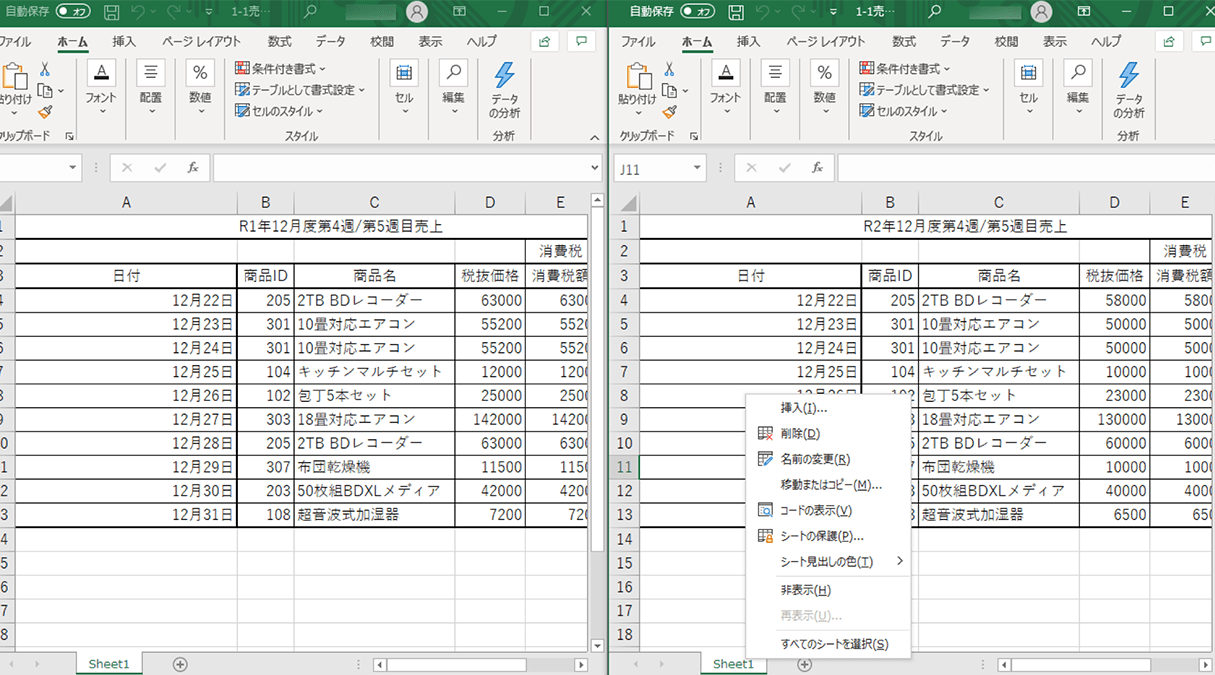
日々のデスクワークで頻繁に行うExcel(エクセル)のシート複製作業。タブを右クリックして「移動またはコピー」を選択し、ダイアログからチェックボックスにチェックを入れるという一連の手順を、1日に何度も繰り返してはいないでしょうか。実はその数秒の積み重ねが、年間に換算すると膨大な時間のロスを生み出しています。
作業スピードを劇的に引き上げる直感的なマウス技やショートカットキーをはじめ、別ブックへの安全なデータ移行、さらには突然発生するエラーの原因と対策まで、実務ですぐに役立つシートコピーの技術を網羅しました。無駄なクリックをゼロにし、業務効率を最大化する最新のテクニックをお届けします。
📌 【この記事の重要ポイントまとめ】
- 要点1:「Ctrlキーを押しながらドラッグ」するだけで、わずか1秒でシート複製が完了する。
- 要点2:別ブックへのコピー時は「移動またはコピー」機能を正しく使い、数式やレイアウト崩れを防ぐ。
- 要点3:コピーできない・エラーが出る主な原因は「ブックの保護」や「定義された名前の重複」にある。
【脱・右クリック】Ctrlキーとドラッグで完結する1秒シート複製術

エクセルのシートコピーにおいて、最もシンプルでありながら絶大な時短効果を発揮するのが、「Ctrlキー」を押しながらシート見出しをドラッグ&ドロップする方法です。わざわざ右クリックメニューを開く必要はありません。
操作手順は極めて直感的です。複製したいシートのタブをクリックし、キーボードのCtrlキーを押し続けたまま目的の場所へマウスポインタを移動させます。すると、マウスポインタのアイコンに小さな「+」マークが表示され、小さな黒い三角(▼)が挿入位置を示します。その状態でマウスボタンを離し、最後にCtrlキーを離すだけで、瞬時に同一ブック内へシートが複製されます。
日報や月次データのテンプレート複製など、日常的に同じレイアウトを増やす作業であれば、このマウス操作を身につけるだけで作業効率が劇的に変わります。
【キーボード派必見】エクセルシートコピーの最速ショートカット

マウス操作を極力減らし、ホームポジションを維持したまま作業を進めたいキーボード派には、アクセスキーを活用したショートカット操作が有効です。
Windows版Excelの場合、シートを選択した状態で「Alt ➔ E ➔ M」を順番に押します(同時押しではなく順次押し)。これにより、一瞬で「シートの移動またはコピー」ダイアログボックスが立ち上がります。ダイアログが開いた後は、「Alt + C」を押すことで「コピーを作成する」のチェックボックスにチェックが入り、そのまま「Enter」を押せば現在の位置にコピーが生成されます。
一連の流れを「Alt ➔ E ➔ M ➔ Alt+C ➔ Enter」という流れるようなリズムで入力できるようになれば、マウスに手を伸ばすわずらわしさから完全に解放されます。
【別ファイルへ転送】書式や数式を崩さずに別ブックへシートをコピーする手順

同一ファイル内だけでなく、別のエクセルファイル(別ブック)へシートをコピーしたい場面も多々あります。シート内の全セルを選択してコピー&ペーストを行うと、列幅や印刷設定、外部参照の数式が狂ってしまうトラブルが起きがちです。
レイアウトや計算式を完全に維持したまま安全にコピーするには、シート見出しから正規の手順を踏むのが鉄則です。
まず、コピー元とコピー先となる両方のエクセルブックを開いておきます。コピー元シートの見出しを右クリックして「移動またはコピー」を選択し、「移動先ブック名」のドロップダウンメニューから転送先のブックを選びます。ここで最下部にある「コピーを作成する」に必ずチェックを入れ、挿入位置を指定して「OK」をクリックします。
この手順を踏むことで、セルの幅や高さ、条件付き書式、印刷範囲の設定まで完全に再現された状態で別ファイルへと複製されます。
【大量処理も瞬時】複数シートの一括コピー&VBAマクロ自動化テクニック
1枚ずつの複製にとどまらず、12ヶ月分の月次シートや複数部門のテンプレートを一斉に複製したいケースもあります。その際は、複数シートの一括コピーを活用するのが定石です。
連続する複数シートを選択する場合は「Shiftキー」を押しながら最初と最後のシートタブをクリックし、離れたシートを複数選ぶ場合は「Ctrlキー」を押しながらクリックします。複数シートがグループ化された状態で「Ctrl+ドラッグ」または「移動またはコピー」を実行すれば、選択したすべてのシートが順番を保ったまま一括で複製されます。
さらに、毎月決まった命名規則で何十枚ものシートを量産する場合は、VBA(マクロ)を使った自動化が有効です。以下のような短いコードを標準モジュールに記述して実行するだけで、定型業務を完全に自動化できます。
Sub CopyTemplateSheet()
     Dim i As Integer
     For i = 1 To 12
         Worksheets("原本").Copy After:=Worksheets(Worksheets.Count)
         ActiveSheet.Name = i & "月度"
     Next i
 End Sub
原本シートをベースに「1月度〜12月度」までのシートが一瞬で生成されるため、手作業による入力ミスや表記ゆれを防ぐことができます。
【トラブル急増】エクセルでシートコピーができない決定的な原因と対処法
「シートをコピーしようとしても右クリックメニューの項目がグレーアウトして押せない」「ドラッグしても禁止マークが出て複製できない」というトラブルに直面することがあります。この現象の背景には明確な原因が存在します。
最も多い原因が「ブックの保護」または「シートの保護」が設定されているケースです。「校閲」タブを開き、「ブックの保護」が有効になっていないか確認してください。保護されている場合は、パスワードを入力して保護を解除することで、再びシートの移動やコピーが可能になります。
もうひとつの原因として、「複数シートがグループ化されたまま別ブックへドラッグしようとしている」点や、エクセルが古い互換モード(.xls)と最新形式(.xlsx)の間で作業を行っている点が挙げられます。ファイル形式が異なる場合は、双方の拡張子を統一してから実行することが解決への近道です。
【名前の重複エラー対応】シート複製時の警告を解消する名前定義のクリーンアップ
シートをコピーした瞬間に「移動またはコピーしようとしている数式またはシートにある名前 '〇〇' は、移動先ワークシートに既に存在します」というダイアログが何度も表示され、作業が止まってしまうことがあります。
これは、コピー元とコピー先の間で「定義された名前(名前付き範囲)」が重複しているために発生する警告です。過去に作成されたシートのコピーを長年繰り返してきたファイルほど、不要な名前定義がゴミとして蓄積されています。
解消するには、「数式」タブにある「名前の管理」を開きます。一覧の中から参照先がエラー(#REF!など)になっている不要な名前定義や、重複している名称を選択し、「削除」を実行してクリーンアップします。非表示になっている名前定義が原因の場合は、VBAを用いて非表示設定をすべて可視化させてから削除を行うと根本的な解決に至ります。
【エクセル シート コピー】に関するよくある質問(FAQ)
Q1:シートをコピーすると数式が別のブックを参照してしまいます。自ブック内のセルを参照させるには?
A1:別ブックからコピーした場合、数式内に元のブック名(例:[Book1.xlsx]Sheet1!A1)が自動的に付与されます。これを修正するには、「データ」タブの「リンクの編集」から「送信元の変更」で現在のブックを指定するか、「Ctrl + H」の置換機能を使って不要なブック名部分([Book1.xlsx]など)を空白に一括置換します。
Q2:Mac版のExcelでシートを素早く複製するショートカットはありますか?
A2:Mac環境では「Optionキー」を押しながらシート見出しをドラッグ&ドロップすることで、Windowsの「Ctrl+ドラッグ」と同様に一瞬で複製が可能です。
Q3:シートをコピーすると印刷範囲の設定が外れてしまうことはありますか?
A3:セルの範囲選択コピー(Ctrl+C ➔ Ctrl+V)を行うと印刷範囲は引き継がれませんが、シートタブごと「Ctrl+ドラッグ」や「移動またはコピー」で複製した場合は、ページ設定や印刷範囲もすべてそのまま維持されます。
まとめ:シート操作の無駄を削ぎ落とし毎日のエクセル業務を快適に
エクセルの基本操作であるシートコピーですが、マウスの「Ctrl+ドラッグ」やショートカットキーを活用するだけで、日々の作業スピードは飛躍的に向上します。また、別ブックへの安全な移行方法や、保護の解除、名前定義エラーの対処法を押さえておくことで、予期せぬトラブルにも冷静に対応できます。
わずかな操作方法の違いが、長期的な作業効率に大きな差を生み出します。まずは今日から「右クリック」を手放し、ワンアクションで完結する快適なシート操作を試してみてください。 (出典: エクセル シート コピー(Yahoo!ニュース))