旅行やイベント、結婚式、仕事の現場で撮影した何百枚もの画像データを共有しようとして、送信エラーや極端な画質劣化に悩まされた経験を持つ人は少なくありません。スマートフォンのカメラ性能が飛躍的に向上した結果、1枚あたりのファイルサイズは数メガバイトから数十メガバイトに肥大化し、従来のメール添付や単純なメッセージ送信では対応しきれない場面が増えています。
日常的なスナップ写真のやり取りから、デザイナーやクライアントとの業務データ受け渡しまで、相手のデバイス環境(iPhone、Android、Windows、Mac)や求める画質レベルによって最適な共有ルートは大きく異なります。通信トラブルや相手への負担を避け、最もスムーズかつ綺麗に画像を一括共有するための具体的な手順と注意点を徹底検証しました。
📌 【この記事の重要ポイントまとめ】
- 要点1:日常的なやり取りなら「LINEのアルバム作成」や「Googleフォトの共有アルバム」が手軽だが、元画質の保持には個別設定や転送手段の使い分けが必須。
- 要点2:仕事用や数百枚以上の超大容量データ、一眼レフ等のRAWデータ送信には「ギガファイル便」など専用ファイル転送サービスによるZIPフォルダ共有が最適解。
- 要点3:近距離のiPhone同士なら「AirDrop」、マルチデバイス環境なら無料クラウドを活用することで、パケット通信量を抑えつつ高速転送が可能。
【徹底比較】写真を大量に送るおすすめの方法と仕様一覧

写真データの転送手段は、枚数、1回あたりの容量制限、相手のアカウント登録の有無、そして「オリジナル画質を保持できるか」によって選択肢が絞られます。主要な送信ルートの特徴を客観的データに基づいて比較整理しました。
| 共有サービス/手法 | 最大送信枚数・容量目安 | 画質保持(圧縮の有無) | 編集部の見解・おすすめ用途 |
|---|---|---|---|
| LINE(アルバム機能) | 1アルバム1,000枚まで (1トーク最大10万枚) | 自動圧縮あり (解像度低下・動画不可) | 友人・家族間のお手軽共有。印刷用や本格保存には不向き。 |
| Googleフォト(共有アルバム) | 無料15GB共有枠内 (1アルバム20,000項目) | 設定次第で元画質維持 (動画共有も可能) | iPhone・Android間の混在グループや旅行の写真集約にベスト。 |
| ギガファイル便 | 1ファイル最大300GB (個数無制限・完全無料) | 完全無劣化 (ZIPまとめて送信推奨) | 仕事用、一眼カメラ撮影データ、大量一括納品におけるデファクト。 |
| AirDrop(Apple端末間) | 実質無制限 (端末空き容量に依存) | 完全無劣化 (Exif情報も保持) | その場にいるiPhone・Macユーザー間での直接送信に最速。 |
| Amazon Photos | プライム会員は写真無制限 (RAW対応) | 完全無劣化 (非圧縮バックアップ) | カメラ愛好家やファミリーでの長期アーカイブ・共有に最適。 |
スマホ・PCで写真を送る際によくあるトラブルと容量制限の原因

メールに数十枚の写真を添付しようとして「ファイルサイズが大きすぎます」と警告が出たり、メッセージアプリで送信した途端にアプリがフリーズしたりするトラブルは日常茶飯事です。この現象には明確な技術的背景が存在します。
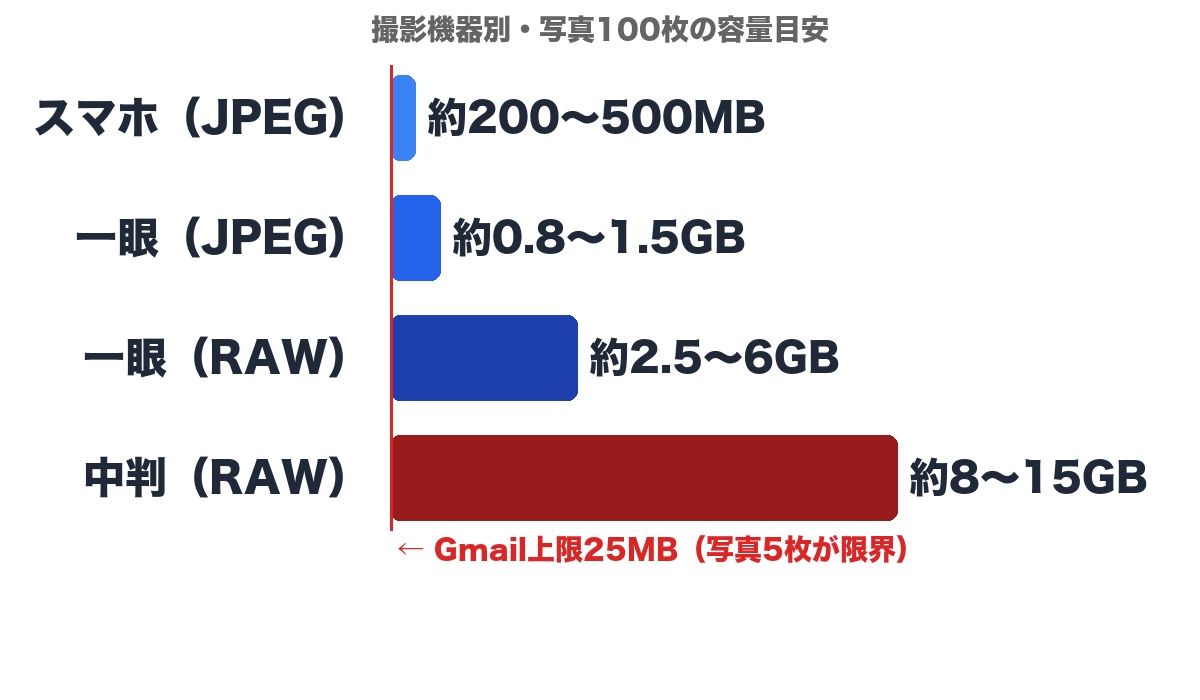
一般的なキャリアメールやGmailなどのメールサービスでは、1通あたりに添付できる容量上限が20MB〜25MB程度に厳しく制限されています。近年のスマートフォンは高画素化が進み、HEIC形式やJPEG形式でも1枚あたり3MB〜8MB、RAW形式では30MB〜50MBに達するため、わずか3〜5枚添付しただけで上限を突破してしまいます。
また、モバイル回線(4G/5G)でギガ単位のデータを一斉に送信しようとすると、端末の発熱による処理速度低下や通信キャリアのパケット制限(帯域制御)に引っかかり、送信失敗が頻発します。大量の写真送信を行う際は、Wi-Fi環境への接続を前提とし、後述するクラウドや専用転送サービスへの切り替えが欠かせません。
【画質を落とさず送る方法】シーン別に見る最適な転送ルート

相手の環境やシチュエーションに応じた具体的な送信手順を深掘りします。
1. 近距離のiPhone・Macユーザー間なら「AirDrop」一択
イベントの帰り道やその場にいる相手がApple端末を使っている場合、最も手軽で通信量を一切消費しないのがAirDrop 大量送信です。写真アプリから複数枚を選択し、共有メニューから相手のアイコンをタップするだけで、一切の圧縮をかけずにExif情報(撮影日時・位置情報)を含んだ元データが瞬時に届きます。
ただし、100枚以上を一括送信すると途中でタイムアウトを起こすケースがあるため、30〜50枚前後の束に分けて送信するか、あらかじめWi-FiとBluetoothの接続状態を安定させておくのが失敗を防ぐコツです。
2. 異OS混在やグループ旅行の写真は「Googleフォト 共有アルバム」
参加者のスマートフォンがiPhoneとAndroidで混在している場合、Googleフォト 共有アルバムが圧倒的な利便性を誇ります。主催者が共有アルバムを作成してリンク(URL)をLINEやメールで共有すれば、参加者全員がそれぞれの端末から写真を自由にアップロード・ダウンロードできます。
Googleフォトの保存画質設定で「元の画質」を選択しておけば解像度の低下を防ぐことができ、Googleアカウントを持たない相手でもWEBブラウザ経由で閲覧・保存が可能です。
3. 仕事・高解像度データは「ギガファイル便」でフォルダまとめて送信
PC同士のデータやり取りや、商業印刷・動画制作に関わる素材受け渡しにおいて圧倒的なシェアを持つのがギガファイル便です。会員登録不要かつ完全無料で、1ファイル300GBまで対応しています。
大量の写真がある場合は、パソコン上で「ZIPファイル」にひとまとめ(フォルダごと圧縮)にしてからアップロードするのが現場の鉄則です。生成されたダウンロードURLと保持期限(最短3日〜最長100日)を相手に伝えるだけで、何百枚ものフォルダデータを無劣化で確実に届けることができます。
【実態検証】利用者の生の声と現場目線で見えたリアル
SNSやネット掲示板、Q&Aサイトに寄せられる失敗談を分析すると、ツールごとの仕様を正しく理解していないことによるトラブルが目立ちます。
特に多いのが、「LINEで送ってもらった子どもの写真を年賀状やフォトブックに印刷したら、画質が粗くてモザイクのようになってしまった」という悲鳴です。LINEの通常送信やアルバム機能は、サーバー負荷を抑えるために強力な画像圧縮アルゴリズムが働きます。スマートフォンの画面上で見る分には美しく見えても、実データは元サイズの1/5〜1/10程度にリサイズされているため、大画面表示や印刷には耐えられません。
一方で、ファイル転送サービスを利用した受信側からは、「スマートフォンで大容量ZIPファイルを受け取ったものの、解凍方法や保存場所が分からず困惑した」という声も多く聞かれます。送信側がITリテラシーに長けていても、受け取る側がスマートフォンの基本操作に不慣れな場合、クラウドアルバムのリンク共有など「タップするだけで写真が見られる形式」を選択する配慮が求められます。
一般に知られていない盲点とネットの誤解
写真共有において、セキュリティとプライバシーの観点から見落とされがちな落とし穴が存在します。
代表的な盲点がExif情報(位置情報・撮影機器データ)の漏洩です。AirDropやギガファイル便、クラウドドライブで元データをそのまま共有する場合、撮影場所の緯度経度データがそのまま残ります。自宅や子どもの通学路で撮影した写真を不用意に第三者へ渡すと、思わぬプライバシー侵害を招くリスクがあります。SNS共有用の写真を送る際は、写真アプリの設定で「位置情報を削除して送信」する措置が必要です。
また、「クラウド共有アルバムのURLは誰にも見られないから安全」という誤解も危険です。多くの共有リンクは「URLを知っている人全員がアクセス可能」な公開設定になっています。誤送信によって関係のない第三者へリンクが渡った場合、中身を閲覧されてしまう危険性があるため、重要データには必ず閲覧パスワードを設定するか、Googleアカウントによる個別招待機能を用いるべきです。
【プロの結論】おすすめできる人・慎重になるべき人の判断基準
写真送信手段を選ぶ際は、送信相手との関係性とデータ用途に応じた適切な切り分けが不可欠です。
▼ この送信方法が向いているケース
- 日常のスナップ・閲覧目的:LINEアルバム(手軽さ最優先、相手に負担をかけない)
- 複数人でのイベント写真集約:Googleフォト共有アルバム(OS不問、双方向で追加可能)
- 仕事・デザイン制作・現像印刷用:ギガファイル便や各種クラウドのZIP共有(完全無劣化・大容量)
- その場でのiPhone同士の受け渡し:AirDrop(通信量ゼロ・即時転送)
▼ 避けるべき・慎重になるべきケース
- 印刷前提のデータをLINEアルバムで送ること(解像度不足で仕上がりが破綻する)
- スマホ操作に不慣れな相手へ大容量ZIPリンクを送りつけること(解凍できずトラブルに発展)
- 位置情報を含んだ機密写真・プライベート写真をパスワードなしのオープンリンクで共有すること
【写真 を 大量 に 送る】に関するよくある質問(FAQ)
Q1:LINEで画質を落とさずに大量の写真を送る裏ワザはありますか?
A1:トークルームで写真を送信する際、プレビュー画面左下の「ORIGINAL(オリジナル)」アイコンをタップして送信すると、圧縮されずに元画質で送ることができます。ただし、この方法は通常のトーク送信のみ有効で、アルバム作成時には適用されません。また、オリジナル送信はトークの保存期間(通常数週間〜数ヶ月)が過ぎるとダウンロードできなくなるため、受け取った側が早めに端末へ保存する必要があります。
Q2:パソコンからiPhoneへ大量の写真をまとめて送る最も簡単な方法は?
A2:MacとiPhone間であればAirDropが最も高速です。WindowsパソコンとiPhone間であれば、ブラウザ版の「iCloud.com」または「Googleフォト」にパソコンから写真をアップロードし、iPhone側のアプリから同期・ダウンロードする方法が手軽でおすすめです。USBケーブルで有線接続し、iTunes経由で同期する方法も安定しています。
Q3:ギガファイル便はスマートフォンだけでも使えますか?
A3:スマートフォン単体でも問題なく利用可能です。SafariやChromeなどのブラウザからギガファイル便にアクセスし、「ファイルを選択」から写真ライブラリ内の画像を一括選択してアップロードできます。受信側もブラウザから直接個別保存または一括ダウンロードが可能です。
まとめ:今後の動向と失敗しないための判断基準
スマートフォンのカメラが高性能化し、4K/8K画質やRAW撮影が一般化するなかで、写真データの取り扱いには「手軽さ」と「データ品質」のバランス感覚がより一層求められています。
単に「送れれば良い」と適当なツールを選ぶのではなく、「相手が何に使うのか(スマホ画面で見るだけか、印刷や編集に使うのか)」を考慮して送信手段を使い分けることが、現代のデジタルコミュニケーションにおけるスマートなマナーです。手軽なクラウド共有と確実なファイル転送サービスを柔軟に組み合わせて、快適な画像共有を実現してください。 (出典: 写真 を 大量 に 送る(Yahoo!ニュース))