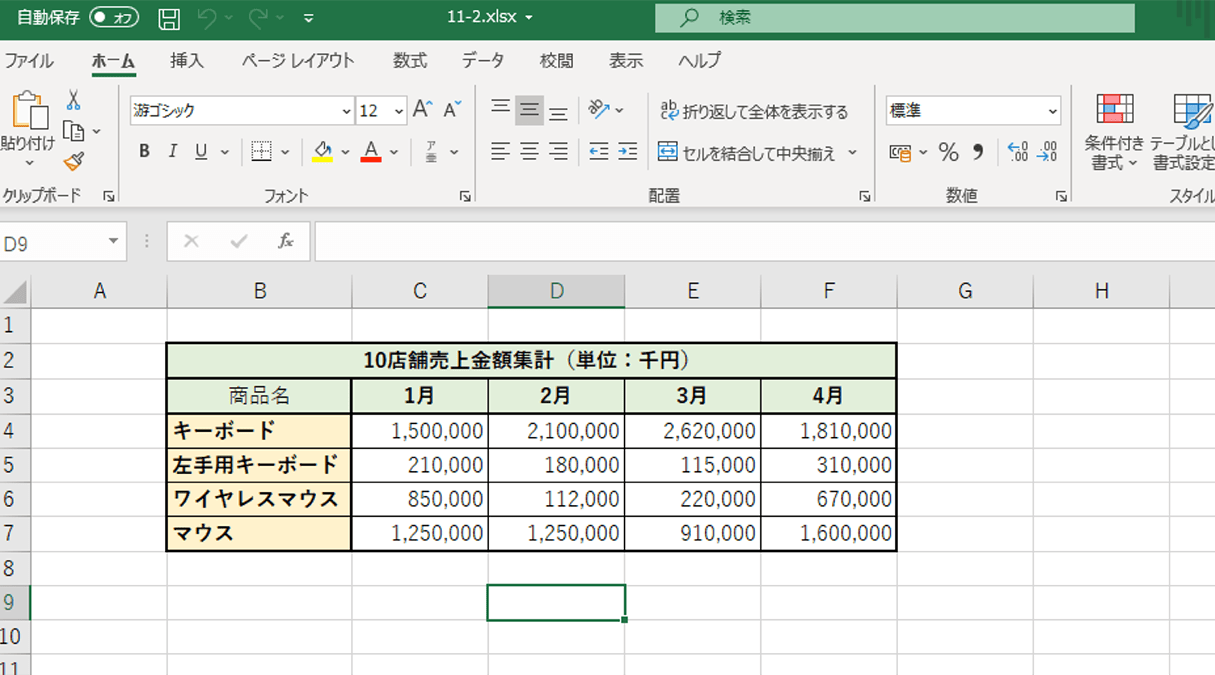
表計算ソフトの代表格であるMicrosoft Excelにおいて、日々の実務で最も頻繁に遭遇するのが「入力した通りの数値が表示されない」というトラブルです。数字を打ち込んだはずが「###」と埋め尽くされたり、社員番号の先頭の「0」が消えてしまったり、品番を入力した瞬間に日付へ勝手変換されるなど、突発的な表示異常は業務の中断やデータ集計ミスの引き金になりかねません。
Excelのセルは、内部に保持している「実データ(値)」と、画面上に見せる「表示形式」が完全に切り離されて管理されています。この仕組みのズレこそが違和感の正体です。本稿では、日常業務をスムーズに進めるために必須となる表示形式の基本原理から、トラブルシューティング、現場ですぐに使えるプロの書式テクニックまで徹底検証します。
📌 【この記事の重要ポイントまとめ】
- 要点1:「###」や日付への誤変換、0落ちはセルの幅不足や自動推論による表示形式の不一致が主因。
- 要点2:数値を思い通りに制御するには「セルの書式設定(Ctrl+1)」とユーザー定義の理解が必須。
- 要点3:データ型(数値 vs 文字列)の違いを正しく把握することで集計エラーや二度手間を完全防止。
なぜエクセルの数値表示はおかしくなるのか?現場を悩ませる3大トラブルの真相

デスクワークの現場で多くのビジネスパーソンを混乱させる代表例が、入力直後に発生する3つの怪奇現象です。これらは決してソフトのバグではなく、Excelに組み込まれた自動整形機能や仕様に起因しています。
第1に挙がるのが、セル一面に「###」が並ぶ現象です。このエクセル シャープ表示 直し方の基本は、列幅の拡張です。セルの横幅に対して入力された桁数が収まりきらない場合、中途半端な数字を見せて誤読させるリスクを防ぐため、Excelは意図的に数値をマスクして警告します。列見出しの境界線をダブルクリックするか、ドラッグして幅を広げるだけで瞬時に解決します。
第2は、品番や商品コード「1-2」と入力した際に「1月2日」になってしまう問題です。エクセル 数値 日付 勝手に変わる 原因は、ハイフンやスラッシュを含む数値をExcelが「日付データ」と自動解釈してしまう仕様にあります。一度日付に変換されたセルは内部シリアル値に書き換わってしまうため、入力前にあらかじめ文字列として設定しておくか、先頭に半角アポストロフィ「'」を付与して入力するのが確実な対処法です。
第3が、郵便番号や社員コードの「0123」が「123」になってしまう現象です。このエクセル 0落ち 対策としては、数値を文字列として扱うか、表示形式で桁数を固定化するアプローチが極めて有効です。
【徹底比較】数値表示トラブルの主要症状とプロが使う即効解決策

業務現場で発生しやすい数値の表示トラブルについて、発生頻度や原因、具体的な対処法を体系的に整理しました。以下の比較表を参考に、直面しているエラーに応じた的確なアプローチを選択してください。
| 症状・トラブル | 主な発生原因 | 一般的な解決策 | 編集部の見解・実務アドバイス |
|---|---|---|---|
| セルが「###」になる | 列幅不足、または負の日付・時刻 | 列境界のダブルクリックで自動調整 | フォント変更や印刷プレビュー時の欠け予防に幅は余裕を持たせる |
| 先頭の0が消える(0落ち) | 数値型として認識され不要な0が省略 | 表示形式を「文字列」にするか「0000」指定 | CSVインポート前にパワークエリ等で型固定するのが安全 |
| 「1.23E+11」のような表記 | 12桁以上の長大数値による指数表記 | 表示形式を「数値(小数点0)」に変更 | 15桁超は有効桁数制限で下位が0化するため文字列管理が必須 |
| 数式を入れたのに計算されない | セル形式が「文字列」または手動計算 | 標準に戻して再入力、計算方法を自動化 | F9キーでの再計算や「区切り位置」機能での一括変換を活用 |
業務効率を劇的に高める「エクセル 表示形式 設定」の必須テクニック

数値を美しく、かつ見やすく整えるための基礎はエクセル 表示形式 設定の完全攻略にあります。ショートカットキー「Ctrl + 1」を押すことで呼び出せる「セルの書式設定」ダイアログは、データ操作の要です。
金額データを扱う際に欠かせないのがエクセル カンマ区切り 設定方法です。ツールバーの「桁区切りスタイル(,)」アイコンをクリックするか、書式設定で「数値」を選択して「桁区切り(,)を使用する」にチェックを入れます。これにより、「1000000」が「1,000,000」と視認性高く整形されます。
また、端数処理を画面上だけで行いたい場面ではエクセル 桁数 表示 変更を用います。「小数点表示桁数の増減」ボタンを押すことで、元の精密な計算値を保持したまま、見た目だけを四捨五入して整えることが可能です。ただし、実際の計算結果そのものを丸めたい場合は、表示形式ではなくROUND関数やエクセル セル 数値 切り捨てを行うROUNDDOWN関数を組み合わせる必要があります。
財務諸表や予算管理表で見かけるエクセル マイナス 赤字 表示も、表示形式の「数値」カテゴリから「-1,234」や赤字表記を選択するだけで即座に反映されます。
巨大数値や品番管理で必須となる「指数表示 解除」と「文字列 変換」
クレジットカード番号やバーコード(JANコード)などの12桁以上の長大な数値を打ち込むと、「1.23457E+11」のようにアルファベットの「E」を含んだ表記に切り替わります。これは科学的記数法と呼ばれるもので、桁数の大きい数値をコンパクトに収めるための仕様です。
このエクセル 指数表示 解除を行うには、セルの表示形式を「標準」から「数値」に変更し、小数点以下の桁数を「0」に指定します。ただし、ここで注意しなければならないのが、Excelの仕様である「浮動小数点演算の精度制限(IEEE 754準拠)」です。Excelは15桁を超える数値を入力すると、16桁目以降を強制的に「0」へ丸めてしまうという厳格な制約が存在します。
そのため、16桁のカード番号などを欠損なく保管するには、あらかじめセルをエクセル 数値 文字列 変換しておく必要があります。入力前にセル範囲を選択して表示形式を「文字列」に切り替えるか、既存のデータであればTEXT関数(`=TEXT(A1, "0")`)を用いて文字列データへコンバートする運用を徹底してください。
プロが重宝する「エクセル ユーザー定義 表示形式」の裏ワザ
定常的な集計レポートをワンランク上の仕上がりに引き上げるのがエクセル ユーザー定義 表示形式です。記号を組み合わせたフォーマットコードを記述することで、入力の手間を最小限に抑えつつ、柔軟なビジュアル表現が可能になります。
ユーザー定義の書式は、セミコロン(;)で区切ることで「正の数; 負の数; ゼロ; 文字列」の4つの状態を個別に定義できます。
実務で頻出する代表的な指定パターンは次の通りです。
・単位の自動付与: `#,##0"円"` または `#,##0"個"` と設定すると、数字の「1500」と打つだけで「1,500円」と表示され、数値としての四則演算機能を維持できます。
・固定桁数でのゼロ埋め: `00000` と設定すれば、1桁の「5」を入力しても「00005」として均一に整列します。
・千・百万円単位での省略表示: `#,##0,千円` と記述すれば下3桁が省略され、グラフや要約表が見やすくなります。
・条件に応じた色分け: `[赤][<0]-#,##0;[青][>0]+#,##0;0` と記述すれば、プラスなら青色で「+数値」、マイナスなら赤色で「-数値」と自動的に色分けされます。
【実態検証】「計算結果 反映されない」盲点とネット上の誤解
数式を入力したにもかかわらず計算が行われず、式そのものがセルに表示されたり、参照先を修正したのに合計値が更新されなかったりするトラブルも多発しています。このエクセル 計算結果 反映されない 理由には、主に2つの原因が存在します。
第1の原因は、数式を入力したセルの表示形式があらかじめ「文字列」に設定されていたパターンです。文字列形式のセルに「=SUM(A1:A10)」と入力しても、Excelはそれを計算式ではなく単なる文字の並びとして認識します。これを直すには、表示形式を「標準」に戻した上で、セルをダブルクリックしてEnterキーを押す(またはF2キーからEnter)という再確定の手順が必要です。
第2の原因は、数式タブ内の「計算方法の設定」が何らかの拍子に「手動」へ切り替わっているケースです。外部から送られてきた重いファイルを開いた際などに設定が引き継がれ、F9キーを押すまで画面が再計算されない状態に陥ることがあります。計算方法を「自動」に戻すことで、リアルタイムな数値更新が復活します。
【プロの結論】表示形式に依存しすぎない堅牢なデータ設計の判断基準
表示形式は見た目を整える強力な武器ですが、過度の依存は集計事故の温床になります。実務においては「見た目の調整で済ませる領域」と「データそのものを関数や型で制御すべき領域」を明確に区別することが、トラブル回避の鉄則です。
【表示形式で完結させるべきケース】
・請求書や提出用レポートなど、人間が最終的に閲覧・印刷するドキュメントの「カンマ区切り」「単位表記」「マイナス赤字化」。
・四則演算の対象であり、内部の生データ(小数点以下の厳密な数値)をそのまま保持して計算精度を担保したい場合。
【関数・データ型で根本処理すべきケース】
・VLOOKUP関数やXLOOKUP関数の検索キーとなる社員番号・商品コード(文字列型と数値型が混在するとヒットせずエラーの原因に直結)。
・財務・会計システムへのCSV連携データ(見た目だけ丸めても、エクスポート時に隠れた小数が書き出されて端数不一致を起こすリスクがあるため、ROUND系関数で値を固定化する)。
【エクセル 数値 表示】に関するよくある質問(FAQ)
Q1:セルの右上に緑の三角マークが表示され、「数値が文字列として保存されています」と警告が出ます。直すべきですか?
A1:計算対象となる数値であれば修正が必要です。警告アイコンをクリックして「数値に変換する」を選択するか、空白セルに「1」を入力してコピーし、「形式を選択して貼り付け」で「乗算」を実行すると一括で数値型に変換できます。ただし、先頭の0を保持したいコード類の場合は、文字列のままで問題ありません。
Q2:入力した数字の先頭に自動で「¥」マークを付けたいのですが、おすすめの設定は?
A2:ツールバーの「通貨表示形式(¥)」ボタンを押すか、ユーザー定義で `¥#,##0` または `#,##0"円"` を指定してください。「通貨」形式を選ぶと「¥」が数値の直前に配置され、「会計」形式を選ぶと「¥」がセルの左端に固定されて美しく整列します。
Q3:表示形式を変更しても、印刷プレビューを見ると一部の数値が「###」になってしまいます。
A3:ディスプレイ上の描画フォントと、プリンタードライバが処理する印刷フォントの微細なレンダリング差異によって発生します。画面上でぴったり収まって見えても、印刷時に文字幅がわずかに広がるためです。列幅には常に半角1〜2文字程度の余裕を持たせておくことが確実な予防策になります。
まとめ:数値表示の仕組みを理解してミスゼロの集計環境へ
Excelにおける数値表示のトラブルは、ソフトが備える自動認識機能とユーザーの意図とのズレによって生じます。「画面に見えている表示形式」と「セル内部の値(データ型)」を明確に切り分けて捉えることができれば、突発的な表示崩れに慌てることは一切なくなります。
まずは基本となる「Ctrl + 1」からの書式変更に慣れ、状況に応じてユーザー定義や適切な関数の使い分けを取り入れてみてください。適切な表示設計を行うことが、日々の作業時間を大幅に短縮し、データミスのない正確な業務フローの構築へとつながります。 (出典: エクセル 数値 表示(Yahoo!ニュース))