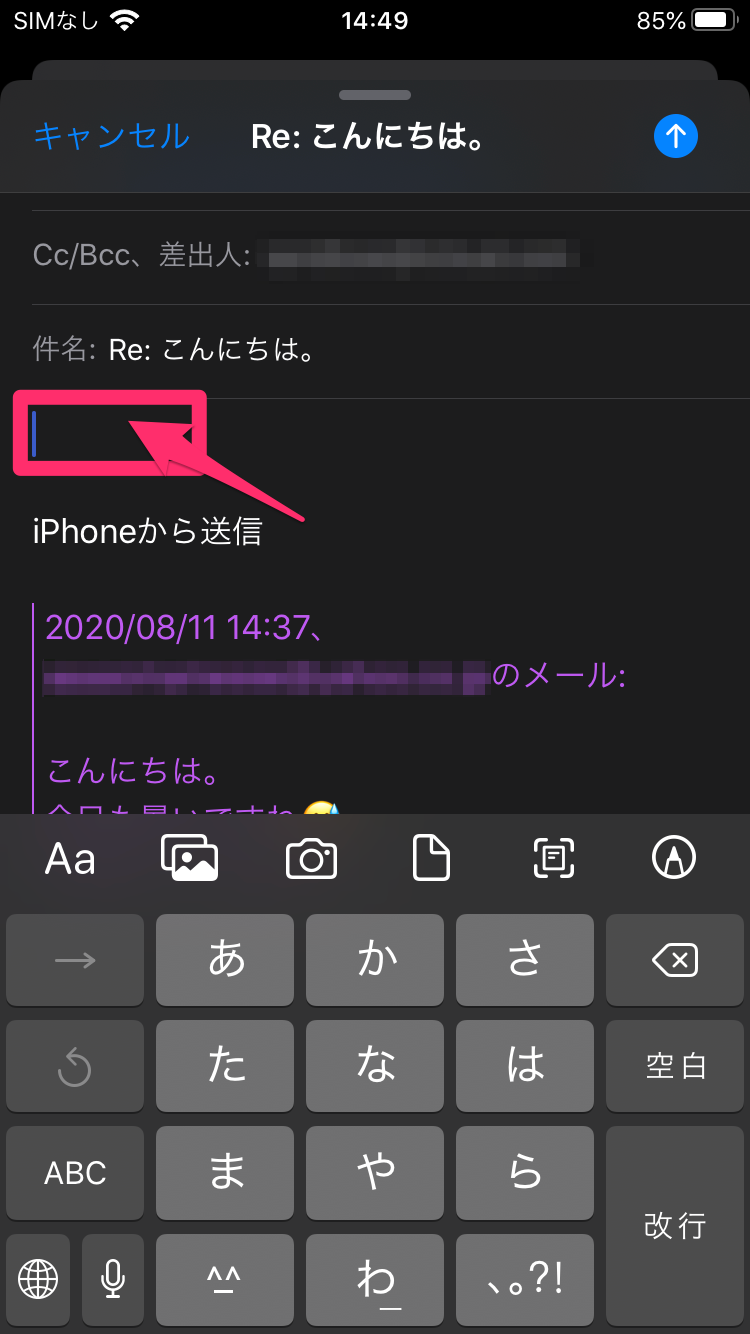
iPhoneでメールを返信する際、過去のやり取り(引用文)が自動で全文挿入され、毎回バックスペースを連打して手動削除しているユーザーは少なくありません。特にスレッドが長引いたビジネスメールや、短い連絡をテンポよく返したい場面では、画面の大半を占領する引用部分が大きなストレスになります。
本稿では、Apple純正メールアプリにおける「引用文を一瞬で消す裏ワザ」から、設定項目の真相、GmailやOutlookアプリでの最適な対処法まで、現場検証に基づいた2026年最新の解決策を分かりやすく解説します。
📌 【この記事の重要ポイントまとめ】
- 要点1:Apple純正メールアプリには「引用文を常に自動オフにする一括設定」は存在しないが、範囲選択とジェスチャーを使った「3秒削除裏ワザ」で解決できる。
- 要点2:設定内の「引用レベルを増やす/減らす」はインデントの調整機能であり、引用文自体の非表示化ではない点に注意が必要。
- 要点3:GmailやOutlookなど利用アプリごとの仕様の違いを理解し、コミュニケーション相手との関係性に応じた適切な引用処理を使い分けることが肝要である。
【2026年最新】iPhoneメール返信時の引用文を消す3大アプローチ

Apple純正メールアプリ返信引用をスマートに処理するには、iOSの標準機能を活かしたショートカット操作をマスターするのが最も手軽です。毎回手作業で少しずつ消す手間を劇的に短縮する、現場で支持されている3つの実践テクニックを紹介します。
1. 「空白タップ+全選択」による一括削除テクニック

返信画面が開いたら、本文エリアの最下部(あるいは引用文の先頭)を長押ししてメニューを表示させ、「すべてを選択」をタップしてからキーボードの削除キーを1回押す方法です。自分の署名も一緒に消える場合は、文頭にカーソルを置いて新規メッセージを入力した後に、引用部分だけを下方向にドラッグして範囲選択・削除するのがスムーズです。
2. 必要な箇所だけを引用して返信する「部分引用テクニック」

全文を消すのではなく、相手の特定の質問だけを残したい場合は、受信画面で該当テキストをあらかじめ長押し選択した状態で「返信ボタン」を押します。これだけで選択したテキストのみが引用され、不要な過去ログが最初からすべて除外された状態で返信作成画面が立ち上がります。
3. iOSテキストジェスチャー(3本指スワイプ・シェイク)の活用
誤って消しすぎた場合や即座に初期化したい場合、画面を3本指で左にスワイプするか端末を軽く振る(シェイク)ことで、直前の入力・削除操作を取り消す(Undo)ことが可能です。大画面のiPhoneでも片手で安全に編集作業が行えます。
一般に知られていない盲点とネットの誤解
ネット検索で見かける「設定アプリから返信時の引用を完全にオフにできる」という噂には注意が必要です。設定画面に存在する項目の本来の役割を正しく理解しておく必要があります。
設定アプリ内の「メール」項目にある「引用レベルを増やす」というトグルスイッチは、返信する際に引用文の左側に付く縦線(インデントバー)の階層を深めるかどうかの設定に過ぎません。これをオフにしても、iPhoneメール設定引用解除のように本文そのものが消えるわけではなく、単に引用の見た目がフラットになるだけです。
2026年現在のiOS環境においても、Apple純正メールアプリは「過去の文脈を保持して送信する」という国際的な電子メール標準プロトコルの作法を踏襲しているため、完全自動非表示のトグルスイッチはあえて実装されていません。だからこそ、手動選択のショートカットやアプリごとの特性を把握することが必須となります。
主要メーラー別比較|引用削除の手間と操作性を徹底検証
iPhoneで利用される主要なメールアプリおよびWeb環境における、返信引用の挙動と削除手順の違いを比較検証しました。
| アプリ・環境 | 返信時のデフォルト挙動 | 引用削除の手間・ステップ数 | 編集部の見解・評価 |
|---|---|---|---|
| Apple純正メール | 全文が編集画面内に直接挿入される | 2〜3タップ(長押し→選択→削除) | 部分引用のショートカットを活用すると極めて快適 |
| Gmailアプリ(iOS) | 本文下に「…」で折りたたまれる | 1タップ(「…」を展開して削除可能) | 作成画面では邪魔にならないが相手には送信される点に留意 |
| Outlookアプリ(iOS) | 全文が水平線の下に自動付与される | 2タップ(境界線以下を選択して削除) | 企業アカウント利用時は組織ポリシーで固定される場合あり |
| ブラウザ版Webメール | サービスごとの設定(引用有無)に依存 | 設定により0タップ(自動除外)可能 | モバイルでの操作性はアプリ版に劣るが設定自由度は高い |
【実態検証】利用者の生の声と現場目線で見えたリアル
SNSや知恵袋、ITコミュニティなどで報告されているiPhoneメール返信元のメッセージ削除に関するユーザーのリアルな声を分析すると、引用文に対する明確な不満と懸念が浮き彫りになっています。
「1往復ごとに全文が積み重なり、10往復目には巻物のような長さになってスクロールが追いつかない」「iPhoneから返信したときだけ、過去の社外秘情報や別のアドレスが含まれた履歴がそのまま残っていて冷や汗をかいた」といった、視認性の悪化や情報漏洩リスクに対する指摘が多くを占めています。
特にスマートフォンでの閲覧時は、画面縦幅が限られているため、長い引用文が挟まることで「どこからが相手の新しいメッセージなのか」の判別が困難になります。現場のビジネスパーソンの間では、不要な引用文をあらかじめカットして要点だけを返す「スリムメール」の実践が、相手への配慮としても定着しつつあります。
Gmail・Outlookアプリ派必見!他社メーラーでの引用非表示ワザ
iPhoneでサードパーティ製アプリを利用している場合、純正アプリとは異なる仕様で引用文を管理できます。
Gmailアプリの場合:
返信作成画面では引用文が「…」という小さなアイコンに折りたたまれており、執筆の邪魔になりません。しかし、そのまま送信すると相手には過去ログが届きます。iPhoneメール本文残さない返信を徹底したい場合は、「…」をタップして引用文を展開表示させ、全選択して削除してから送信ボタンを押してください。
Outlookアプリの場合:
返信画面の末尾に元のメッセージが表示されます。OutlookiPhoneメール引用非表示にしたい場合、引用文の最上部をタップしてキーボードの「全選択」から削除を行うか、設定内の「スレッド形式で整理」を有効にすることで、個別の返信メール内に長大な引用を残さずともスレッドビュー側で履歴を一覧管理できるようになります。
【プロの結論】本文を残さない返信が適している場面とリスク管理の境界線
コミュニケーション心理学および情報管理の観点から見ると、引用文の削除には明確な「向き・不向き」が存在します。
引用を削除すべきケース(おすすめできる場面): 日常的な挨拶や「承知いたしました」「日程確認しました」といった単文のやり取り、チャットツール感覚でテンポよくやり取りする同僚間、あるいは添付ファイルの容量オーバーや過去の機密データの連鎖を防ぎたい場合です。心理的負荷(ノイズ)を減らし、要件の伝達スピードを最大化できます。
引用を残すべきケース(慎重になるべき場面): 複数の論点について個別回答(インライン返信)を行う場合や、契約条件・合意内容の言った言わないを防ぐエビデンス(証跡)が必要な公式の商談です。この場合、全文を残すのではなく「相手の質問文だけを抜き出す部分引用」を行うのが、最もプロフェッショナルで誤解を生まない境界線(バウンダリー)の保ち方と言えます。
【iphone メール 返信 引用 消す】に関するよくある質問(FAQ)
Q1:返信時に署名だけ残して過去の引用文だけを消す簡単な方法はありますか?
A1:返信画面を開いた後、引用文の最初の文字を長押しして選択バーを表示し、引用文の末尾までドラッグして削除キーを押してください。文頭のスペースや末尾の署名を巻き込まずに引用文のみをピンポイントで消去できます。
Q2:「引用レベルを減らす」という機能は何のためにあるのですか?
A2:引用テキストの左側に表示される縦線(インデント記号)の階層を1段階下げるための書式設定です。文字そのものを消す機能ではありませんが、他人の発言と自分の追記部分の視覚的な区別を整理する際に役立ちます。
Q3:相手から「過去の履歴を残して返信してください」と指定された場合はどうすれば良いですか?
A3:何も削除せずにそのまま返信ボタンを押して本文を作成してください。Apple純正メールアプリであれば、標準状態で元のメッセージが全文引用されるため、相手側のメールクライアントでも過去のやり取りがそのまま確認できます。
まとめ:引用の手間を最小化し快適なメール運用を実現する
iPhoneのメール返信における引用文の処理は、設定での完全自動オフこそできないものの、「部分引用機能」や「範囲選択削除」をマスターすることで劇的に効率化できます。
長文ログによる画面の圧迫や誤送信リスクを防ぐためにも、要件のみをスッキリ伝えるスマートな返信操作を取り入れて、日々のモバイルコミュニケーションを快適に最適化してください。 (出典: iphone メール 返信 引用 消す(Yahoo!ニュース))