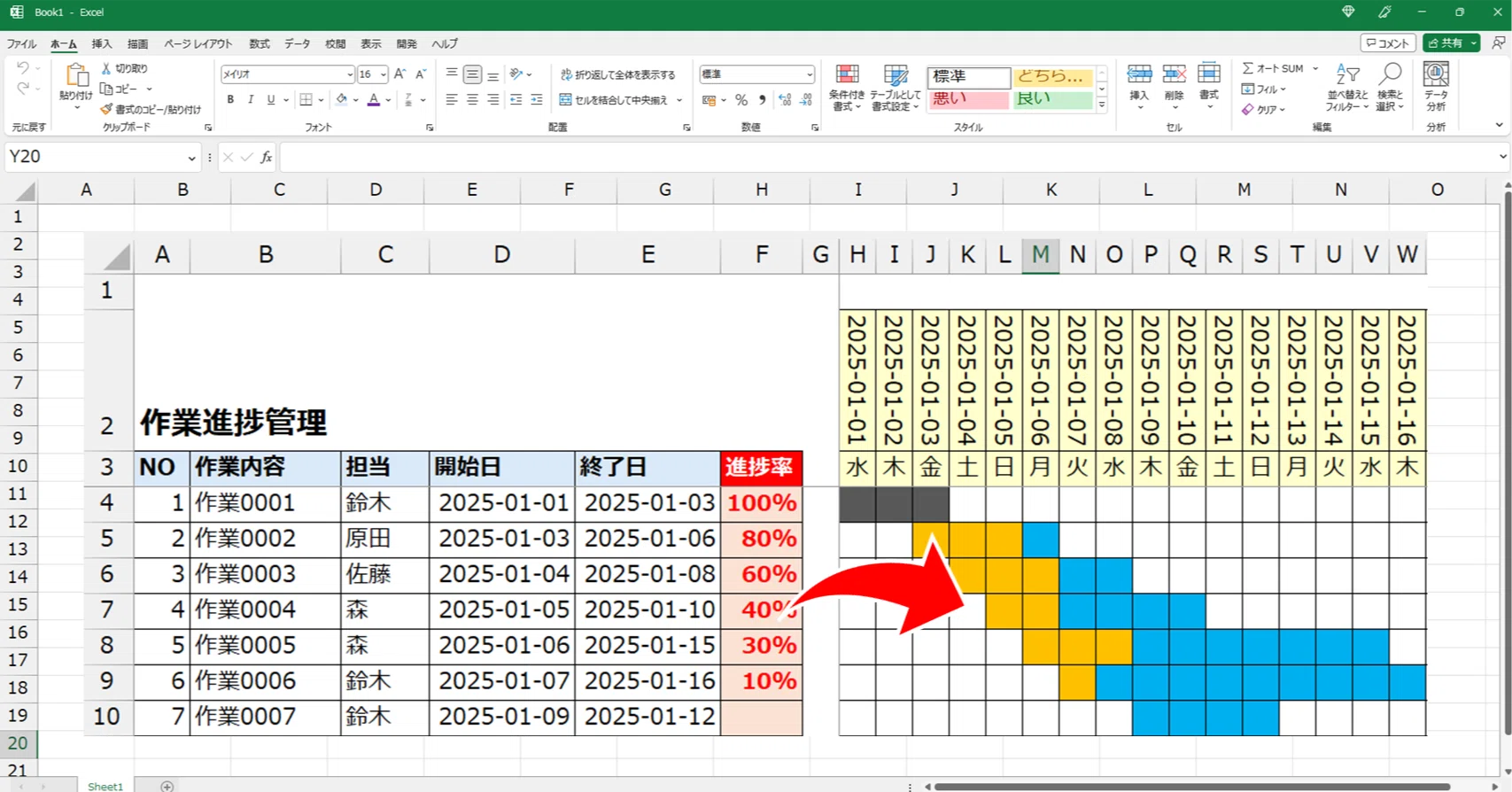
日々の業務やプロジェクト推進において、「進捗率が正しく把握できず、納期直前に遅延が発覚する」というトラブルは後を絶ちません。Excelはビジネス現場で最も身近なツールでありながら、計算式の設計や視覚化の工夫を誤ると、実態と乖離した「見せかけの進捗率」を生み出す温床になります。
プロジェクトを破綻させず確実にゴールへ導くためには、正しい計算式の理解と、直感的に遅れを察知できるダッシュボード化が不可欠です。本記事では、基本となるパーセント算出の仕組みから、データバーを用いた視覚化、さらに関数を活用した自動集計の技術まで、現場のプロが実践する2026年最新の管理ノウハウを徹底解説します。
📌 【この記事の重要ポイントまとめ】
- 要点1:進捗率の基本計算式は「実績÷全体」であり、セルの表示形式をパーセンテージに設定することで直感的な数値把握が可能になる。
- 要点2:条件付き書式のデータバーを活用すれば、専用ソフトを使わずともセル内に視覚的な進捗バーを即座に作成できる。
- 要点3:COUNTIF関数やAVERAGE関数を組み合わせることで、タスク完了状況に応じた自動計算と遅延アラートの仕組みが構築できる。
【基本と計算式】Excelで進捗率を正確に算出するパーセント表示設定の真相

業務管理の第一歩は、正しい計算式の理解から始まります。Excelにおける進捗率の基本構造は極めてシンプルで、「進捗率 = 完了した数値(実績) ÷ 全体の目標数値(予定)」という数式で求められます。
例えば、全工程が10ステップで現在4ステップ完了している場合、セルに「=4/10」と入力すれば「0.4」という解が導かれます。この数値をそのまま放置せず、Excelのツールバーにある「表示形式」から進捗率パーセント表示設定を適用して「40%」に整えることが基本作法です。小数点以下の端数が発生する長期プロジェクトでは、桁数表示を「小数点第1位」まで広げることで、日々の微細な前進をチーム内で共有しやすくなります。
現場の実務では、単純な数値入力だけでなく「完了フラグ」を用いた自動判定が好まれます。状態列に「完了」と入った場合に100%、「未着手」なら0%、「進行中」なら手動入力値を反映させるといった条件分岐を設けることで、入力ミスを防ぎつつ正確な進捗状況を集計できます。
【視覚化の技術】条件付き書式データバーで作る進捗バーの作成手順

数値としてのパーセンテージが並んでいるだけでは、全体のどこにボトルネックがあるかを瞬時に見抜くことは困難です。そこで威力を発揮するのが、Excel条件付き書式データバーを活用したグラフィカルな進捗バーの作成です。
この機能を使えば、数値を直接打ち込んだセルそのものに、進捗度合いに応じたカラーバーを自動描画できます。作成の手順は以下の3ステップで完結します。
- 進捗率が入力されているセル範囲を選択し、リボンの「ホーム」タブから「条件付き書式」>「データバー」を選択する。
- 好みのグラデーションまたは単色バーを選択した後、「ルールの管理」から「ルールの編集」を開く。
- 最小値の種類を「数値」に変更して「0」、最大値の種類を「数値」に変更して「1」(100%の意味)に固定設定する。
最大値を「1」に固定する処理を怠ると、入力された最大値(例えば進行中の最高値が60%の場合)がバーいっぱいに表示されてしまい、全体の進捗を誤認する原因となります。数値を隠してバーのみを美しく見せたい場合は、設定画面内の「棒のみ表示」にチェックを入れることで、洗練されたスケジュール管理表2026年最新デザインへと昇華させることができます。
【自動化と関数】COUNTIFとAVERAGEで構築するリアルタイム進捗管理表

小規模な作業であれば手入力でも対応できますが、数十から数百に及ぶタスクを抱える開発やマーケティングの現場では、Excelタスク管理自動化が業務効率化の生命線となります。ここで主役となるのが「COUNTIF」と「AVERAGE」の2大関数です。
タスクが完了したかどうかを「〇」「完了」「済」といったステータス文字で管理している場合、COUNTIF進捗率自動計算の数式が極めて有効です。例えば、B列にステータスが入力されており、B2からB31までの30タスクが存在する場合、全体の進捗率は次のように算出します。
=COUNTIF(B2:B31, "完了") / COUNTA(B2:B31)
一方、各タスクが「50%」「80%」といった詳細な進捗度を持つ場合は、Excel関数AVERAGE進捗率を用いて全体の平均値を算出します。空欄のセルを計算対象外にしてしまうトラブルを避けるため、未着手タスクにはあらかじめ「0%」を初期値として入力しておく運用ルールが不可欠です。これらの関数を組み合わせることで、メンバーが個々のステータスを更新するだけで、プロジェクト全体のサマリーがリアルタイムに更新される強固な進捗管理表テンプレートが完成します。
【実態検証と現場比較】タスク消化型vs工数加重型の決定的な違い
プロジェクト現場で頻発する「進捗率は90%なのに、残りの10%が一向に終わらず納期に間に合わない」という怪現象。この背景には、進捗計算の設計思想における根本的な落とし穴が存在します。タスクの「件数」だけをカウントする方式と、作業の「重み(工数)」を加味する方式では、算出される数値の意味が全く異なります。
| 管理方式 | 計算ロジックと特徴 | 適したプロジェクト規模 | 編集部の見解とリスク評価 |
|---|---|---|---|
| タスク件数消化型 | 完了タスク数 ÷ 全タスク数 (COUNTIF等で簡易集計) | 1〜2名の短期・単純業務 (ルーティン・定常タスク) | 手軽だが、重いメインタスクと軽い雑務が同列に扱われるため、後半に致命的な遅延が起きやすい。 |
| 工数・時間加重型 | 消化工数(時間) ÷ 予定総工数 (SUMPRODUCT等で重み付け) | 3名以上の中長期プロジェクト (システム開発・制作業務) | 正確な進捗実態を反映できる。初期の見積もり精度が求められるが、遅延の早期発見に極めて有利。 |
| ガントチャート連動型 | 日程計画と実績バーの連動 (日付関数と条件付き書式) | 複数工程が並行する組織業務 (イベント運営・商品開発) | 視覚的直感性に最も優れる。構築コストはやや高いが、関係者間の認識ズレを最小化できる。 |
【一般に知られていない盲点】進捗率と目標達成率の混同が生むプロジェクト崩壊
ビジネスの現場で頻繁に見落とされるのが、進捗率目標達成率違いの概念です。この2つを混同したままシートを運用すると、管理職と現場担当者の間で深刻なコミュニケーション不全が発生します。
「目標達成率」は、あらかじめ設定した成果目標(売上高や獲得リード数など)に対して、現時点でどれだけの成果が出たかを示す結果の評価指標です。一方の「進捗率」は、ゴールに至るまでの時間軸や作業工程に対して、どれだけの工程を消化したかを示すプロセスの追跡指標を指します。
例えば、営業活動において「目標契約数10件に対して現在3件」であれば達成率は30%ですが、提案書の作成や商談の消化状況といった「活動スケジュール」が計画通りであれば進捗率は100%(計画通り推進中)となり得ます。進捗率のシートに無理やり成果数値を当てはめてしまうと、プロセス上の課題(工数の逼迫や作業の停滞)が見えなくなり、結果としてプロジェクト管理遅延対策の手を打つタイミングを逸してしまうのです。
【組織心理と遅延対策】心理的安全性とパーキンソンの法則を打破する運用基準
どれほど精巧なガントチャート作成Excelシートを構築しても、メンバーが「遅れを正直に入力できない空気」があれば、管理ツールは形骸化します。組織心理学において指摘される「沈黙効果(好ましくない情報を上司へ報告することをためらう心理)」は、Excel管理においても顕著に現れます。
さらに、「仕事の量は、完成のために割り当てられた時間をすべて満たすまで膨張する」という「パーキンソンの法則」も進捗管理の大敵です。余裕を持たせたスケジュールを設定しても、進捗バーが常に「順調」に見えるよう調整され、最終局面で突発的な問題が噴出するケースが後を絶ちません。
これらを打破するためには、進捗率が「予定より遅れているセル」を条件付き書式で目立つ赤色に自動ハイライトしつつ、「赤色=叱責の対象」ではなく「早期アラートを出したファインプレー」として組織全体で受け止める心理的安全性の確立が不可欠です。数値の可視化は、人を監視するためではなく、チームで助け合うための道標であるという意識改革が求められます。
【プロの結論】おすすめできる人・慎重になるべき人の判断基準
Excelによる進捗管理は万能ではありません。組織の規模やタスクの流動性に応じて、最適なツール選定を行う必要があります。
【Excel進捗管理が向いている人・組織】
- コストをかけずに即座に導入したい現場:専用SaaSツールの導入予算や社内承認プロセスを省き、既存のOffice環境だけでスピーディーに管理体制を整えたいチーム。
- 管理項目を柔軟にカスタマイズしたい管理者:自社独自の評価項目や計算ロジック、独自の承認フローを進捗表へ自由自在に組み込みたい場合。
- 10人以下の小〜中規模チーム:タスクの依存関係が複雑すぎず、シートの同時編集による競合トラブルが発生しにくい環境。
【Excel進捗管理に慎重になるべき人・組織】
- 数十人規模がリアルタイムで頻繁に同時更新するプロジェクト:ファイルの先祖返りや誤操作による計算式破損のリスクが高いため、専用のプロジェクト管理ツール(Jira、Asana等)への移行を推奨。
- スマホやタブレットからの直感的なタスク更新を主とする現場:Excelアプリでの細かなセル入力は現場の入力負荷を高め、更新停止(形骸化)の原因になります。
【excel 進捗 率】に関するよくある質問(FAQ)
Q1:進捗率が100%を超えて「120%」などと表示されてしまいます。正常に戻すにはどうすればよいですか?
A1:完了実績が予定数値を上回った場合に発生します。上限を100%(1.0)として固定表示させたい場合は、=MIN(1, 実績/予定)のように「MIN関数」を組み合わせることで、数値が100%を超えないよう制限できます。
Q2:未着手で「0」が入力されているセルの進捗バーを空白に見せる方法はありますか?
A2:条件付き書式のルール設定で「最小値」を0、「最大値」を1に設定した上で、セルの表示形式をユーザー定義で0%;-0%;""と設定するか、IF関数を用いて「実績が0の場合は空白を出力する」数式にしておくことで、視覚的なノイズを低減できます。
Q3:Excelオンラインで複数人と共有すると、計算式が勝手に書き換えられてしまいます。防止策は?
A3:計算式が入力されているセルを選択し、「セルの書式設定」>「保護」タブで「ロック」にチェックを入れます。その後、「校閲」タブの「シートの保護」を実行してパスワードを設定すれば、進捗率の計算式を誤って上書きされる事故を完全に防止できます。
まとめ:失敗しないための進捗管理と今後の判断基準
Excelを用いた進捗率管理の本質は、単なる数値計算ではなく「現場の事実を正確に可視化し、遅延の兆候を1日でも早く検知すること」にあります。基本となる割り算の計算式とパーセント表示を押さえ、条件付き書式データバーによる視覚化、そしてCOUNTIFやAVERAGE関数による自動化を段階的に導入することで、プロジェクトの透明性は飛躍的に向上します。
タスク件数だけでなく工数の重みを考慮した設計を取り入れ、組織内で遅れを早期共有できる文化を醸成すること。ツールの機能と心理的な運用の双輪を整えることこそが、あらゆるプロジェクトを確実に成功へと導く決定的な鍵となります。 (出典: excel 進捗 率(Yahoo!ニュース))