ビジネス文書や企画書、マニュアル作成において、特定の見出しや注記、番号を目立たせたい場面は日常的に発生します。しかし、Word(ワード)で文字を枠線で囲もうとした際、「丸や四角で囲むボタンが見つからない」「2文字以上の単語を囲むと文字が極端に縮んでレイアウトがズレる」「引いたはずの囲み枠線が消せない」といったトラブルに直面するビジネスパーソンは後を絶ちません。
Microsoft 365をはじめとするオフィス環境が進化を続ける現在でも、文字の装飾機能は仕様の違いを理解していないと思わぬ崩れを引き起こします。本稿では、標準の囲み機能からフィールドコードを活用した高度な補正、テキストボックスや罫線を駆使したプロのレイアウト技法まで、現場で即座に役立つ実践ノウハウを体系的に解説します。
📌 【この記事の重要ポイントまとめ】
- 要点1:単一文字なら「囲み文字(丸・四角)」、フレーズ単位なら「囲み線」や「段落罫線」と使い分けるのが鉄則。
- 要点2:2文字以上で丸囲み文字が小さく潰れる・ズレる現象は、フィールドコード(EQフィールド)の直接編集で完全補正が可能。
- 要点3:消えない枠線は文字装飾と段落罫線の競合が原因であり、設定元を特定して「枠なし」を適用すれば一発で解消する。
【基本操作】Wordで文字を四角や丸で囲む2つの王道ルート

Wordで文字を囲む手段には、大きく分けて「囲み文字機能」と「囲み線機能」の2系統が存在します。多くのユーザーがこの違いを混同し、意図しない表示崩れに悩まされています。
最も手軽に丸や四角の枠を付けたい場合は、リボンの「ホーム」タブにあるフォントグループ内の「囲み文字」アイコン(丸の中に「字」が描かれたマーク)を使用します。対象の文字をドラッグして選択した状態でこのボタンをクリックすると、ダイアログボックスが表示され、丸・四角・三角・菱形などの図形スタイルを選択できます。この際、枠のサイズを文字に合わせる「文字のサイズを合わせる」か、外枠を一定にして文字を小さく収める「外枠のサイズを合わせる」かを指定します。
一方で、単語全体や文章をすっきりと四角で囲みたい場合は、同じくフォントグループにある「囲み線」アイコン(Aの周りに四角枠があるマーク)をクリックします。こちらは文字の上下左右に均一なボーダーを瞬時に付与できるため、見出しやショートカットキー表記(例:[Ctrl]キー)の装飾に最も適しています。
【徹底比較】Wordの文字囲み手法4選|用途別のメリットと限界

実務で用いられる代表的な4つの囲み手法について、機能特性と適したシーンを客観的に比較しました。
| 機能・手法 | 設定の容易さ・特徴 | 文字数の上限・制限 | 編集部の推奨用途 |
|---|---|---|---|
| 囲み文字(丸・四角・菱形) | ワンクリックで幾何学枠を生成。フォントと同列で扱える。 | 実質1文字(2文字以上は縮小・文字化けリスク大) | 箇条書きの丸数字(①、㊿など)、注釈マークの作成 |
| 囲み線(文字装飾) | 選択範囲にタイトな四角枠を一括適用。文字追従性が高い。 | 制限なし(複数行にまたがる場合は行ごとに分割) | キータッチ表記、単語レベルのハイライト、用語強調 |
| 段落罫線(線種とページ罫線) | 線の太さ、二重線、色、余白、背景色をミリ単位で調整可能。 | 段落全体または選択文字列全体 | 公式文書のタイトル枠、重要注意書きのボックス化 |
| テキストボックス+図形結合 | 自由配置・角丸四角形やグラデーションなど高いデザイン自由度。 | ボックスの許容量に応じて無制限 | チラシ、企画書、フローチャート内のラベル配置 |
複数文字でズレる謎を解明|2文字以上の囲み文字を美しく作る技

「2文字以上の数字(例:㉑や100など)や熟語を丸で囲もうとすると、文字が米粒のように小さくなり、枠の中心から上下にズレてしまう」という悩みは、Wordユーザーの間で長年指摘されている共通課題です。
Wordの標準「囲み文字」機能は、内部的に数式用のEQフィールド(Equation Field)を利用して文字と図形を重ね合わせています。2文字以上を指定すると、規定の枠内に収めるために自動縮小アルゴリズムが作動し、極端なフォントサイズの低下とベースラインの不整合が生じます。
この問題を根本から解決し、美麗なバランスに仕上げる手順は以下の通りです。
- 通常通り、囲みたい複数文字(例:「28」)を選択して「囲み文字」を実行する。
- 作成された文字を選択し、ショートカットキー[Shift]+[F9](Macは[fn]+[Shift]+[F9]または[option]+[F9])を押してフィールドコードを表示する。
- 画面上に
{ eq \o\ac(○,28) }のようなコードが表示される。 - コード内の「28」の部分だけをドラッグ選択し、通常のフォントサイズ変更機能で希望の大きさ(例:9ptから11ptへ)に拡大する。
- 文字が枠の中心から上下にズレている場合は、文字を選択した状態で「フォント」ダイアログ([Ctrl]+[D])を開き、「詳細設定」タブの「位置」を「上げる」または「下げる」に設定し、0.5pt〜2pt単位で微調整する。
- 再度[Shift]+[F9]を押してフィールドコードを非表示に戻す。
このステップを踏むことで、印刷クオリティに耐えうる完璧な中央揃えの囲み文字が完成します。
囲み線が消えない・設定できない理由と即効解除テクニック
社内共有ファイルやWebからコピー&ペーストした文書を編集する際、「不要な四角い枠線を消そうとしても消えない」「囲み線ボタンを押しても枠が二重になるだけで解除できない」というトラブルが頻発します。この現象には明確な2大原因が存在します。
第1の原因は、「文字の囲み線」と「段落の罫線」の取り違えです。見た目は同じ四角枠であっても、段落単位で設定された外枠罫線はフォントグループの囲み線ボタンでは解除できません。この場合は、対象の段落を選択した上で、リボンの「段落」グループにある「罫線」アイコンのプルダウンメニューを開き、「枠なし」を選択することで確実に消去できます。
第2の原因は、文字スタイルの残存やフィールドの保護です。どうしても枠線が消去できない場合は、対象テキストを選択した状態でショートカットキー[Ctrl]+[スペース](フォント書式のクリア)を実行するか、[Ctrl]+[Q](段落書式のクリア)を実行します。これにより、付与されていたすべての枠線・背景色・特殊装飾が一括リセットされます。
【実務検証】テキストボックスや罫線を使った高度な装飾術
単なる白黒の枠線にとどまらず、社外提出用の資料やマニュアルで視認性を高めるためには、段落罫線機能やテキストボックスの応用が欠かせません。
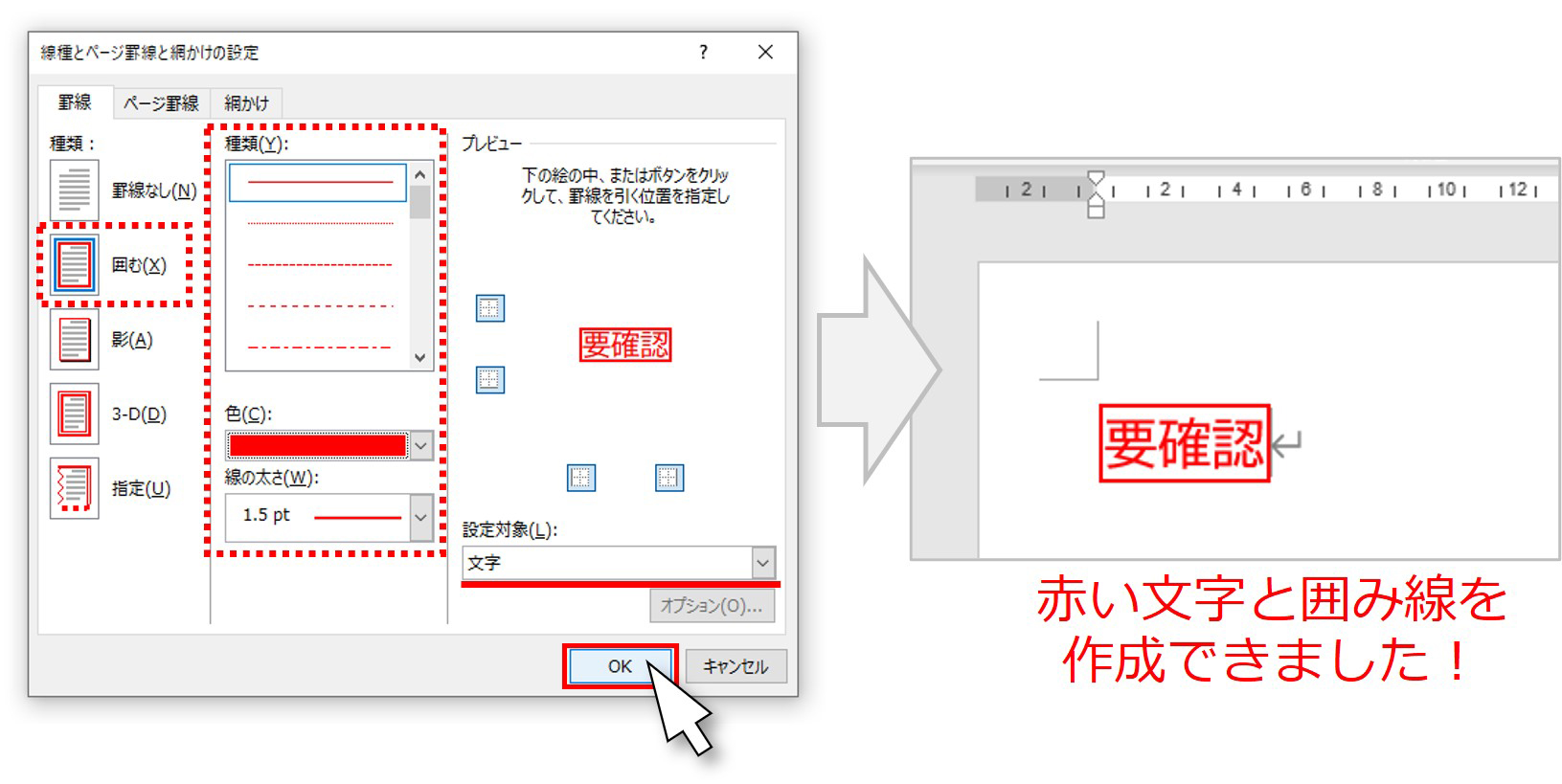
たとえば、「注意」「重要」といった警告ラベルを作成する場合、「ホーム」タブの罫線メニュー最下部にある「線種とページ罫線と網掛けの設定」を開きます。「罫線」タブで「囲む」を選択し、線の種類を二重線や波線に変更した上で、色をコーポレートカラーや警告色(濃赤・紺など)に指定します。さらに隣の「網掛け」タブで薄いグレーやペールトーンの背景色を流し込むことで、洗練されたコールアウトボックスが即座に作成できます。
また、自由な位置に配置したい場合は、「挿入」タブから「図形」>「角丸四角形」を選んで描画し、図形を右クリックして「文字の追加」を行う手法が確実です。「図形の書式」タブから「塗りつぶしなし」「枠線の太さ:1pt」に設定すれば、行の高さに束縛されない柔軟なレイアウトが実現します。
【プロの結論】視覚伝達と業務効率から見た文字装飾の最適解
文書作成における文字装飾は、単なる見た目の華やかさではなく、「読者の認知的負荷(脳の処理負担)をいかに軽減するか」という情報人間工学の視点から設計されるべきです。
心理学における「視線誘導(ゲシュタルトの閉合の原理)」が示す通り、人間は枠で囲まれた領域を無意識にひとつの独立した重要情報として知覚します。しかし、1ページ内に囲み文字や囲み枠が5箇所以上散在すると、視覚的ノイズへと反転し、かえって重要な警告を見落とすリスクが高まります。
【利用推奨の明確な判断基準】
- 囲み文字・囲み線を積極的に使うべきケース:
- 操作マニュアルにおける「キーボード操作・ボタン名称」の明確な識別
- 箇条書きにおける順序(ステップ番号)の視認性向上
- 契約書・規約における「特記事項」や「免責事項」の境界定義
- 避けるべき・慎重になるべきケース:
- 長文の段落全体を太枠で囲むことによる可読性の低下
- フォントサイズが異なるテキストへの標準丸囲み文字の乱用(印刷時の解像度ズレの原因)
- 装飾枠の多用による印刷インクコストの増大や、PDF変換時の文字認識(OCR)エラーの誘発
【ワード 文字 を 囲む 方法】に関するよくある質問(FAQ)
Q1:Wordで文字を囲むショートカットキーはありますか?
A1:標準状態では文字の「囲み線」に専用の単一ショートカットキーは割り当てられていませんが、キーボードの[Alt]→[H]→[B]→[B](またはリボンのアクセスキー順)を順番に押すことでマウスを使わずに枠線を適用できます。頻繁に使う場合は「クイックアクセスツールバー」に「囲み線」アイコンを追加しておくと、[Alt]+数字キーで瞬時に呼び出せます。
Q2:二重丸(◎)の中に数字や文字を入れることはできますか?
A2:標準の「囲み文字」ダイアログの「図形」選択肢には一重の丸・四角・三角・菱形のみが用意されています。二重丸で囲む場合は、「挿入」タブの「記号と特殊文字」から二重丸記号を挿入してテキストボックスと組み合わせるか、前述のEQフィールドコードを用いて外枠フォントを二重丸フォントに差し替えることで作成可能です。
Q3:Mac版のWordでもWindows版と同じ手順で囲めますか?
A3:Mac版Wordでも「ホーム」タブ内に「囲み文字」「囲み線」アイコンが配置されており、基本的な挙動は共通です。ただし、フィールドコードの切り替えショートカットが[option]+[F9](または[fn]+[option]+[F9])になる点や、一部ダイアログのメニュー階層の表記が異なる点に注意してください。
まとめ:目的に合わせた使い分けでワンランク上の書類作成を
Wordにおける文字の囲み処理は、単一文字の強調、単語の枠囲み、段落全体のボックス化など、目的によって最適な機能アプローチが異なります。
標準機能で手早く処理できる部分はショートカットやリボンアイコンを活用し、複数文字のバランス調整が必要な場面ではフィールドコードの直接編集を使いこなすことが、文書作成の効率と仕上がりを劇的に向上させる鍵となります。本稿で紹介した手順と解除テクニックを手元に控え、日々のビジネス文書やレポート作成にぜひ役立ててください。 (出典: ワード 文字 を 囲む 方法(Yahoo!ニュース))