パソコンを日常的に使っていながら「自分のPCにセキュリティソフトが本当に入っているのか」「期限切れや無効化になっていないか」を正確に把握できているユーザーは、実は多くありません。特に近年はOS標準機能の進化やプレインストール版の仕様変更が重なり、画面上の表示だけでは保護状態を誤認しやすい環境が生まれています。
2026年現在、サイバー攻撃はAIを用いた未知のマルウェアや巧妙なフィッシングへと高度化しており、無防備な状態での放置は個人情報流出や金銭被害に直結します。本稿では、IT専門記者の視点から、Windows 11/10およびMacにおける確実なセキュリティソフト導入状況の調べ方と、見落としがちな落とし穴をわかりやすく解説します。
📌 【この記事の重要ポイントまとめ】
- 要点1:Windows 11/10は「Windows セキュリティ」、Macは「システム設定」のプライバシー項目から数クリックで現在の保護状態を特定できる。
- 要点2:「購入時に入っていたから安心」と思い込み、体験版の期限切れや意図しない無効化で実質無防備になっている事例が多発している。
- 要点3:標準搭載のMicrosoft Defenderで基本防御は可能だが、2026年特有の高度な脅威には2重起動を避けつつ追加対策の要否を判断する必要がある。
【2026年最新】自分のPCは安全?ウイルス対策ソフトの導入状況の調べ方

使っているPCが安全かどうかを確かめる第一歩は、現在稼働しているセキュリティ機能の「リアルタイム保護」が有効かを見極めることです。PC購入時に付属していたソフトのアイコンがデスクトップにあっても、バックグラウンドで動作していなければ脅威を防ぐことはできません。
セキュリティソフト入っているか確認する基本アプローチは、タスクバー(Windows)やメニューバー(Mac)の常駐アイコンを確認するだけでなく、OSのシステム設定画面から公式の統合セキュリティステータスを読み取ることです。OS自体が「現在どのセキュリティソフトをメインエンジンとして認識しているか」を確認するのが最も確実な手法となります。
特にWindows環境では、サードパーティ製ソフト(ノートン、ウイルスバスター、マカフィー等)が入っていない場合、標準のMicrosoft Defender有効化確認を行うことで、自動的にOS標準のガードが働いているかを判別できます。
【OS別手順】Windows11・10およびMacでセキュリティ状態を確認する具体策

OSのバージョンによって確認手順のインターフェースが異なります。お使いの環境に合わせて以下のステップを実行してください。
1. Windows 11 ウイルス対策ソフト確認手順

Windows 11では、「設定」アプリ内のセキュリティハブから統合的な管理状態を一括で把握できます。
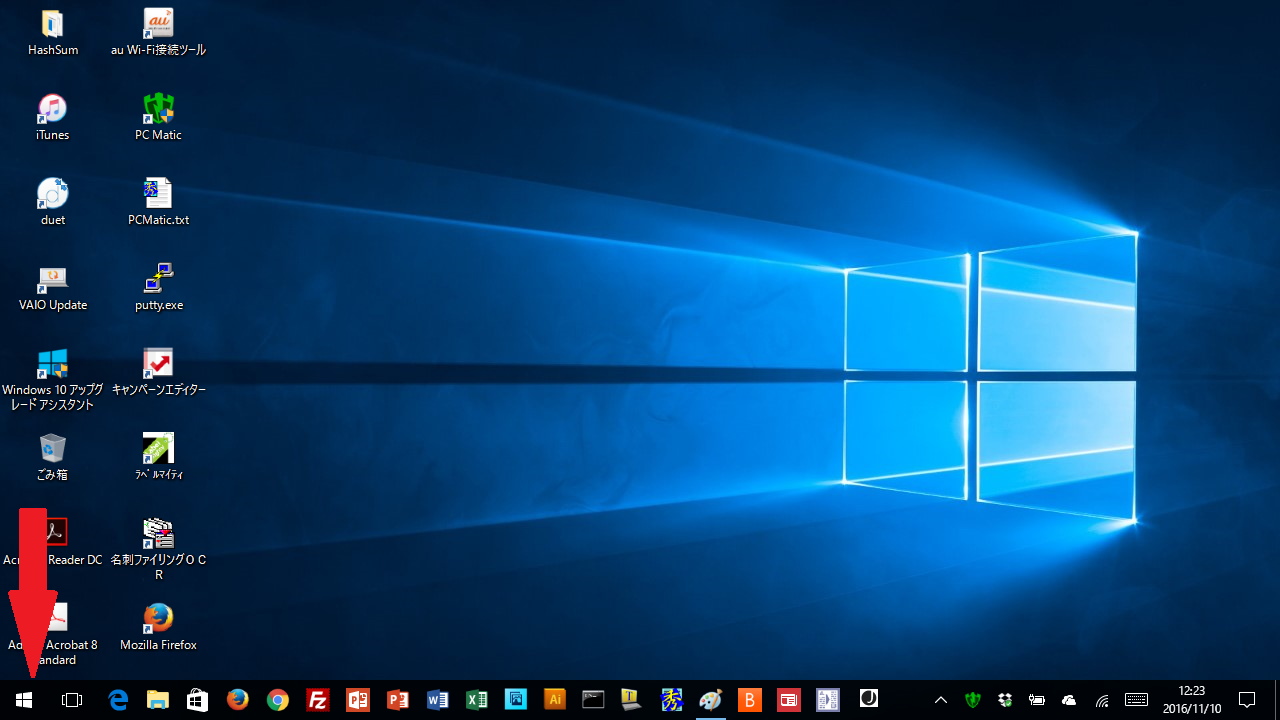
① スタートボタンをクリックし、「設定(歯車アイコン)」を開きます。
② 左側メニューから「プライバシーとセキュリティ」を選択し、「Windows セキュリティ」をクリックします。
③ 「Windows セキュリティを開く」ボタンを押すと、ダッシュボードが表示されます。
④ 「ウイルスと脅威の防止」項目を確認します。緑色のチェックマーク(安全アイコン)が付いていれば正常に保護されています。サードパーティ製ソフトが入っている場合は、そのソフト名(例:「Norton 360により保護されています」など)が表示されます。
2. Windows 10 セキュリティ状態確認手順
Windows 10でも基本的な構造は同様ですが、コントロールパネル経由での確認も有効です。
① スタートメニューから「設定」>「更新とセキュリティ」>「Windows セキュリティ」の順に開きます。
② 「ウイルスと脅威の防止」を開き、現在のプロバイダー情報を確認します。
③ コントロールパネルを使用する場合は、「システムとセキュリティ」>「セキュリティとメンテナンス」を開き、「セキュリティ」のタブを展開すると、ウイルス対策ソフトの名称と状態が明記されています。
3. Mac ウイルス対策ソフト確認方法
Mac(macOS)は従来「ウイルスに強い」とされてきましたが、近年の標的型攻撃増加に伴い、対策ソフトの導入確認が不可欠となっています。
① 画面左上のAppleメニュー(りんごマーク)から「システム設定」を開きます。
② 「プライバシーとセキュリティ」を選択し、インストール済みアプリにフルディスクアクセス権限が付与されているかを確認します。
③ 画面上部のメニューバー右側に、導入したセキュリティソフト(ESET、カスペルスキー、トレンドマイクロ等)のアイコンが表示され、ステータスが「保護中」になっているかを直接開いてチェックします。
【実態検証】「入っているはず」の8割が陥る危険な落とし穴とユーザーのリアルな証言
情報セキュリティ推進機関や現場のサポート窓口に寄せられるトラブル相談を分析すると、「ソフトを入れているつもりだったが、実際には機能していなかった」という事例が後を絶ちません。SNSやQ&Aサイトでも「ウイルス警告画面が出て慌てて確認したら期限切れだった」という悲痛な声が頻出しています。
最大の落とし穴は、ウイルス対策ソフト期限切れ確認を怠っているケースです。新品のPCを購入した際、多くのメーカー製PCには90日間などの「無料試用版」がプリインストールされています。この試用期間が終了すると、定義ファイルの更新やリアルタイムスキャンが停止し、画面上にはソフトが存在していても新種のウイルスを一切検知できない状態に陥ります。
また、正規の警告を装った「偽セキュリティ警告(サポート詐欺)」に騙され、不要な悪質ソフトを追加インストールしてしまう被害も目立ちます。普段から正規のPCセキュリティソフト見分け方を身につけ、コントロールパネルの「プログラムと機能」一覧から発行元が信頼できるベンダーであるか定期的に照合する習慣が身を守る防壁となります。
ウイルス対策ソフト動作確認テストと主要セキュリティ状態の徹底比較
セキュリティソフトが正常に稼働しているかを確かめる安全なテスト手法として、国際的な業界標準テスト用ファイル「EICARテストファイル」の利用があります。これは実際のウイルスではなく、アンチウイルスソフトが検知テストを行うために策定された無害な文字列データです。ダウンロードを試みた瞬間にソフトがブロックまたは隔離警告を出せば、リアルタイム監視が正常に作動している証拠となります。
現在のセキュリティ体制ごとの防御性能やコスト、運用上の特徴を以下の比較表にまとめました。
| 項目 | 詳細・数値データ | 一般的な基準・相場 | 編集部の見解・評価 |
|---|---|---|---|
| OS標準機能 (Microsoft Defender) | 第三者機関テスト検知率:約99.0〜99.5% 追加費用:0円 | Windows 10/11に標準無償付帯 | 日常的なWeb閲覧やオフィス作業には十分実用レベル。設定の有効維持が必須。 |
| 有償市販ソフト (統合セキュリティ) | 検知率:約99.8〜100% 未知脅威・詐欺サイト遮断機能多数 | 年間4,000円〜8,000円程度 (3年版・複数台版がお得) | ネットバンキング、ダークウェブ監視、手厚い日本語電話サポートを求める層に最適。 |
| 無償体験版・期限切れ | パターン定義更新停止 新種ウイルス検知率:大幅低下 | 30日〜90日で保護機能停止 | 最も危険な状態。期限切れ後は即座に更新するかアンインストールしてDefenderに戻すべし。 |
| Mac専用セキュリティ | Mac特化型アドウェア・フィッシング対策 ランサムウェア挙動監視 | 年間3,500円〜6,000円程度 | ビジネス利用や個人情報、クリエイティブ資産を扱うMacユーザーは導入推奨。 |
【盲点と誤解】ウイルス対策ソフト2重起動の確認と競合トラブルの回避術
セキュリティを強化しようとするあまり、複数の異なる有償ウイルス対策ソフトを同時にインストールしてしまうユーザーが散見されます。これは「防壁を二重にする」どころか、システムに致命的な悪影響を及ぼす典型的な誤解です。
市販のセキュリティソフトはOSの根幹(カーネル層)でファイルの読み書きを常時監視します。そのため、ウイルス対策ソフト2重起動の確認を怠ると、ソフト同士がお互いの動作を「不審な挙動」と誤検知して衝突し、以下のようなトラブルを引き起こします。
- PCの動作が極端に重くなり、CPU使用率が100%に張り付く
- インターネット接続が頻繁に遮断される、または特定サイトが開かない
- フリーズやブルースクリーン(BSoD)が多発する
なお、Windows 11/10の仕様として、サードパーティ製セキュリティソフトをインストールすると、Microsoft Defenderのリアルタイム保護は自動的に無効化(一時停止)され、競合を防ぐ仕組みになっています。ただし、古いソフトが中途半端に残存している場合は手動で「アプリと機能」から完全アンインストールを実行する必要があります。
【プロの結論】2026年の脅威動向から見る「標準機能だけで十分な人」と「導入すべき人」の判断基準
サイバー犯罪のトレンドはファイル感染型から、生成AIを活用した超精密な標的型フィッシング詐欺や、OSの脆弱性を突くゼロデイ攻撃へとシフトしています。これらを踏まえたウイルス対策ソフト2026年最新動向を考慮し、読者が取るべき具体的な判断基準を提示します。
有償セキュリティソフトを導入すべき人
- 金融・決済を頻繁に行う人:ネットバンキングや高額なオンライン取引、暗号資産取引を行う場合、専用の保護ブラウザ機能や送金乗っ取り防止機能が強力な盾になります。
- IT機器のトラブル対応に不慣れな人:偽警告やトラブル発生時に、年中無休の電話サポートやリモート遠隔操作で支援を受けられる環境は大きな安心感につながります。
- フリーWi-Fiや社外持ち出しが多いノートPC利用者:危険な公衆回線からの盗聴や通信傍受を防ぐVPN機能付きソフトが推奨されます。
OS標準(Microsoft Defender等)の運用で問題ない人
- 基本的なリテラシーがあり怪しいリンクを踏まない人:Windows Updateを常に最新に保ち、不審なメールや添付ファイルを自ら見分ける自衛意識がある場合、標準の保護機能で十分な防御力を発揮します。
- PCリソースを極限までゲームや制作作業に充てたい人:外部ソフトの常駐負荷を嫌い、シンプルな環境で運用したい上級者。
【ウイルス 対策 ソフト 確認 方法】に関するよくある質問(FAQ)
Q1:Windowsセキュリティを開くと「処置は不要です」と出ますが、市販ソフトは入っていません。安全ですか?
A1:はい、正常です。Windows 10/11には標準で高水準の「Microsoft Defender」が組み込まれており、外部ソフトがなくてもリアルタイム保護が機能しています。ただし定義ファイルを最新に保つため、Windows Updateを欠かさず適用してください。
Q2:PCの右下に「ウイルスに感染しました!今すぐ更新してください」と通知が出ました。これは本物ですか?
A2:大半はWebブラウザの通知機能を悪用した「偽の詐欺広告(フェイクアラート)」です。通知画面のボタンは絶対に押さず、本稿で紹介したOS公式の「Windowsセキュリティ」画面を直接開き、そこでウイルスが検出されているかを確認してください。
Q3:昔入れたセキュリティソフトを解約したのですが、アンインストールしないとダメですか?
A3:必ずアンインストールしてください。解約済みのソフトが残っていると、Microsoft Defenderの自動起動が妨げられ、無防備な状態のまま放置されたり、PCの動作が重くなる原因になります。
まとめ:今すぐ確認してサイバーリスクからPCを保護しよう
「パソコンのセキュリティは一度設定すれば終わり」というものではありません。OSの大型アップデートやソフトのライセンス更新のタイミングで、設定が切り替わったり保護が無効化されたりするリスクは常に存在します。
本稿で紹介した確認手順は、わずか1〜2分で完了するシンプルなものです。大切な個人データやプライバシーを守るために、ぜひ今すぐご自身のPCのセキュリティステータスをチェックし、安全なデジタル環境を整えてください。 (出典: ウイルス 対策 ソフト 確認 方法(Yahoo!ニュース))