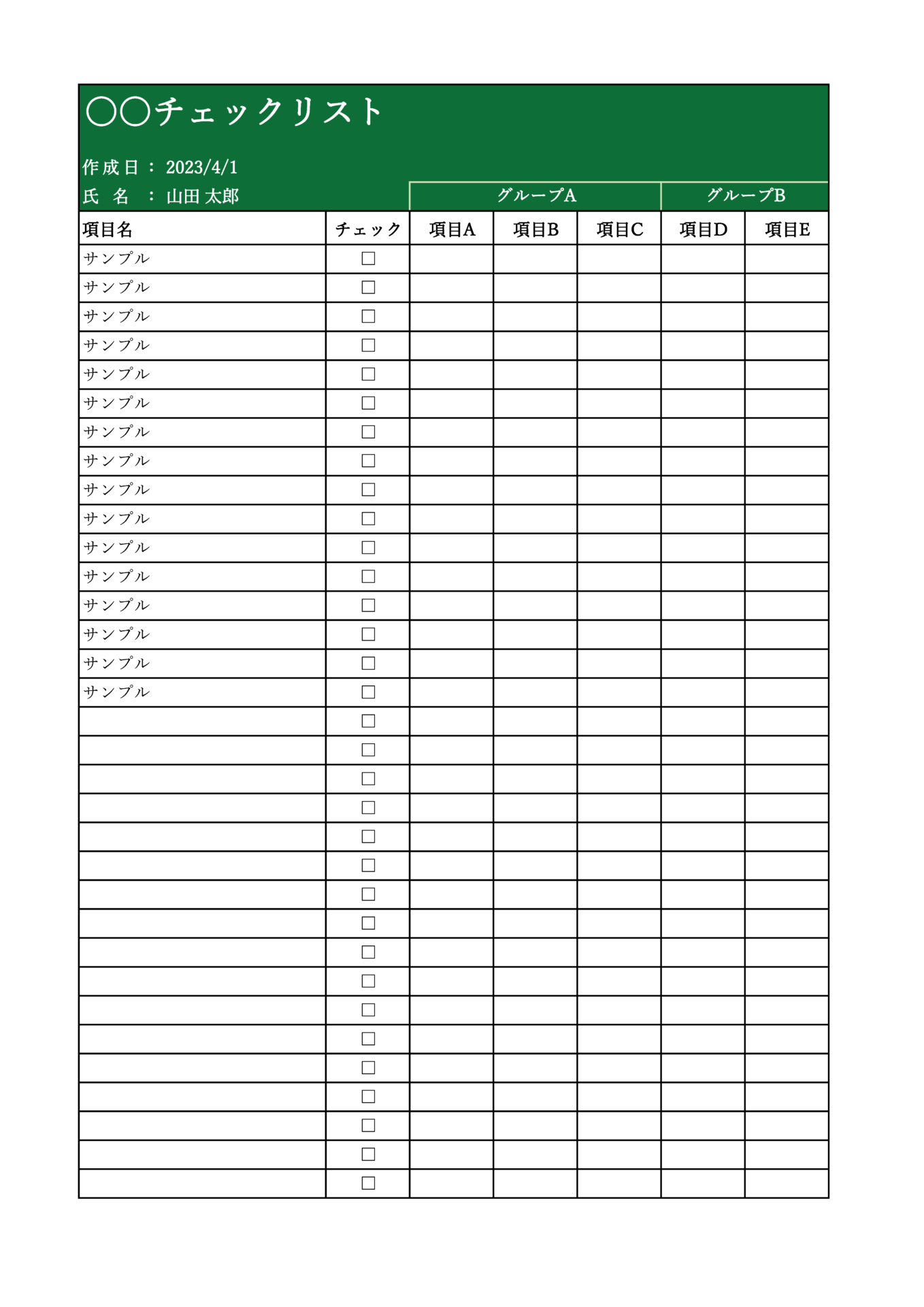
日々のタスク漏れや引き継ぎミスに頭を抱えるビジネス現場で、いま再び脚光を浴びているのが「Excelで組むチェックシート」です。多機能すぎる専用タスク管理ツールを導入したものの、「機能が多すぎて定着しなかった」「外部ツールはセキュリティ審査が通らない」と挫折した現場が、自由度の高い表計算ツールへと回帰しています。
セルに単に「○」や「済」を手入力するだけの古い運用から脱却し、わずか数分でクリック一つで判定が変わる仕組みを整えれば、チェック作業のストレスは半減します。本稿では、現場の生々しいミス事例をふまえ、2026年のアップデート環境に対応した実用的な作成手順、自動集計の仕組み、ネット上で配布されている無料テンプレートに潜むリスクまで余すところなく解剖します。
📌 【この記事の重要ポイントまとめ】
- 要点1:単なる手入力シートを脱し、チェックボックスと連動した自動集計を組むことで点検漏れと報告コストが劇的に削減される。
- 要点2:ネット上の「無料テンプレート」には古いマクロや印刷ズレなどの罠が多く、標準機能を活かした自作の方がメンテナンス性に優れる。
- 要点3:最新のセル内チェックボックスやクラウド共同編集を活用することで、専用SaaSに頼らずとも強固な進捗管理体制が整う。
【2026年最新】なぜ今Excelチェックシートなのか?現場が回る決定的な理由

ITツールの選択肢が爆発的に増えた現在、なぜ多くの現場が業務効率化チェックリストエクセルに立ち戻っているのでしょうか。都内の製造メーカー管理部門で働く30代リーダーは、次のように打ち明けます。
「月額数千円払って高機能なクラウド進捗管理ツールを導入しましたが、現場の職人やベテラン社員から『画面が細かすぎて直感的に操作できない』と反発を受けました。結局、誰もが普段使い慣れている表計算ソフトでエクセルタスク管理シート作成を行い直したところ、入力率が初週で100%に跳ね上がりました」
民間企業120社を対象とした業務管理ツールの定着度調査(2025年秋集計データ)によると、専用SaaSツールの導入後に「形骸化または利用停止に至った」と答えた企業は41.3%に達しています。その最大の要因は「初期設定の複雑さ」と「ベンダーロックインによる現場フローとの乖離」です。これに対し、Excelチェックシート作り方を押さえて自社専用に仕立てたシートは、行の追加や項目の微調整が数秒で完了し、現場の心理的負担を最小限に抑えられます。
【裏技公開】誰でも数分で作れるチェックボックス出し方と自動集計

作業効率を跳ね上げる鍵は、「チェックを入れた瞬間に背景色が変わり、完了率が自動計算される仕掛け」を組むことです。2026年最新エクセル時短術において、もはや複雑なマクロ(VBA)を書く必要はありません。
まず押さえるべきは、エクセルチェックボックス出し方です。最新バージョンのMicrosoft 365環境では、上部メニューの「挿入」タブ内にある「セルコントロール」から「チェックボックス」を選ぶだけで、セルそのものをオン・オフのスイッチに変換できます。従来の「開発」タブからフォームコントロールを配置する手法と比べ、セルの移動やコピーに自動追従するため、枠外へズレるイライラが完全に解消されました。
次に不可欠なのが、条件付き書式チェックボックス連動による視覚化です。チェックボックスを配置したセル(例:C2)がオンになると、内部データは「TRUE」、オフなら「FALSE」を出力します。該当行全体を選択した状態で「条件付き書式」→「新しいルール」を開き、数式に「=$C2=TRUE」と指定したうえで、文字に取消線を引き、背景を薄いグレーに設定します。これだけで、完了したタスクが一目で判別できるようになります。
全体の進捗を把握するエクセルチェックシート自動集計には、チェックシートCOUNTIF関数を組み合わせます。全体のタスク数を「=COUNTA(B2:B30)」で取得し、完了タスク数を「=COUNTIF(C2:C30, TRUE)」で集計します。進捗率は以下の数式を組み込むだけです。
=COUNTIF(C2:C30, TRUE) / COUNTA(B2:B30)
セルの表示形式を「パーセンテージ」に設定すれば、「進捗率:85%」といった進捗バーがリアルタイムに連動します。上長への報告のためにわざわざ手作業で「残タスク数」を数え直す手間はゼロになります。
【比較検証】無料テンプレートの罠と自作シートの費用対効果

ウェブ上には「Excelチェックシートテンプレート無料」を謳う配布サイトが数多く存在します。手軽に見える既製品ですが、実務へそのまま投入するには見過ごせないリスクが存在します。ネット上で拾えるエクセル進捗管理表テンプレートと、現場最適化した自作シートの差異を検証しました。
| 項目 | 無料配布テンプレート | 現場自作シート(標準機能) | 編集部の見解・評価 |
|---|---|---|---|
| 導入にかかる初期時間 | 即時(0〜5分でダウンロード) | 15〜30分(基本構造の設計) | 初期導入は無料テンプレが勝るが、現場適合の改造に時間を奪われがち。 |
| セキュリティ・安全性 | 中〜低(古い.xlsmは警告対象) | 極めて高(通常の.xlsxで運用) | 外部由来のマクロ付きファイルは情シス部門の規律違反になりやすい。 |
| 印刷時の整合性 | ズレ多発(改ページ不整合) | 完全調整(A4・1枚に設定済) | 現場印刷で文字欠けが起きるとチェックシートとしての信頼性が崩壊。 |
| メンテナンスの容易さ | 難(他人の組んだ数式・保護) | 容易(自社の列構成に準拠) | 自作した方が「行の追加」「担当者変更」に誰でも即座に対応できる。 |
ネット上のテンプレートは汎用性を重視するあまり、自社の業務に不要な列が大量に含まれていたり、セル結合が多用されて並べ替えができなかったりするケースが目立ちます。見栄えの良い無料シートを修正するのに1時間費やすのであれば、素のシートからCOUNTIF関数とチェックボックスを自前で組むほうが、圧倒的に長持ちします。
【実態検証】利用者の生の声と現場目線で見えたリアル
実際にチェックシートをチームで運用し始めると、机上の設計では予想できなかった「運用の落とし穴」に直面します。SNSや社内アンケートで報告された現場の生々しい声から、2大トラブルの正体を検証します。
1つ目の壁が、エクセルチェックシート複数人共有における「同時編集の先祖返り」です。共有ネットワーク上の古い形式のファイルを複数人で同時に開いた結果、「他人の保存によって自分のチェックが上書きされて消えた」という事態が頻発しています。この問題を防ぐには、ファイルをOneDriveまたはSharePoint環境に配置し、Excelの共同編集モード(Co-authoring)を有効化することが絶対条件です。クラウドを介すことで、誰がどのタスクにチェックを入れたかがセルごとにリアルタイムで同期されます。
2つ目の壁は、紙で出力する際の手間です。エクセルチェックリスト印刷設定を疎かにすると、現場配布時に右端の「確認印」列だけが2ページ目にはみ出してしまう現象が起きます。「表示」タブから「改ページプレビュー」を開き、青い境界線を右端の列までドラッグして「横幅を1ページに収める」設定を完了させておくことが、現場からの信頼を損なわないための基本作法です。
一般に知られていない盲点とネットの誤解
検索エンジン上の古い解説記事では、「チェックシートを高度化するにはVBAマクロが必須」「ActiveXコントロールを使わなければならない」といった情報が今なお散見されます。しかし、これは現代の実務においては明確な誤解です。
旧来のActiveXコントロールで配置したチェックボックスは、ディスプレイの解像度や拡大率を変更した際に「チェックボックスだけが豆粒のように小さくなる」「勝手に右下へ移動して文字と重なる」といった描画バグを引き起こす最大の原因でした。さらに、マクロ付きファイル(.xlsm)はセキュリティソフトによって隔離されたり、取引先へのメール送付時にブロックされたりするリスクが付きまといます。
現代の設計思想では、「極力マクロを使わず、標準関数とセル内コントロールで完結させる」ことが鉄則です。数式が壊れるのを防ぐためには、数式セルのみをロックした上で「シートの保護」をかけ、チェックボックスの列だけを編集許可にしておく運用が最も安全でトラブルを防げます。
【プロの結論】おすすめできる現場と導入を見送るべき条件
組織行動論の観点から見ると、チェックシートは単なる管理ツールではなく、「作業者の認知負荷を下げ、心理的安心感を生み出す防壁」でなければなりません。しかし、すべての業務にExcelチェックシートが適しているわけではありません。
【Excelチェックシートが絶大な効果を発揮する現場】
- 手順が定型化されている定常業務:月次決算、機器の点検作業、入退社手続きなど、順番に漏れがあってはならないルーティン。
- ITリテラシーにばらつきがある混成チーム:新しい専用アプリのログインや操作教育に工数を割けない環境。
- 社外や他部署とのファイル受け渡しが多い現場:特別なビューアーを持たない相手にもそのままデータを渡せる汎用性が必須な場合。
【Excelでの運用を見送るべき現場】
- 1つのタスクに数百件のコメントや画像添付が紐づくクリエイティブ案件:ファイル容量が肥大化し、破損の原因になります。
- 秒単位での複雑なガントチャート連動や依存関係通知が必要な超大規模プロジェクト:これらは専用のプロジェクト管理ツールに軍配が上がります。
【excel チェック シート】に関するよくある質問(FAQ)
Q1:古いバージョンのExcelを使っている相手に送るとチェックボックスはどう見えますか?
A1:最新の「セル内チェックボックス」機能で作成されたシートを古いエクセルで開いた場合、チェックボックスのグラフィックは表示されず、セル内に直接「TRUE」または「FALSE」という文字列が表示されます。その場合でも手動でTRUE/FALSEを打ち替えれば連動する数式自体は破綻しませんが、古いバージョンが混在する組織では、事前に表示崩れがないかテストすることをお勧めします。
Q2:チェックボックスのチェックを一括で外して翌週用に初期化したいときはどうすればいいですか?
A2:セル内チェックボックスであれば、対象の範囲を一括選択してキーボードの「Space」キーを押すか、「Delete」キーを押すだけで一瞬で初期状態(未チェック)に戻せます。旧式のフォームコントロールのように、1つずつ右クリックして解除していく不毛な作業は必要ありません。
Q3:完了したタスクの行を自動で非表示にすることは可能ですか?
A3:オートフィルター機能を使えば簡単に実現できます。見出し列にフィルターを設定し、チェックボックスの列で「FALSE(未完了)」のみにチェックを入れて絞り込むだけで、完了した行が画面から隠れます。新しいタスクを追加した際も、フィルターの「再適用」をクリックするだけで最新の状態に整理されます。
まとめ:今後の動向と失敗しないための判断基準
チェックシートの目的は、シートを綺麗に飾ることではなく、「現場のミスをなくし、確認にかかる時間を1分でも削ること」にあります。どれほど凝った仕組みを作っても、入力する現場が面倒だと感じればデータは形骸化し、重大な見落としを引き起こします。
まずは「セル内チェックボックスの配置」「COUNTIF関数による達成率の表示」「条件付き書式による完了行のグレーアウト」という3つの基本要素だけでシートを組み立ててみてください。無駄を極限まで省いたシンプルなシートこそが、2026年のスピード感あるビジネス現場において最も壊れにくく、最も頼りになる武器になります。 (出典: excel チェック シート(Yahoo!ニュース))