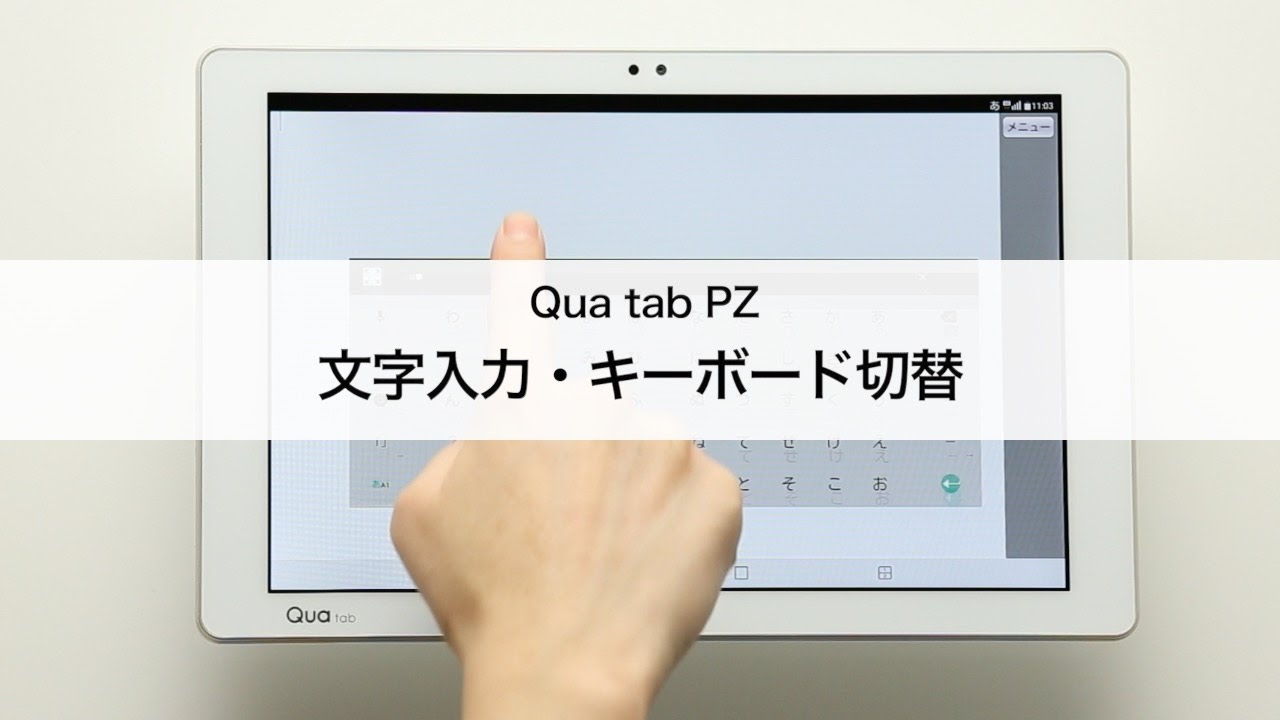
薄型化と処理性能の飛躍的な向上により、ビジネスからクリエイティブワークまでPC代わりのメイン機としてAndroidタブレットを活用する場面が増加しています。しかし、多くのユーザーが直面するのが「外付けキーボードで日本語が打てない」「記号の位置がずれる」「画面上のキーボードが消えない」といった文字入力周りのトラブルです。
Android OSは柔軟なカスタマイズ性を備えている反面、接続する機器や選択する入力アプリによって挙動が大きく変化します。本記事では、日常のストレスを一掃し、作業効率を劇的に引き上げるためのキーボード設定手順とトラブルシューティングを体系的に解説します。
📌 【この記事の重要ポイントまとめ】
- 要点1:日本語入力ができない最大の要因は「物理キーボードのレイアウト未設定」と「入力アプリ(IME)の言語切り替え不備」にある。
- 要点2:Bluetooth接続時は、英語配列(US)と日本語配列(JIS)のミスマッチをOS設定から修正することが必須。
- 要点3:ショートカットキーの習得と画面上仮想キーボードの制御により、PCと同等以上の執筆環境を構築できる。
【2026年最新】Androidタブレットで日本語入力ができない原因と即効対処法

Androidタブレットにキーボードを接続した際、アルファベットしか入力できなくなったり、意図した文字が表示されなかったりするケースには明確な技術的要因が存在します。タブレットで文字入力ができない理由の約8割は、システム側の入力方式設定と物理デバイスの認識ズレに起因しています。
外付けのBluetoothキーボードを接続した直後は、OSが標準の英語(US)配列として自動認識してしまうことが少なくありません。この状態では、キーボード上の「半角/全角」キーを押してもAndroidタブレットの日本語入力切り替えが機能せず、ローマ字入力モードへ移行できない現象が発生します。
このトラブルを即座に解決する手順は以下の通りです。
1. タブレットの「設定」アプリを開き、「システム」または「一般管理」から「言語と入力」を選択します。
2. 「物理キーボード」の項目をタップし、現在接続されているキーボードのデバイス名を選択します。
3. 「キーボードレイアウトの設定」を開き、デフォルトの「英語(アメリカ)」から物理キーボードの日本語配列変更(日本語 109A配列など)へチェックを入れ替えます。
さらに、入力アプリ側での切り替えショートカットも把握しておく必要があります。標準的なAndroid環境では、「Shift + Space」または「Ctrl + Space」、あるいは「Alt + `(バッククォート)」を押すことで、瞬時に日本語入力と英語入力を切り替えることが可能です。
Bluetoothキーボードの接続設定と快適化を極める必須手順

ケーブルレスで取り回しに優れたBluetoothキーボードは、初期ペアリングの精度と接続後のオプション設定が快適性を左右します。Bluetoothキーボードの接続設定を確実に行うことで、チャタリング(文字の連続誤入力)や入力遅延のリスクを最小限に抑えられます。
接続時は、キーボード側のペアリングボタンを長押ししてLEDを点滅状態にした後、タブレットのBluetooth画面でデバイスを検出・選択します。画面上に認証コード(パスキー)が表示された場合は、物理キーボード側でその数字をタイピングしてEnterキーを押すことで強固にリンクされます。
接続完了後に必ず見直したいのが外付けキーボードのおすすめ設定です。特に重要なのが、文字入力時に画面下半分を占有してしまう仮想キーボードの非表示設定です。「設定」>「言語と入力」>「物理キーボード」内にある「オンスクリーンキーボードの表示」スイッチをオフに切り替えることで、画面をフルに使った快適なテキスト編集空間が確保されます。
【徹底検証】主要入力アプリ別の特徴比較とおすすめ環境

Androidの文字入力体験を大きく左右するのが、採用する日本語入力システム(IME)の選択です。Google純正のGboard設定方法を最適化するか、サードパーティ製IMEを導入するかによって、長文作成のスピードや誤変換の頻度が劇的に変化します。
編集部が実機を用いて検証した、主要IMEの物理キーボード親和性と機能比較データは以下の通りです。
| 入力システム(IME) | 物理キーボード適性 | 配列切り替えの柔軟性 | 編集部の見解・評価 |
|---|---|---|---|
| Gboard(Google純正) | 極めて高い(標準対応) | US / JIS 双方に完全対応 | 動作の軽快さと変換エンジンの語彙力が高水準。迷ったらまずこれを選択すべき基準アプリ。 |
| ATOK for Android | 非常に高い(専用設定有) | 高度なカスタマイズが可能 | 長文執筆時の文脈判断と誤変換防止力は圧倒的。ビジネス文書作成において最強の選択肢。 |
| Wnn Keyboard Lab | 中〜高(拡張機能依存) | 手動設定により幅広く対応 | オープンソースベースで挙動が素直。特殊なレイアウトや自作キーボードとの相性が良好。 |
Gboardを利用する場合、アプリ設定内の「言語」から「日本語」を選び、入力スタイルとして「12キー」だけでなく「QWERTY」を追加しておくことで、外付けキーボード接続時の挙動が格段に安定します。
ソフトウェアキーボードが表示されない・反応しない時のトラブルシューティング
外付け機器を外した後にソフトウェアキーボードが表示されない事態や、接続中にキーボードが反応しない対処法について、体系的な確認ステップを把握しておくことは不可欠です。
「文字入力欄をタップしても画面にキーボードが出てこない」場合、OSが物理キーボードの接続状態を誤認識したまま保持していることが原因の大半です。Bluetoothの接続解除を行っても解消しないときは、通知領域の入力切り替えアイコンをタップし、「キーボードの表示」を手動でオンに戻すか、クイック設定パネルからBluetoothを一度オフにして再認識させます。
一方、物理キーボードを叩いても文字が全く反映されないケースでは、以下の要因を順に切り分けるのが鉄則です。
・電力不足:Bluetoothキーボードのバッテリー低下によるペアリング瞬断(充電または電池交換を実施)。
・干渉障害:Wi-Fiの2.4GHz帯や周囲の金属製デスクによる電波減衰。
・プロファイル競合:複数台のデバイスとマルチペアリングしている際の接続先誤認。
これらの基本的な2026年最新のAndroidキーボードトラブル解決アプローチを試すことで、ハードウェア故障とシステム起因のエラーを迅速に切り分けることができます。
一般に知られていない盲点とネットの誤解|外付け入力の落とし穴
インターネット上の掲示板やSNSでは、「Androidは物理キーボードに向いていない」「MacやiPadのように快適には打てない」といった極端な意見が見受けられます。しかし、これらの多くは英語配列と日本語配列の切り替えに関する仕様理解が不足していることから生じる誤解です。
典型的な盲点として挙げられるのが、「キーの印字通りに記号が打てない」という問題です。例えば、キーボード上面の「Shift + 2」を押した際、JIS配列の刻印では「”」になるはずが「@」と入力されてしまう現象があります。これはキーボード本体がJIS配列であるにもかかわらず、OS側がUS配列として解釈しているために起こります。
AndroidはPCと異なり、ハードウェア側の配列情報を自動判別する機能が一部の機種で限定的です。そのため、手動でキーボードレイアウトを固定する設定を行わない限り、刻印と入力のズレは解消されません。ハードウェアの不具合と早合点して買い替えを検討する前に、レイアウト設定の再確認を行うことが極めて重要です。
また、キーボードショートカットキー設定を活用することで、操作感はPCに限りなく近づきます。「Ctrl + C(コピー)」「Ctrl + V(貼り付け)」「Ctrl + Z(元に戻す)」といった基本コマンドに加え、「Alt + Tab」によるタスク切り替えや「Windowsキー / Commandキー + Enter」によるホーム画面復帰など、画面に指を触れずに操作を完結させる技術がAndroidには標準で備わっています。
【プロの結論】作業効率を最大化する人と慎重になるべき人の判断基準
タブレットでの物理キーボード運用は、万人にとって最適な万能環境とは限りません。利用目的や作業スタイルに応じた向き・不向きの基準を客観的に評価することが、無駄な投資を防ぐ鍵となります。
◎ 導入をおすすめできる人
・移動先でのテキスト作成・メール返信が中心のユーザー:PCよりも軽量な装備で素早く長文を作成したい場合、最も恩恵を受けられます。
・ショートカット操作を主体的に覚えられる人:画面タッチとキーボード操作を適切に切り分けられるユーザーは、劇的な生産性向上を実感できます。
▲ 導入に慎重になるべき人
・日本語専用の特殊なファンクションキー(F6〜F10の無変換・変換等)を多用する人:AndroidではOSやアプリによりファンクションキーの挙動が異なり、PCと全く同じ操作感を期待するとストレスの原因になります。
・高度な表計算マクロや専用業務ソフトを扱う人:Office系アプリのタブレット版はショートカットや機能に制約があるため、フルスペックのPC環境を代替することは困難です。
【android タブレット キーボード 設定】に関するよくある質問(FAQ)
Q1:物理キーボードで「半角/全角」キーを押しても日本語に切り替わりません。どうすればいいですか?
A1:Android OSでは「半角/全角」キー単体での切り替えに対応していない場合があります。その際は「Shift + Space」または「Ctrl + Space」を同時に押して入力モードを切り替えてください。また、システム設定の「物理キーボード」からレイアウトが「日本語」になっているか確認してください。
Q2:外付けキーボードを使っている最中に、画面下の仮想キーボードを消すには?
A2:「設定」>「システム」>「言語と入力」>「物理キーボード」へ進み、「オンスクリーンキーボードを表示」のトグルをオフにしてください。これにより物理キーボード接続中は画面を広く使えるようになります。
Q3:キーボードの印字と違う記号(@や”など)が入力されてしまいます。故障でしょうか?
A3:故障ではありません。キーボードの物理的な配列(日本語JIS配列)と、タブレット側の認識レイアウト(英語US配列)が食い違っていることが原因です。物理キーボード設定画面から「キーボードレイアウト」を「日本語」に変更することで解決します。
まとめ:環境に合わせた最適設定でタブレットを最強の作業マシンへ
Androidタブレットにおける文字入力環境は、適切な知識と初期設定を行うだけで、その使い勝手が根本から劇的に向上します。
日本語入力の不具合や配列のズレは、デバイスの欠陥ではなく設定の不整合によるものがほとんどです。本記事で紹介したレイアウト変更、IMEの最適化、ショートカットキーの導入を実践し、外出先やデスクでのタイピングをストレスフリーなものへと進化させてください。 (出典: android タブレット キーボード 設定(Yahoo!ニュース))