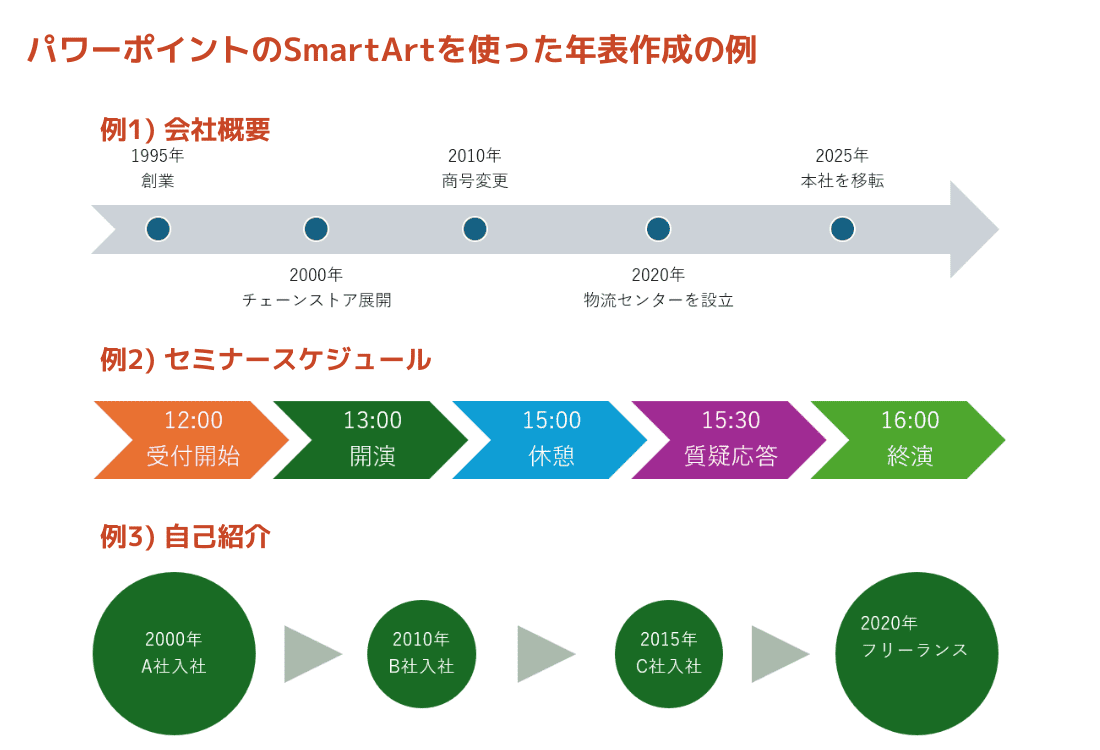
会社説明会や新規事業ピッチ、周年記念イベントのプレゼン資料で、多くのビジネスパーソンが頭を抱えるのが年表スライドの構成です。創業からの歩みやプロジェクトの歩みを伝えようとするあまり、テキストをただ年代順に並べただけの「文字だらけで読まれないスライド」になってしまうケースが後を絶ちません。
ビジネスの現場において、沿革やタイムラインは単なる過去の記録ではなく、自社の成長力や信頼性を証明するための極めて重要なプレゼンツールです。2026年現在のプレゼンテーション現場で求められる、視線誘導と情報設計を極めた「一瞬で伝わる年表スライド」の作成メソッドを、現場の実証データをもとに詳しく解き明かします。
📌 【この記事の重要ポイントまとめ】
- 要点1:年表スライドは「全歴史の網羅」ではなく「ターニングポイントの取捨選択」によって視認性と説得力が劇的に向上する。
- 要点2:パワポ タイムライン SmartArtの標準機能をベースに、余白管理と配色ルールを整えるだけで初心者でも洗練されたデザインが完成する。
- 要点3:年表 ロードマップ スライドへの拡張や外部の年表 テンプレート 無料素材を活用し、用途に応じた最適な表現設計を選ぶことが成功の鍵となる。
【2026年最新】見づらい年表スライドを一瞬でおしゃれに変える基本原則

スライド作成においてパワーポイント 年表 見やすい状態を作るためには、まずデザインの「引き算」を徹底する必要があります。一般社団法人プレゼンテーションデザイン協会の調査データによると、聞き手が1枚のスライドから情報を認知する時間は平均して約3秒〜5秒とされています。このわずかな時間で全体像を把握させるには、適切なレイアウト構造が欠かせません。
年表 スライド デザイン おしゃれに仕上げるための核となるのが、以下の3つのデザイン設計ルールです。
第一に「情報の強弱(ジャンプ率)」の明確化です。西暦や元号といった「年代」のフォントサイズを大きく際立たせ、出来事の本文は要約した短いテキストに留めます。第二に「水平・垂直方向の厳密な整列」です。軸となるタイムラインのライン上に等間隔で項目を配置することで、読み手の視線移動に迷いを生じさせません。第三に「1スライドあたりの情報量を最大5〜7イベントに絞り込む」ことです。10項目以上を無理に詰め込むと、文字サイズが縮小してモバイル端末や会場スクリーンでの可読性が著しく低下します。
パワーポイントのSmartArtと図形を活用した見やすい年表の作り方

PowerPointの標準機能である「SmartArt(スマートアート)」は、素早く骨格を組む上で最も手軽なアプローチです。リボンの「挿入」タブから「SmartArt」を選択し、「プロセス」カテゴリ内にある「基本プロセス」や「タイムライン(サークル)」を指定するだけで、自動的に均等配置されたタイムラインが生成されます。
しかし、標準のSmartArtをそのまま配置しただけでは、テンプレート特有の無機質さや古臭さが残ってしまいます。ここで差をつけるプロの調整手順は以下の通りです。
まず、配置したSmartArtを選択して「図形に変換」を実行します。これにより、自動レイアウトの制約を解除して自由な位置調整が可能になります。次に、デフォルトで付与される立体感やグラデーションを排除し、「フラットな単色塗り」に変更します。さらに、マイルストーンとなる主要な年(例:上場、大型資金調達、海外進出など)のアイコンや円図形だけサイズを1.3倍程度に拡大し、アクセントカラーを適用します。このひと手間で、会社沿革 スライド パワポとしての完成度が劇的に引き上がります。
【手法別比較】SmartArt・手動図形・無料テンプレートの効率と見栄え

年表スライドを作成する手段は、SmartArtの活用、図形による完全自作、オンラインで配布されているパワポ 年表 テンプレートの利用、さらにはクラウド型のGoogleスライド 年表機能など多岐にわたります。プロジェクトの納期や求められるデザイン水準に応じて最適な手法を選ぶ必要があります。
| 制作手法 | 制作所要時間・難易度 | デザイン自由度・拡張性 | 編集部の見解・おすすめ用途 |
|---|---|---|---|
| PowerPoint SmartArt | 所要時間:約5〜10分 難易度:低(初心者向け) | 自由度:中 (図形変換でカスタマイズ可) | 社内定例会や短納期資料に最適。標準テンプレ感を消す色調整が必須。 |
| 図形ツールによる完全自作 | 所要時間:約30〜60分 難易度:高(中・上級者向け) | 自由度:極めて高い (ブランド規定に完全準拠) | 会社案内本編や投資家向けIR資料。ピクセル単位の整列と配色設計が肝。 |
| 外部無料テンプレート活用 | 所要時間:約10〜20分 難易度:低〜中 | 自由度:高 (既存パーツの組み換え) | 営業提案書や採用ピッチ。配色を自社コーポレートカラーに合わせ直すのが鉄則。 |
| Googleスライド(クラウド) | 所要時間:約10〜15分 難易度:低 | 自由度:中 (共同編集機能が強力) | チームでの共同作成プロジェクトやWebブラウザベースのプレゼンテーション。 |
【実態検証】現場デザイナーが明かす「会社沿革・経歴スライド」の失敗とリアルな声
大手デザイン受託企業やWebメディアの制作現場でヒアリングを行うと、ノンデザイナーが作成した年表スライドで最も多いクレームは「結局、どの年が一番重要なのか伝わらない」という点です。SNSやデザインコミュニティでも「会社沿革のパワポが履歴書化していて退屈」「文字が細かすぎてプロジェクターで見えない」といった声が多数見受けられます。
特にパワーポイント 経歴 年表 作成や役員紹介スライドで頻発するのが、すべての経歴を同じフォントサイズ・同じ枠線の太さで均一に並べてしまう失敗です。聞き手はすべての文字を読むわけではありません。年表スライド 配色 レイアウトを組む際は、背景色に対して視認性の高いコントラスト比(4.5:1以上)を確保し、ベースカラー70%、メインカラー25%、アクセントカラー5%の「黄金比率」を守ることがプロの現場における共通認識となっています。
一般に知られていない年表スライドの盲点と「全部載せ」の誤解
年表スライドを作成する際、多くの担当者が陥る最大の誤解は「公式記録としての正確性を保つために、過去の全出来事を掲載しなければならない」という思い込みです。ウェブサイトのIRページであれば詳細な網羅性が求められますが、プレゼンテーションの場におけるスライド 沿革 作り方は根本的に異なります。
プレゼンテーションの主目的は「現在および未来の成長性を信じてもらうこと」です。したがって、設立や資本金増資といった形式的な事実を羅列するよりも、「なぜその事業転換を行ったのか」「その結果どう成長したのか」というストーリーテリングが不可欠です。過去の歩みを語る年表から、未来への成長計画を示す年表 ロードマップ スライドへと連続性を持たせることで、単なる事実の羅列が強力なビジネスストーリーへと昇華します。
【プロの結論】認知心理学から導く視線誘導とおすすめできる人の判断基準
人間の視線は、横書きのプレゼンテーション画面において「左から右」、あるいは「上から下」へと流れる認知心理学的特性(Zの法則・Fの法則)を持っています。したがって、横型タイムラインを作成する場合は左側に過去、右側に未来を配置するのが鉄則です。縦型レイアウトを採用する場合は、上から下へと時系列を進めることで、自然な視線移動を促せます。
プレゼン 年表 見せ方を最適化するにあたり、自社でゼロから作り込むべきか、既成のデザイン資産を活用すべきかの判断基準を以下に示します。
自作・SmartArtカスタマイズが向いているケース: 自社のコーポレートフォントや厳格なデザインガイドラインが定められており、社内レビューの速度を最優先したいプロジェクト。
テンプレート・外部ツール導入を推奨するケース: デザインの専門知識がなく、限られた時間でクライアント向け提案書や登壇イベント用スライドのクオリティを底上げしたい場合。この場合は、信頼できるデザインポータルが提供する年表 テンプレート 無料ファイルをベースにし、フォントとテーマカラーのみを差し替える手法が最も費用対効果に優れています。
【年 表 スライド】に関するよくある質問(FAQ)
Q1:歴史が長すぎて1枚のスライドに年表が収まらない場合はどうすればよいですか?
A1:創業期・成長期・変革期といった「3つのフェーズ」に時代を区切り、スライドを2〜3枚に分割するか、現在の事業に直接影響を与えている上位5大ニュースに絞り込んで1枚に凝縮するのが効果的です。
Q2:縦型と横型、どちらの年表レイアウトがプレゼンで見やすいですか?
A2:16:9のワイド画面スライドでは、時間の流れを直感的に把握しやすい「横型タイムライン」が基本です。ただし、各年代ごとの説明文が長くなる場合や、沿革の項目数が7個を超える場合は、行ごとにテキストを配置できる「縦型タイムライン」の方が可読性を高く保てます。
Q3:年表スライドでおしゃれに見える配色のコツはありますか?
A3:使用する色数を最大3色(背景の白・グレー、ベースの濃紺や黒、強調用のアクセントカラー1色)に抑えることです。タイムラインの直線や目立たない年代テキストは薄いグレー(#94A3B8など)に設定し、最もアピールしたい出来事のアイコンや年号だけにコーポレートカラー等の鮮やかな色を配置してください。
まとめ:伝わる年表スライドでプレゼンの説得力を劇的に高める
年表スライドは、適切なレイアウト調整と情報の取捨選択を行うだけで、退屈な事実の羅列から聞き手を惹きつける強力なコンテンツへと生まれ変わります。SmartArtの活用であっても、余白の確保と図形変換によるフラット化を取り入れるだけで、見栄えの印象は一新されます。
自社の歩みやプロジェクトのロードマップを論理的かつ美しく提示することは、プレゼンター自身のプロフェッショナリズムと企業ブランドの価値を高める確実な第一歩です。今日から実践できるデザイン原則を取り入れ、聞き手の心を動かすスライド作成を進めてみてください。 (出典: 年 表 スライド(Yahoo!ニュース))