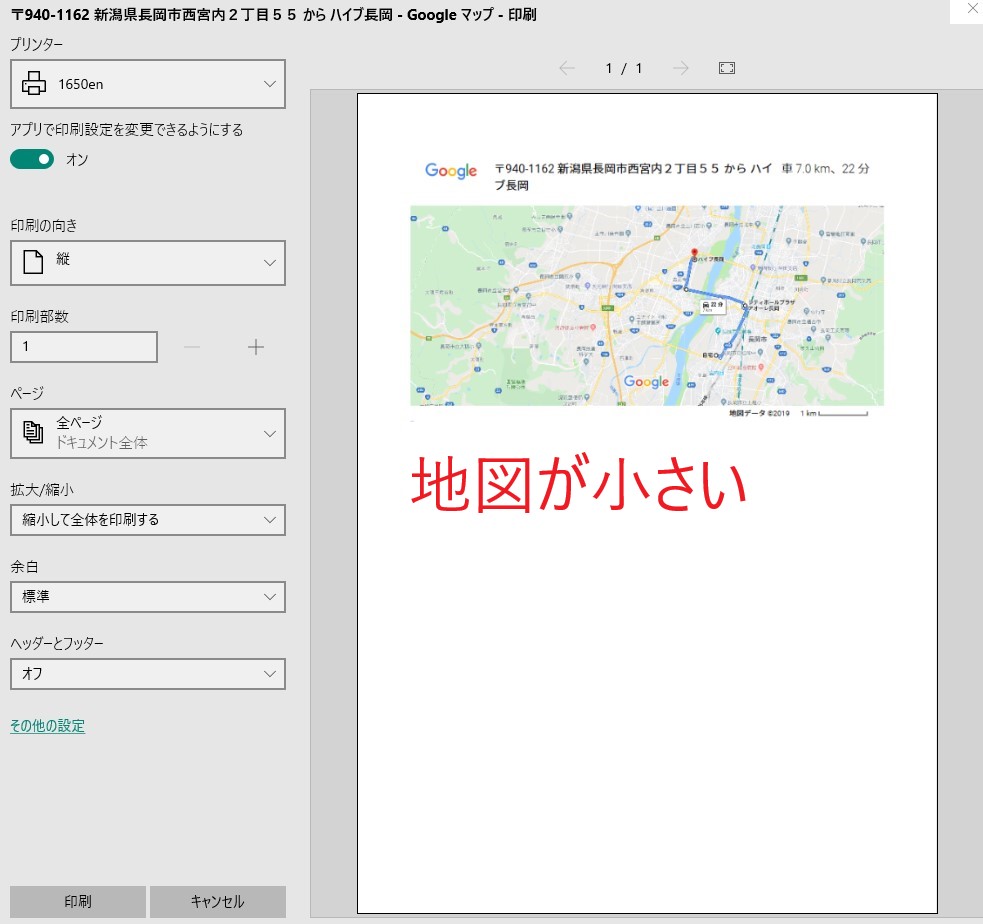
ビジネスの外回りやイベントの旅程表作成、あるいは高齢者向けの案内資料作りにおいて、Googleマップの経路印刷は依然として欠かせないビジネススキルです。「印刷すると肝心の地図が切れる」「右側のテキスト案内が入らない」「複数ページにまたがって無駄な紙が出る」といったトラブルに直面した経験を持つ方は少なくありません。
デジタル全盛の2026年現在でも、電波の届きにくい山間部やバッテリー切れのリスク、大人数での現地共有において紙の地図やオフラインPDFは極めて高い信頼性を誇ります。本稿では、PCやスマートフォンから地図と案内ステップを狙い通りに1枚へ収める実践的な裏技から、コンビニ印刷の具体的な連携法、トラブルシューティングまでを徹底検証して解説します。
📌 【この記事の重要ポイントまとめ】
- 要点1:PCブラウザ標準の印刷機能ではなく「Googleマップ専用の印刷メニュー」を使うことで地図と案内テキストの同時印刷が崩れず可能になる。
- 要点2:スマホ(iPhone・Android)からはブラウザ共有経由のPDF保存やAirPrint、専用アプリを用いたコンビニ印刷(セブン・ローソン・ファミマ)が最も確実。
- 要点3:文字切れや印刷範囲ズレはブラウザの拡大率・縮尺調整と「印刷プレビューの表示設定」を正しく指定することで100%回避できる。
【原因解明】「文字が切れる」「地図が入らない」失敗を防ぐ決定的な印刷設定

Googleマップのルート検索画面で、多くの人が無意識に押してしまうのがブラウザ自体の印刷ショートカット(Ctrl+P / Cmd+P)です。しかし、これを実行するとWebページ全体のレイアウト崩れが発生し、サイドバーの文字が途中で切れたり、地図の右半分が白紙になったりする最大の原因となります。
Googleマップには、ルート案内専用の印刷レイアウトエンジンが組み込まれています。経路を美しく出力するための鉄則は、Googleマップ画面内の専用印刷アイコンを経由することです。
この専用メニューを正しく呼び出すことで、画面上部に「テキストのみを含める」「地図を含める」という切り替えオプションが現れます。さらに、印刷プレビュー画面で用紙サイズを「A4」、余白を「最小」または「カスタム」に設定し、拡大/縮小率を90%〜95%程度に微調整するだけで、2ページに中途半端にはみ出していた案内がピタリと1枚の美しいシートに収まります。
【PC版・スマホ別】Googleマップ経路印刷とPDF保存の実践ステップ

端末ごとの具体的な操作フローを整理しました。オフィスでの事前準備から出先での急な印刷まで、以下の手順に従えば迷うことはありません。
1. PC版Googleマップのルート印刷手順とPDF出力

PCブラウザ(ChromeやEdgeなど)での操作は以下の通りです。
- 出発地と目的地を入力し、最適な移動手段(車・徒歩・公共交通機関)を選択。
- 左パネルに表示されたルート候補から印刷したいルートをクリックして詳細を開く。
- ルート詳細の右上にあるプリンタアイコン(印刷)をクリック。
- 上部バーで「地図を含める」を選択し、必要に応じて地図右上の拡大・縮小スライダーで縮尺調整と印刷範囲の指定を行う。
- 右上の青い「印刷」ボタンを押し、送信先プリンターを「PDFに保存」に切り替えてダウンロード、または物理プリンターを選択して印刷実行。
2. スマホからの経路印刷とPDF出力(iPhone / Android)
Googleマップアプリ単体には直接の印刷ボタンが用意されていないケースが多いため、モバイルブラウザまたは共有シートを活用します。
iPhoneの場合は、SafariでGoogleマップを開くか、アプリの共有機能からブラウザへリンクを送り、Safariの「共有」ボタンから「プリント」を選択します。ここでiPhoneやAndroidからのAirPrint印刷を行うか、プレビュー画面を2本指でピンチアウトして全画面表示させた後、右上の共有アイコンから「ファイルに保存」を選ぶことで、瞬時に高解像度なPDFへと変換可能です。
【徹底比較】Googleマップ印刷手法と出力環境の機能マトリクス
利用シーンに応じた最適な印刷アプローチを一目で把握できるよう、編集部が各出力方式の作業工数・再現性・コストを検証して比較表にまとめました。
| 印刷方式 / プラットフォーム | 出力品質とレイアウト再現性 | 所要時間と手軽さ | 編集部の見解・おすすめ用途 |
|---|---|---|---|
| PC専用印刷メニュー経由 | 極めて高い(地図+テキスト連動) | 約1分(設定調整含む) | 社内資料・イベント配布用として最も完成度が高い標準ルート |
| スマホ共有経由のPDF保存 | 中〜高(画面キャプチャベース) | 約30秒(スピーディ) | オフライン閲覧用・同僚へのLINE/チャット共有に最適 |
| コンビニ印刷(主要3社) | 高解像度(白黒20円/カラー60円〜) | 約3分(アプリ登録+店頭) | 出先・現地直前での緊急紙出しにおける最強のバックアップ |
| Googleマイマップ経由印刷 | 最高(複数ピン・独自レイヤー対応) | 約5〜10分(事前編集あり) | 複数拠点の巡回営業、観光ツアープランの本格的な冊子化向け |
【応用テクニック】経由地を含む複数ルートやマイマップの出力
単純なA地点からB地点への移動だけでなく、複数の配達先や観光スポットを経由する場合の印刷技術も押さえておきましょう。
PC版Googleマップでは、「目的地を追加」機能によって最大10箇所までの経由地を含めた複数ルートの印刷が可能です。経由順序をドラッグ&ドロップで最適化した後、先述の専用印刷アイコンを押せば、全区間の累積所要時間と各区間のステップ案内が体系的に整理されて出力されます。
さらに高度な案内図を作成したい場合は、Googleマイマップの印刷手順を活用します。自作したマイマップのメニューから「地図を印刷」を選択すると、用紙サイズ(A4/A3/レター)や向き(縦/横)、出力形式(PDF/画像)を指定でき、特定のアイコンや解説メモを付与した完全オリジナルの現地マップが完成します。
【実態検証】利用者の生の声とトラブルシューティング
ネット上のコミュニティやSNS上では、「どうしても地図が真っ白になる」「文字化けが発生する」といったトラブル事例が散見されます。現場検証で判明した主な原因と解決策は以下の通りです。
- 地図エリアがグレー・真っ白になる現象:ブラウザのアドブロック(広告ブロック拡張機能)やハードウェアアクセラレーションの競合が主因です。シークレットモードで試すか、ブラウザ設定から「グラフィックアクセラレーション」を一時的にオフにすることで解消します。
- 文字化け・フォント崩れ:プリンター側の内蔵フォント処理エラーが疑われます。印刷ダイアログの「詳細設定」で「画像として印刷」にチェックを入れるか、一度PDF保存を経由してAdobe Acrobat Reader等から出力してください。
- 案内ステップ(テキスト)のみの印刷:地図が不要で曲がり角の指示一覧だけをコンパクトに持ち歩きたい場合は、印刷専用ヘッダーで「テキストのみ」にチェックを入れます。インク代を大幅に節約しつつ、要点のみを記載したメモが作成できます。
【プロの結論】デジタル時代における「紙の地図」活用の判断基準
現代のビジネスや旅行において、すべてをスマートフォン画面に頼ることは一定の脆弱性を伴います。炎天下での端末の熱暴走、過酷な移動によるバッテリー消耗、電波圏外エリアへの進入など、デジタル機器の弱点を補うフェイルセーフとして、1枚の経路シートを携帯するリスク管理は依然として極めて合理的です。
特に「多人数で同じ視点を共有したいミーティング時」「不慣れな土地での長時間運転」「充電環境が限られる現場作業」においては、事前に出力した経路マップの存在が大きな安心感を生み出します。一方で、リアルタイムの渋滞情報や突発的な迂回路検索は端末アプリに任せるという、紙とデジタルのハイブリッド運用こそが最もスマートな選択です。
【google マップ 経路 印刷】に関するよくある質問(FAQ)
Q1:スマホのGoogleマップアプリから直接コンビニで印刷できますか?
A1:アプリから直接コンビニ複合機への印刷はできませんが、一度PDF形式でスマホ内に保存した上で、セブン-イレブンの「かんたんnetprint」や、ローソン・ファミリーマート対応の「PrintSmash」または「ネットワークプリント」アプリに登録すれば、店頭で簡単に印刷可能です。
Q2:印刷プレビューで地図の拡大率(縮尺)を変更できますか?
A2:可能です。Googleマップの印刷専用画面に入った後、プレビュー内に表示されている地図上でマウスホイールをスクロールするか、右上の「+/ー」ボタンを操作することで、印刷範囲のズームレベルを自在に変更できます。
Q3:カラーではなく白黒(モノクロ)で印刷しても見やすいですか?
A3:白黒でも実用に耐えますが、細い道路と主要幹線道路の視認性を高めるため、印刷設定の「カラー」を「モノクロ」にした上で、印刷品質を「きれい(高画質)」に指定することをおすすめします。
まとめ:失敗しない経路印刷で安心の移動計画を
Googleマップの経路印刷は、ブラウザ標準の印刷コマンドを避け、マップ固有の印刷インターフェースとPDF出力を使いこなすことが成功の鍵です。正しい手順さえ把握していれば、文字切れやレイアウト崩れに煩わされることは二度とありません。
PCでの詳細なルート設計から、外出先でのコンビニ印刷、マイマップを活用したオリジナル案内図の作成まで、目的に応じた最適な出力ルートをぜひ活用してください。 (出典: google マップ 経路 印刷(Yahoo!ニュース))