「昨日まで編集していた重要書類が見当たらない」「間違えてゴミ箱からも完全削除してしまった」——デジタルワークが日常となった現在、パソコン内のファイルトラブルは突如として業務停止や深刻なストレスをもたらします。米大手調査機関のナレッジワーカー実態調査によると、オフィスワーカーが「社内データやファイルの検索」に費やす時間は年間およそ150時間以上に達しており、ファイル管理の巧拙は個人の生産性に直結しています。
本記事では、突如ファイルが見失われる構造的要因から、Windows・Mac双方で有効な即時復元テクニック、ストレージ容量の劇的な削減策、さらには情報漏洩を防ぐセキュアなファイル共有までを体系的にまとめました。日々のデスクワークの迷いをゼロにし、トラブル発生時に冷静に対処できる現場直結のノウハウをお届けします。
📌 【この記事の重要ポイントまとめ】
- 要点1:ファイル紛失の約7割は誤操作や同期ズレであり、エクスプローラーの高度検索やシャドウコピー・復元機能で迅速に救出可能。
- 要点2:拡張子の正しい理解と3階層ルールの整理術により、年間100時間以上の「データ探しロス」を削減できる。
- 要点3:ローカル保存とクラウドストレージのハイブリッドバックアップを確立することで、万一のハード障害時も完全復旧が実現する。
【緊急対処】パソコンのファイルが見つからない原因と即効性のある復元手順

作業中のファイルが突如見当たらなくなった際、パニックになって不用意な再起動や上書き保存を繰り返すと、残留データの復旧確率を著しく下げてしまいます。まずは冷静に、パソコンのファイルが見つからない原因を特定し、適切な手順を踏む必要があります。
データが見当たらない背景には、主に「保存先ディレクトリの誤認」「意図しないドラッグ&ドロップによるフォルダ移動」「クラウド同期エラー」「拡張子の関連付け破損」「誤操作による完全削除」の5パターンが存在します。
消えたデータを救出する「パソコンのファイル復元方法」ステップ

誤って削除してしまった場合でも、Windows標準機能や専門ツールを活用すれば高い確率で元に戻せます。
- ステップ1(ゴミ箱の確認):デスクトップの「ごみ箱」を開き、該当ファイルを右クリックして「元に戻す」を選択します。
- ステップ2(ファイル履歴・以前のバージョンの復元):ファイルが保存されていた親フォルダを右クリックし、「プロパティ」>「以前のバージョン」タブから過去の復元ポイントを呼び出します。
- ステップ3(OneDrive/iCloudのバージョン履歴):クラウド連携フォルダの場合、Webブラウザ版の管理画面にアクセスし、「バージョン履歴」から数時間前の保存状態をロールバックします。
- ステップ4(専用修復ツールの活用):ゴミ箱を空にしてしまった「パソコンのファイル削除復元」には、Microsoft公式の「Windows File Recovery」や高評価のサードパーティ製復旧ソフト(EaseUS、Recuva等)を即座に適用します。※上書きを防ぐため、新規データ保存は即時停止してください。
エクスプローラー使い方と瞬時に見つけるファイル検索テクニック

ファイルがどこかにあるはずなのに見つからない場合、Windowsの標準ファイル管理ツールであるエクスプローラーのポテンシャルを最大限に引き出すことが解決の近道です。
単にファイル名の一部を打ち込むだけでなく、検索ボックスで検索演算子(フィルター構文)を用いることで、数万件のストレージから目的のデータを数秒で一本釣りできます。
現場で即役立つ実戦的検索コマンド一覧
エクスプローラーの右上検索窓に入力するだけで、検索精度が飛躍的に向上します。
更新日時:今週または更新日時:2026/03/01 .. 2026/03/31(指定期間に作成・変更されたファイル)種類:ドキュメント/種類:ピクチャ(ファイル形式で絞り込み)サイズ:>100MB(指定容量以上の大容量ファイルのみ抽出)名前:~="企画書" 拡張子:.xlsx(名前に「企画書」を含み、Excel形式のものに限定)
【主要一覧】知っておくべきパソコンのファイル拡張子一覧と開かない対処法
パソコンのファイルは、末尾の「.(ドット)」に続く英数字である拡張子によって、どのアプリケーションで起動するかが決定されます。拡張子が表示されていない環境では、思わぬマルウェア感染や誤編集のリスクが高まるため、エクスプローラーの「表示」メニューから「ファイル名拡張子」にチェックを入れて常時可視化しておくことが鉄則です。
| 拡張子 | ファイル種別・用途 | 主な対応標準ソフト | 開かないときの原因と対処法 |
|---|---|---|---|
| .docx / .xlsx / .pptx | Office系文書・表計算・スライド | Microsoft 365 / Google Docs | アプリのライセンス切れ、または破損。Web版Officeで開くか「開いて修復」を実行。 |
| 電子文書フォーマット(固定レイアウト) | Adobe Acrobat / Edge / Chrome | ブラウザのキャッシュ破損やリーダー未指定。右クリック「別のプログラムで開く」で指定。 | |
| .zip / .7z | 圧縮アーカイブファイル | エクスプローラー標準解凍 / 7-Zip | ダウンロード不完全、文字コード(Mac/Win間)の不一致。7-Zip等で解凍を試行。 |
| .heic / .webp | 高圧縮画像形式(スマホ・Web標準) | フォト(要拡張機能) / 各種ブラウザ | コーデック未インストール。Microsoft StoreからHEIF画像拡張機能を追加導入。 |
「パソコンのファイル開かない対処法」で最も多いトラブルは、ファイルの関連付けエラーです。ファイルを右クリックし、「プログラムから開く」>「別のプログラムを選択」から常に使用するアプリを再設定することで、大半の問題は解決します。
作業効率を最大化する「パソコンのファイル整理術」と保存場所の設計原則
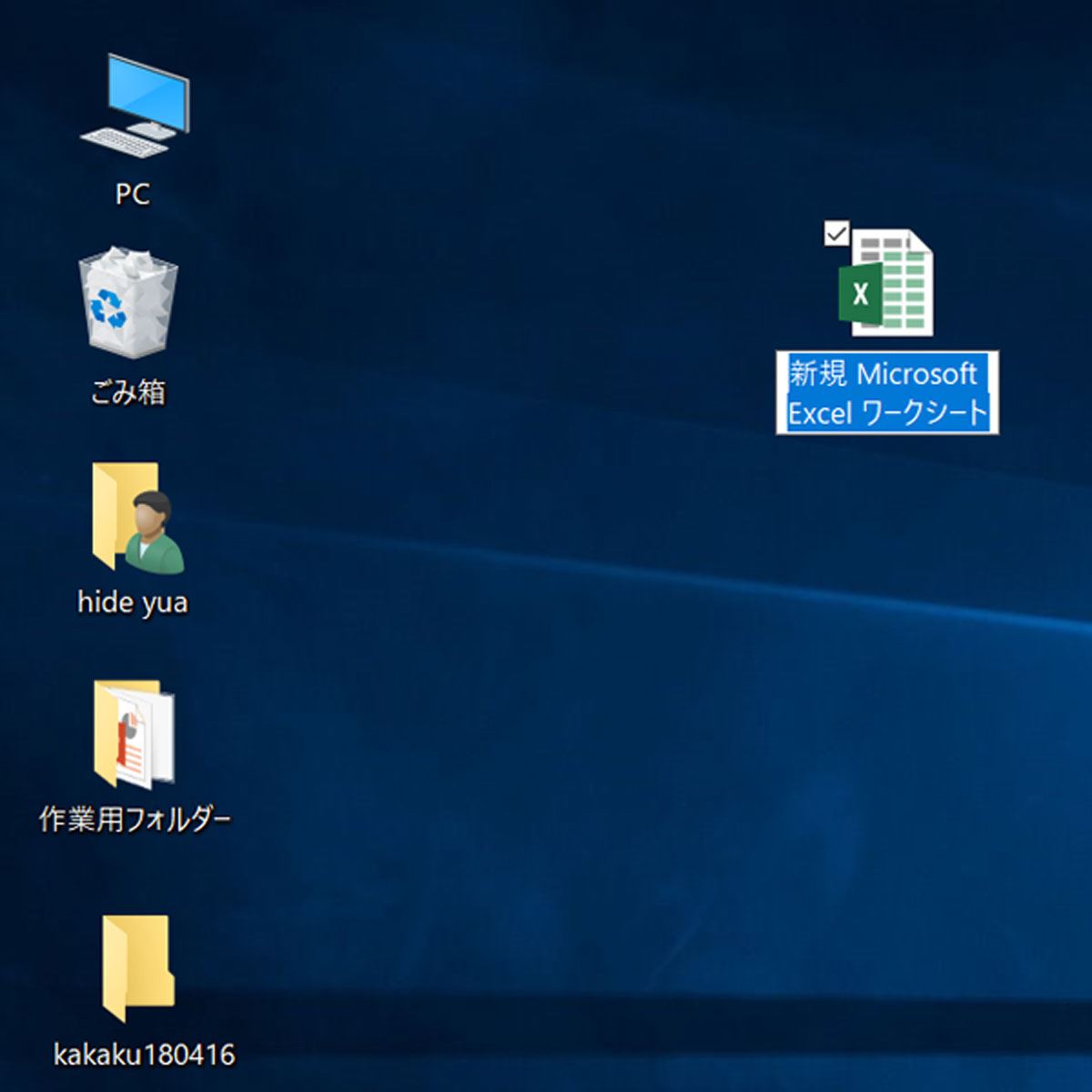
デスクトップ画面一面にアイコンが散乱している状態は、PCのグラフィック描画負荷を高めるだけでなく、集中力を著しく削ぐ要因になります。整理されたPC環境を維持するための黄金律は、「階層の深さは最大3階層まで」と「ファイル命名規則の統一」です。
迷子を作らないファイル命名とフォルダ構造の鉄則
- 日付+案件名+版数(バージョン)の統一:
20260330_〇〇社提案書_v1.2.pdfのように先頭に「YYYYMMDD」を付与。ソート時に時系列で綺麗に並びます。 - デスクトップは「作業中の一時置き場」に限定:その日の作業が終わったら、必ず分類フォルダ(「01_進行中」「02_完了アーカイブ」「03_共有資料」)へ格納します。
- パソコンのファイル保存場所の住み分け:ローカルCドライブの深層に置くのではなく、Windows標準の「ドキュメント」配下、またはクラウド同期対象の専用ドライブ配下に集約します。
容量不足を解消!パソコンのファイル容量減らす方法とバックアップ戦略
ストレージ容量が逼迫すると、OS全体の動作速度が低下し、予期せぬクラッシュやファイル破損を引き起こします。定期的なメンテナンスでディスク領域を確保することが安定運用の前提条件です。
ストレージを劇的に軽量化する3つのアプローチ
- Windows「ストレージ センサー」の自動化:設定の「システム」>「ストレージ」からストレージセンサーを有効化。一時ファイルやゴミ箱内の古いデータを自動定期削除します。
- 重複・不要な大容量ファイルの可視化:「TreeSize Free」などのディスク解析ツールを用い、容量を圧迫している巨大なキャッシュや不要なインストーラー(.exe, .msi)を特定して一括削除。
- 「3-2-1バックアップルール」の実践:重要な業務ファイルは、「3つのコピーを保持」「2種類の異なるメディア(PC内蔵SSD+外付けHDD/NAS)」「1つはクラウドストレージバックアップ(OneDrive, Google Drive等)」の構成を徹底します。
安全かつ円滑に進めるパソコンのファイル共有やり方と誤解の是正
社内外とのデータ連携において、現在最も推奨されるのは「クラウド共有リンクの発行」です。メール添付による大容量ファイルの送受信は、受信側のサーバー容量を圧迫するだけでなく、誤送信時の取り消しが不可能なため情報漏洩インシデントの温床となります。
一般に知られていない盲点とネットの誤解
かつてビジネスで多用された「PPAP(パスワード付きZipファイルとパスワードを別送する手法)」は、セキュリティ上の実効性がほぼ皆無であり、多くの企業・官公庁で廃止されています。現代のセキュアなファイル共有は、OneDriveやGoogle Workspaceの「アクセス権限(閲覧のみ/編集可)の個別付与」や「有効期限付き共有リンク」の設定が標準です。
【プロの結論】おすすめできる運用体制・見直すべき人の判断基準
【今すぐ運用を継続・強化すべき人】:クラウドバックアップが自動化されており、ファイル名に統一ルールがあり、万一PCが水没・故障しても別端末から数分で作業再開できる体制を整えている人。
【今すぐ運用を見直すべき人】:デスクトップに未整理のファイルが50個以上ある、ファイル名に「最新」「最新の最新」といった曖昧な文言を使っている、ローカルドライブのみに重要データを保存している人。放置すると将来的なデータ全喪失リスクが極めて高くなります。
【パソコンのファイル】に関するよくある質問(FAQ)
Q1:Shift+Deleteで完全削除してしまったファイルは本当に復元できませんか?
A1:ゴミ箱を経由せず完全削除された場合でも、ディスク上のデータ領域が新たなファイルで上書きされていなければ、Microsoft純正の「Windows File Recovery」や復元専用ソフトでサルベージできる可能性が十分にあります。削除直後はPCでの書き込み作業を直ちに中断してください。
Q2:パソコンの空き容量を増やすために、Program Filesなどのフォルダを直接削除しても良いですか?
A2:絶対に避けてください。システムフォルダやアプリ本体の構成ファイルを直接手動削除すると、OSが起動しなくなったりアプリが正常動作しなくなります。容量を空ける際は、Windowsの「設定」>「アプリ」>「インストールされているアプリ」から正式なアンインストール手順を踏むか、ストレージセンサーの一時ファイル削除を利用してください。
Q3:社外の人に安全に大容量ファイルを送るベストな方法は?
A3:OneDriveやGoogleドライブなどのクラウドストレージにファイルをアップロードし、「リンクを知っている特定ユーザーのみ」「閲覧のみ(ダウンロード禁止設定など)」を指定した共有リンクを発行するのが最適です。パスワード設定や有効期限を設定できる法人向けプランを活用すれば、誤送信時も即座にリンクを無効化できます。
まとめ:今後の動向と失敗しないための判断基準
パソコンのファイル管理は、単なる日常の片付け作業ではなく、自身の仕事のスピードとセキュリティを守る最重要インフラです。AI検索や高度なクラウド同期が普及した現在においても、「どこに・どのような名前で・いかに安全に保管するか」という基本ルールが整っていなければ、ツールの恩恵を最大限に受けることはできません。
万が一ファイルが見つからない・消えてしまった場合も、焦らずにゴミ箱、バージョン履歴、エクスプローラー検索、復元ツールと段階的にアプローチすれば、大半のトラブルは乗り越えられます。まずは今日から、デスクトップの整理と重要なフォルダのクラウドバックアップ設定から見直してみることを強くおすすめします。 (出典: パソコン の ファイル(Yahoo!ニュース))