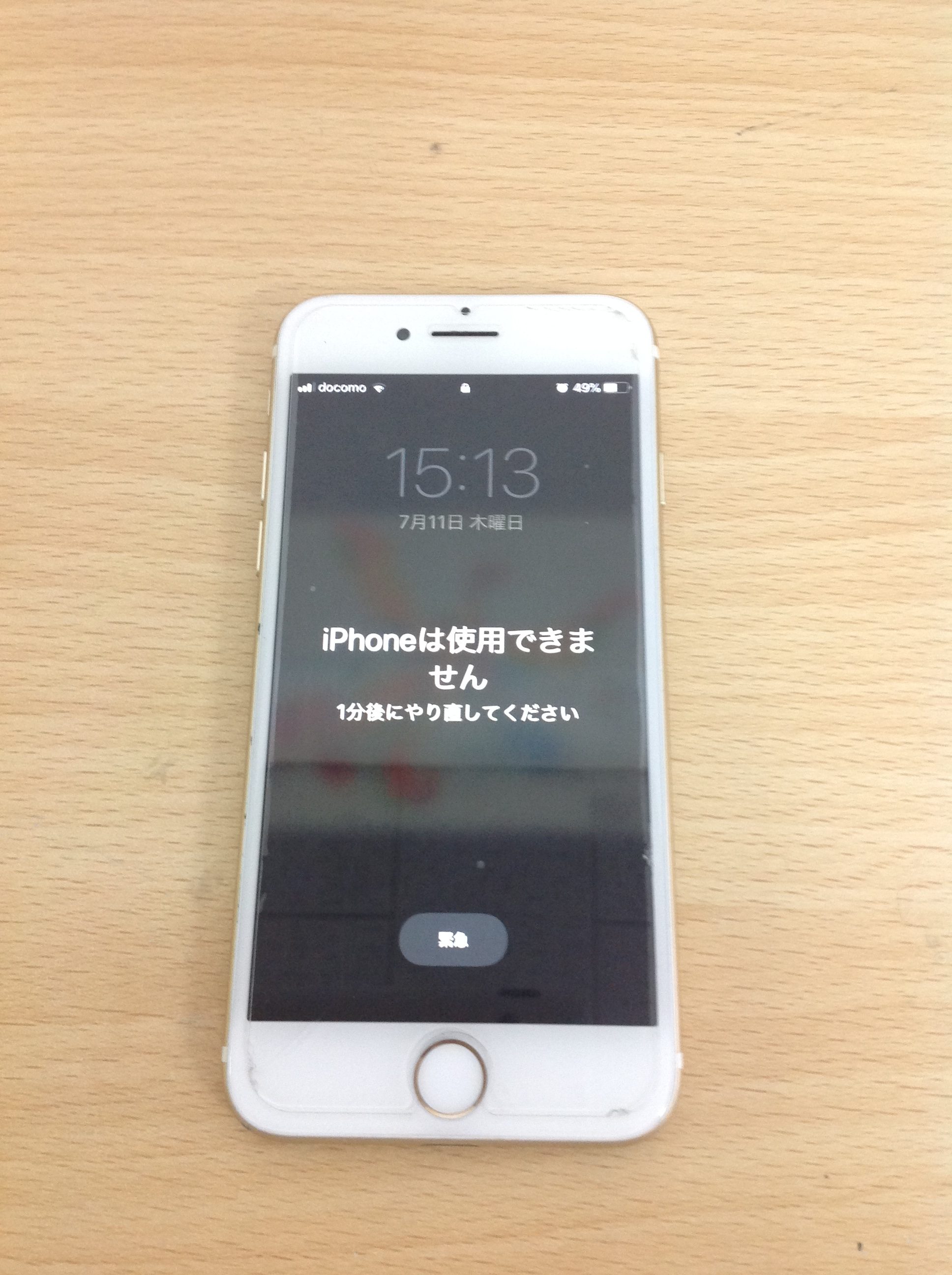
朝起きて画面を見た瞬間、あるいはポケットから端末を取り出した刹那、画面に冷酷に浮かび上がる「iPhoneは使用できません」「iPhone使用不可」の文字。デジタル社会において日々の連絡手段や決済、個人情報のすべてが詰まった端末が突如として文鎮化する衝撃は計り知れません。画面の誤作動による意図せぬ連打や子どものいたずら、そして単純なパスコード忘れなど、発症のトリガーは日常のあらゆる場面に潜んでいます。
Appleが強固な暗号化セキュリティ「Secure Enclave」をiOSに導入して以来、端末の不正アクセスに対する防壁は年々強固になっています。利便性と鉄壁のセキュリティが表裏一体となった現代において、この緊急事態からどうやって脱出し、大切なデータを守り抜くべきなのか。2026年現在の最新仕様に基づき、現場の検証データと確かなリカバリー手順を解き明かします。
📌 【この記事の重要ポイントまとめ】
- 要点1:「iPhoneは使用できません」「iPhoneセキュリティロックアウト」は、パスコードの連続入力ミスによって内部データを不正抜き取りから守るための自己防衛機能です。
- 要点2:「データを残したままロックを強制解除する裏ワザ」はAppleの構造上存在せず、バックアップがない場合は初期化(工場出荷状態へのリセット)が唯一の復旧手段となります。
- 要点3:iOS 15.2以降および最新iOS環境では、PCが手元になくてもApple ID パスワードを用いて端末単体で「iPhone 初期化 パソコンなし」の安全なリセットが可能です。
【2026年最新】突然「iPhoneは使用できません」と表示される決定的な理由

画面に警告が表示される根本的な原因は、パスコード連続ミス 制限時間の規定回数超過にあります。iOSは端末内部のデータをAES-256規格の高度な暗号化で保護しており、認証の失敗が重なるごとに端末へのアクセス待機時間を指数関数的に引き延ばすアルゴリズムを採用しています。
取材現場や修理専門店に寄せられる相談の中で際立って多いのが、ユーザー自身が間違えた記憶がないにもかかわらずロックがかかってしまう「誤認トラブル」です。画面割れや液晶パネルの劣化によって微弱な電流異常が発生し、勝手にタップが繰り返される「ゴーストタッチ現象」や、ポケット・カバンの中での摩擦による意図せぬ入力ミスがその典型例です。
iOSのバージョンによって文言は異なり、旧来の「iPhoneは使用できません iTunesに接続」から、近年のOSでは「iPhone使用不可 15分後にやり直してください」や「iPhoneセキュリティロックアウト」という表現に刷新されています。いずれの表示であっても、システムが不正アクセスを検知して強固な防衛モードに突入した状態を指しています。
パスコード連続ミスの制限時間と段階的ロックの構造データ

パスコードを間違え続けた場合、端末はどのようなステップを経て完全ロックへと至るのか。入力失敗回数と画面に現れるペナルティの関係を可視化しました。
| 連続ミス回数 | 画面の警告表示 | 操作制限・待機時間 | 編集部の見解・復旧可否 |
|---|---|---|---|
| 1〜5回 | 「パスコードが違います」 | なし(即座に再入力可能) | まだ焦る段階ではない。落ち着いて正確なコードを思い出す時間。 |
| 6回目 | 「1分後にやり直してください」 | 1分間の入力禁止 | 軽度の警告段階。適当な推測による入力はここで停止すべき。 |
| 7回目 | 「5分後にやり直してください」 | 5分間の入力禁止 | メモやパスワード管理帳の確認を推奨。 |
| 8回目 | 「15分後にやり直してください」 | 15分間の入力禁止 | 「iPhone使用不可 15分後にやり直してください」の表示。危険水域。 |
| 9回目 | 「1時間(60分)後にやり直してください」 | 60分間の入力禁止 | 最終猶予。次を間違えると自力解除の道が完全に絶たれる。 |
| 10回目以降 | 「iPhoneは使用できません / セキュリティロックアウト」 | 無期限ロック(タイマー非表示) | 端末の初期化が確定。バックアップがなければ本体データは消滅。 |
噂の真偽を徹底検証|「データを残して復元できる裏ワザ」の真実

ネット上の掲示板やSNS、動画プラットフォーム上では「パスコードを忘れてもデータを一切消さずに解除できる魔法のツール」「2026年最新 ロック解除裏ワザ」といった扇情的な情報が飛び交っています。しかし、Appleのハードウェアセキュリティ構造を分析すると、その大半が技術的根拠を欠いた誤解、あるいは有料ソフトウェアへの誘導広告であることが分かります。
iPhoneの内部ストレージは、ユーザーが設定したパスコードとハードウェア固有の鍵(UID)が組み合わさることで初めて複合化される仕組みになっています。そのため、Appleのエンジニアや直営店のジーニアスバーのスタッフであっても、パスコード忘れた ロック解除をデータを残したまま実行することは物理的に不可能です。
「データを残して復元」という言葉の真意は、ロックされた端末内のデータを救出することではなく、「初期化によって工場出荷状態に戻したのち、iCloudやPCに事前に保存されていたバックアップデータを書き戻す」というプロセスを意味します。バックアップが存在しない状態での「データ無傷の救出」は、現在の暗号化アルゴリズム上あり得ないという事実を冷静に受け止める必要があります。
【実態検証】安全に端末をリセット・再起動させる4大アプローチ
10回以上の入力ミスなどで完全ロックに陥った場合、残された道は初期化による再設定です。現在の環境に応じた最適な復旧手段を選択してください。
1. デバイス単体での初期化(iPhone 初期化 パソコンなし)
iOS 15.2以降を搭載し、Wi-Fiまたはモバイルデータ通信に接続されている端末では、PCを使わずにその場でリセットが可能です。画面右下に表示される「iPhoneを消去」または「パスコードをお忘れですか?」をタップし、紐づけられているApple ID パスワードを入力することで、端末単体で安全に初期化が完了します。
2. 遠隔からのリセット(iCloudを探すから初期化)
画面のタッチパネルが破損して操作を受け付けない場合、家族のスマートフォンや別端末のブラウザから「iCloud.com/find」にアクセスします。サインイン後、対象の端末を選択して「iPhoneを消去」を実行すれば、ネットワーク経由で遠隔初期化が実行され、ロック状態を解除できます。
3. PCを用いた強制修復(リカバリーモード 手順)
ネットワーク通信がオフになっている場合や端末がフリーズしている場合は、MacまたはWindows PC(Apple デバイスアプリ / iTunes)を併用したリカバリーモードを用います。
端末をケーブルでPCに接続した状態で、音量を上げるボタンを押して素早く離し、音量を下げるボタンを押して素早く離し、最後にサイドボタン(電源ボタン)を画面が暗転しても押し続けます。画面にケーブルとPCのアイコンが表示されたら、PC側の画面で「復元」を選択することでクリーンインストールが行われます。
4. 一時的なシステム不具合の解消(iPhone強制再起動)
タイマーのカウントダウンがフリーズしている場合や、画面の描画バグが疑われるケースでは、まずiPhone強制再起動を試す価値があります。音量上→音量下→電源ボタン長押しの手順でAppleロゴが表示されるまで保持することで、ハードウェアの強制リセットがかかり、一時的な表示不具合であれば復帰する事例も報告されています。
一般に知られていない盲点とゴーストタッチの恐怖
都市部の修理拠点やサポート窓口の現場調査において、ユーザーが意図しないロックアウトの引き金として圧倒的多数を占めているのが「水濡れによる微細ショート」と「非純正粗悪ディスプレイの暴走」です。
微細な皮脂汚れや雨滴がディスプレイ表面に付着した状態で静電容量の変化が誤検知され、画面内部で高速のタップ信号が生成される事例が後を絶ちません。一度ゴーストタッチが始まると、ユーザーが異変に気づいて端末を取り出したときにはすでに「15分後にやり直してください」や「完全ロック」の段階まで突き進んでいるケースが目立ちます。
また、古いiOSバージョンのまま放置された端末では、最新のセキュリティバイパス対策が適用されておらず、クラッシュループに巻き込まれて復旧が難航するリスクも高まります。ハードウェアの物理的な健康維持とOSのアップデート管理は、パスコード管理と同等の重要性を持っています。
【プロの結論】セキュリティとデータ防衛の境界線|今すぐ取るべき判断基準
スマートフォンのセキュリティ設計は、「個人のプライバシーと金融資産の徹底防御」を最優先に構築されています。紛失や盗難に遭った際、第三者によるデータ抜き取りを完全に防ぐための強固な盾が、皮肉にも持ち主自身を締め出す刃となる構造です。
完全ロック状態に直面した読者が直ちに下すべき判断基準は以下の通りです。
【直ちに初期化・復元を進めるべき人】
iCloudの自動バックアップが有効になっており、前日または直近のデータがクラウド上に保管されている人。あるいはApple IDとパスワードを正確に把握しており、速やかに日常の連絡環境を取り戻す必要がある人。
【初期化を一旦思いとどまるべき人】
画面にまだ「〇分後にやり直してください」というタイマーが表示されており、過去に使用していた可能性のあるパスコードの心当たりが残っている人。この場合は当てずっぽうに入力せず、手帳や過去の記録を洗い出し、確証を得てから最後の1回を入力する慎重さが求められます。
【iphone は 使用 できません】に関するよくある質問(FAQ)
Q1:Apple Storeの店頭に持ち込めば、データを消さずにロックを解除してもらえますか?
A1:不可能です。Apple公式ストアであっても、プライバシー保護と暗号化の観点からパスコードを迂回する特殊ツールは保有していません。店頭で提供されるサポートは、リカバリーモード等を用いた本体の初期化作業の補助に限られます。
Q2:初期化を行った後、本体に設定していたApple IDやパスワードが分からないとどうなりますか?
A2:アクティベーションロックがかかり、初期化後も端末の利用が制限されます。復旧にはサインインしていたApple IDとパスワードの再設定、または購入証明書(レシートや保証書)を提示してAppleサポートへ解除申請を行う必要があります。
Q3:パスコードを変更した直後に忘れてしまった場合の救済措置はありますか?
A3:iOS 17以降の機能として、パスコード変更後72時間以内であれば、変更前の「古いパスコード」を一時的に入力して新しいパスコードを再設定できる機能が備わっています。変更直後のトラブルであれば、画面上の「パスコードをお忘れですか?」から旧パスコードでの認証を試みてください。
まとめ:予期せぬロックアウトを防ぎ資産としてのデータを守るために
突然の「iPhoneは使用できません」という宣告は、現代人にとって大きなストレスをもたらします。しかし、仕組みを正しく理解していれば、無駄なソフトウェアへの課金や悪質サイトの甘言に惑わされることなく、最短ルートで日常生活へと復帰できます。
最悪のシナリオである「データの完全喪失」を防ぐ唯一にして最大の防壁は、日頃からのiCloud自動バックアップの有効化と、パスコードの適切な物理管理です。強固なセキュリティの恩恵を享受しながら、不測の事態に備える二重の防衛策を日頃から整えておくことが求められます。 (出典: iphone は 使用 できません(Yahoo!ニュース))