ビジネス文書の作成やデータ入力の現場において、URLやメールアドレスを入力した瞬間に青文字と下線へ自動変換される現象は、多くのオフィスワーカーにとって長年のストレス要因となってきました。「クリックすると勝手にブラウザが立ち上がってしまう」「印刷や資料共有で見栄えが悪くなる」といったトラブルは、2026年現在のMicrosoft 365やGoogle Workspace環境でも日常的に発生しています。
作業の中断を防ぎ、資料の体裁をスマートに整えるためには、単にリンクを1つずつ手作業で消すのではなく、一括解除のテクニックや初期設定による自動リンク化の遮断が不可欠です。本稿では、主要オフィスソフトにおけるハイパーリンクの即時解除法から、青文字や下線を残さず文字列のみを保つ決定打、さらに二度とリンク化させない根本的な環境設定までを徹底解説します。
📌 【この記事の重要ポイントまとめ】
- 要点1:ExcelやWord、PowerPoint、スプレッドシートにおける「ハイパーリンク一括解除」の最短ショートカットと操作手順を網羅。
- 要点2:「リンクを解除したのに青文字・下線が消えない」「数式リンクが残る」といった現場特有のトラブル原因を論理的に解明。
- 要点3:オートコレクトの無効化設定とVBAマクロを活用し、入力時にハイパーリンクが勝手につく動作を恒久的に防ぐ運用法を提示。
【2026年最新】勝手につくハイパーリンクのイライラを解消!青文字・下線を残さず一括解除する裏技

Officeソフトで文字を入力してEnterキーを押した瞬間、意図せずハイパーリンクが付与される挙動に頭を抱えるユーザーは後を絶ちません。社内ポータルや顧客リストの作成時、見た目の統一感を損なうだけでなく、セル選択時に誤ってリンク先を開いてしまう操作ミスを誘発します。
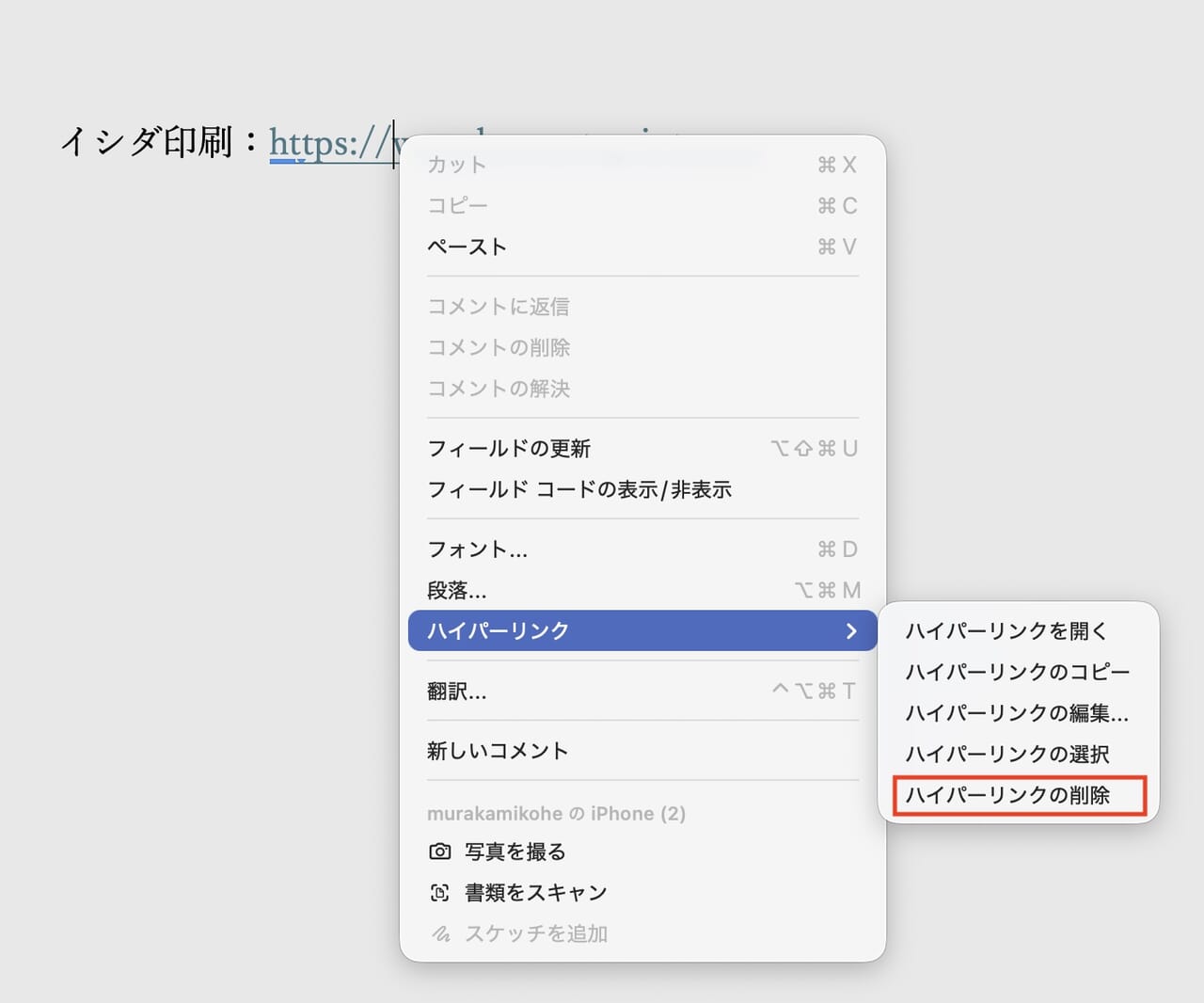
多くの人が直面する「文字列のみ残す ハイパーリンク削除」を素早く完了させるには、対象範囲全体を選択して右クリックメニューから「ハイパーリンクの削除」を選択するのが基本です。しかし、さらに作業効率を高める裏技として、以下の手順が極めて効果的です。
Excelでは、リンクを解除したい範囲(またはシート全体「Ctrl + A」)を選択後、右クリックから「ハイパーリンクの削除」を実行すれば、テキスト情報を一切損なわずにリンク機能だけを剥ぎ取ることができます。さらに、Wordでは全選択(Ctrl + A)後に「Ctrl + Shift + F9」を押下するだけで、文書全体のハイパーリンクを一瞬でプレーンテキスト化できます。
| 対象アプリケーション | 一括削除の最短ショートカット・操作 | 書式(青文字・下線)の挙動 | 編集部の見解・評価 |
|---|---|---|---|
| Excel(エクセル) | 範囲選択 → 右クリック → 「ハイパーリンクの削除」 | 標準フォント色・下線なしに自動復帰 | シート全選択(Ctrl+A)との併用で数万行も数秒でクリーン化可能 |
| Word(ワード) | Ctrl + A(全選択) → Ctrl + Shift + F9 | 青文字・下線を含め完全に解除 | フィールドコード解除の標準コマンドであり、実務上の最速解 |
| PowerPoint(パワポ) | 文字列選択 → Ctrl + K → 「リンクの削除」 | 標準テキスト書式にリセット | スライド横断の一括解除ショートカットがないためマクロ併用が推奨 |
| Google スプレッドシート | 範囲選択 → 右クリック → 「リンクを削除」(またはAlt+Enter後解除) | リンク情報のみ削除、文字色は維持される場合あり | 書式クリア(Ctrl + \)と組み合わせることで完全プレーン化が可能 |
| Outlook メール | リンク右クリック → 「ハイパーリンクの削除」 | 本文の既定フォント設定に戻る | 誤送信防止やセキュリティ審査を通過するテキストメール作成時に必須 |
【アプリ別】エクセル・Word・スプレッドシートのハイパーリンク解除手順

ツールごとにハイパーリンクの内部保持構造は異なります。それぞれの特性に応じた正確な解除ステップを把握することで、作業の手戻りを防ぐことができます。
エクセル ハイパーリンク 一括削除を行う際は、リンクが含まれる複数セルをドラッグ選択するか、「Ctrl + A」でワークシート全体を指定します。選択枠のいずれかのセル上で右クリックし、「ハイパーリンクの削除」をクリックします。この操作により、セル内のURL文字列を保持したまま、クリッカブルなリンク機能のみが消失します。
ワード ハイパーリンク 削除においては、ショートカットキー「Ctrl + Shift + F9」が圧倒的な威力を発揮します。Mac環境の場合は「Cmd + 6」または「Cmd + Shift + F9」が同等の割り当てとなります。Wordのハイパーリンクは内部的に「HYPERLINKフィールド」として管理されているため、このフィールドリンク解除コマンドを叩くことで、一括して通常の文字列へと固定化されます。
スプレッドシート リンク 削除では、該当セルを選択して表示されるポップアップメニューから「リンクを削除」アイコンをクリックするか、セル範囲を選んで右クリックメニューの最下部にある「リンクを削除」を選択します。さらにパワーポイント ハイパーリンク 削除やOutlook メール ハイパーリンク 解除でも、右クリックから即座に個別削除が可能です。
【実態検証】なぜ消えない?「リンクの解除」を押しても青文字や書式が残る根本原因

情報システム部門への問い合わせやオフィス現場の検証において頻発しているのが、「エクセル リンクの解除 消えない 原因」に関するトラブルです。メニューから削除を実行したにもかかわらず、文字が青いままだったり、下線が消えなかったりする現象には、明確な技術的背景が存在します。
第一の要因は、セルに「手動で設定された文字装飾」と「ハイパーリンクスタイル」の混同です。過去に手動でフォントカラーを青に変更していたり下線を引いていたりした場合、ハイパーリンク属性を削除してもフォント書式自体は維持されます。このケースでは、「ハイパーリンク 青文字 下線 消す」ために、ホームタブから「フォントの色の自動設定」および「下線(Ctrl + U)の解除」を行うか、「書式のクリア」を実行する必要があります。
第二の要因は、「HYPERLINK関数」によるリンク生成です。セル内に ` =HYPERLINK("https://example.com", "表示名") ` という数式が記述されている場合、右クリックの「ハイパーリンクの削除」項目はグレーアウトして機能しません。数式そのものがリンクを動的に生成しているため、この場合はセルを「値として貼り付け」直すか、数式自体を編集・置換する必要があります。
【元凶を断つ】オートコレクト無効化でハイパーリンクが自動生成される仕様を完全に防ぐ
毎回リンクを削除する作業は、時間的コストの無駄を生み出します。入力時に「ハイパーリンク 勝手につく 解除」を行い、自動生成そのものを根本から遮断する設定がベストプラクティスです。
エクセル オートコレクト ハイパーリンク 無効化の手順は極めて明快です。
1. Excel上部メニューの「ファイル」から左下の「オプション」を開く。
2. 「文章校正」タブを選択し、「オートコレクトのオプション」ボタンをクリックする。
3. 「入力オートフォーマット」タブを開き、「インターネットとネットワークのアドレスをハイパーリンクに変更する」のチェックを外して「OK」をクリックする。
この設定を適用しておけば、以降はURLやメールアドレスをいくら入力・ペーストしても、プレーンテキストのまま入力が完了します。WordやPowerPoint、Outlookでも同様に「ファイル」>「オプション」>「文章校正」>「オートコレクトのオプション」内の該当チェックを外すことで、全Office製品における自動リンク化を一括制御できます。
【大量データ対応】VBAマクロで巨大シートのリンクを文字列のみ残して一瞬で削除
数万行におよぶ顧客データベースや、ブック内の全シートに散らばったリンクを瞬時に処理したい場合、VBA マクロ ハイパーリンク 一括削除のコードを活用するのが最も確実です。
Excelの「Alt + F11」キーを押してVBE(Visual Basic Editor)を起動し、「挿入」>「標準モジュール」に以下のコードを貼り付けて実行(F5キー)します。
Sub DeleteAllHyperlinks()
     ActiveSheet.Hyperlinks.Delete
 End Sub
ブック内にあるすべてのワークシートを一度に処理したい場合は、以下のループ処理コードを実行します。
Sub DeleteAllHyperlinksInWorkbook()
     Dim ws As Worksheet
     For Each ws In ThisWorkbook.Worksheets
         ws.Hyperlinks.Delete
     Next ws
 End Sub
このVBAコードを実行することで、セルに入力されたURL文字列の値を完全に維持したまま、リンク情報のみをミリ秒単位で消去できます。手作業による選択ミスやフリーズのリスクを大幅に低減させるアプローチです。
【プロの結論】業務効率を最大化するリンク管理の判断基準
デジタルドキュメントの設計思想において、ハイパーリンクは「参照性を高める武器」である反面、適切に管理されなければ「操作性を損なうノイズ」へと転じます。業務環境における運用基準を明確に定めることが重要です。
【ハイパーリンクを積極的に残すべきシーン】
・社内共有用のポータルリンク集やクラウドファイルへの直接アクセスを前提としたインデックス資料。
・提出用PDFとして出力し、閲覧者のクリック遷移を想定したデジタルカタログや報告書。
【ハイパーリンクを直ちに全削除すべきシーン】
・紙媒体への印刷を前提とした帳票、契約書ドラフト、プレゼン配布資料(青文字や下線が可読性を下げるため)。
・数千行〜数万行規模のデータ処理、並べ替え、フィルター抽出を行うExcelマスターデータ(誤クリックによる別ウィンドウ起動のタイムロスを防ぐため)。
【ハイパー リンク 削除】に関するよくある質問(FAQ)
Q1:Excelで「Ctrl + K」を押すとリンクの編集画面が開きますが、解除ショートカットはないのですか?
A1:セル選択中に「Ctrl + K」を押し、画面右下の「リンクの解除(R)」ボタンを「Alt + R」で押すことで、キーボード操作のみで素早く単一セルのリンクを削除できます。複数セルの一括処理には右クリックメニューやVBAが最適です。
Q2:Wordで「Ctrl + Shift + F9」を押してもリンクが解除されない場合の対処法は?
A2:ノートPCをご利用の場合、ファンクションキー(Fn)がロックされている可能性があります。「Fn + Ctrl + Shift + F9」を同時に押すか、Fnロックを解除してからお試しください。
Q3:入力直後に勝手にリンク化されたのを、その場ですぐ戻す方法はありますか?
A3:URLを入力して確定した直後であれば、キーボードの「Ctrl + Z(元に戻す)」を1回押すだけで、入力した文字列を保持したままハイパーリンク化の処理だけを取り消すことができます。
Q4:ハイパーリンクを一括削除しても、セルの背景色や罫線は消えませんか?
A4:右クリックメニューの「ハイパーリンクの削除」やVBAの`.Hyperlinks.Delete`メソッドは、リンク属性のみを削除するため、セルに設定された背景色、罫線、その他の書式は一切損なわれません。
まとめ:適切な設定で無駄なリンク削除作業をゼロにする
ハイパーリンクの勝手な自動付与に振り回される時間は、ツールの特性と設定を正しく理解することでゼロに抑えることが可能です。一度きりの一括解除であれば右クリックメニューや「Ctrl + Shift + F9」を活用し、今後の恒久的な対策としてはオートコレクトの無効化を実施するのがベストなアプローチです。自らの業務フローに最適なテクニックを取り入れ、快適なドキュメント作成環境を整えてください。 (出典: ハイパー リンク 削除(Yahoo!ニュース))