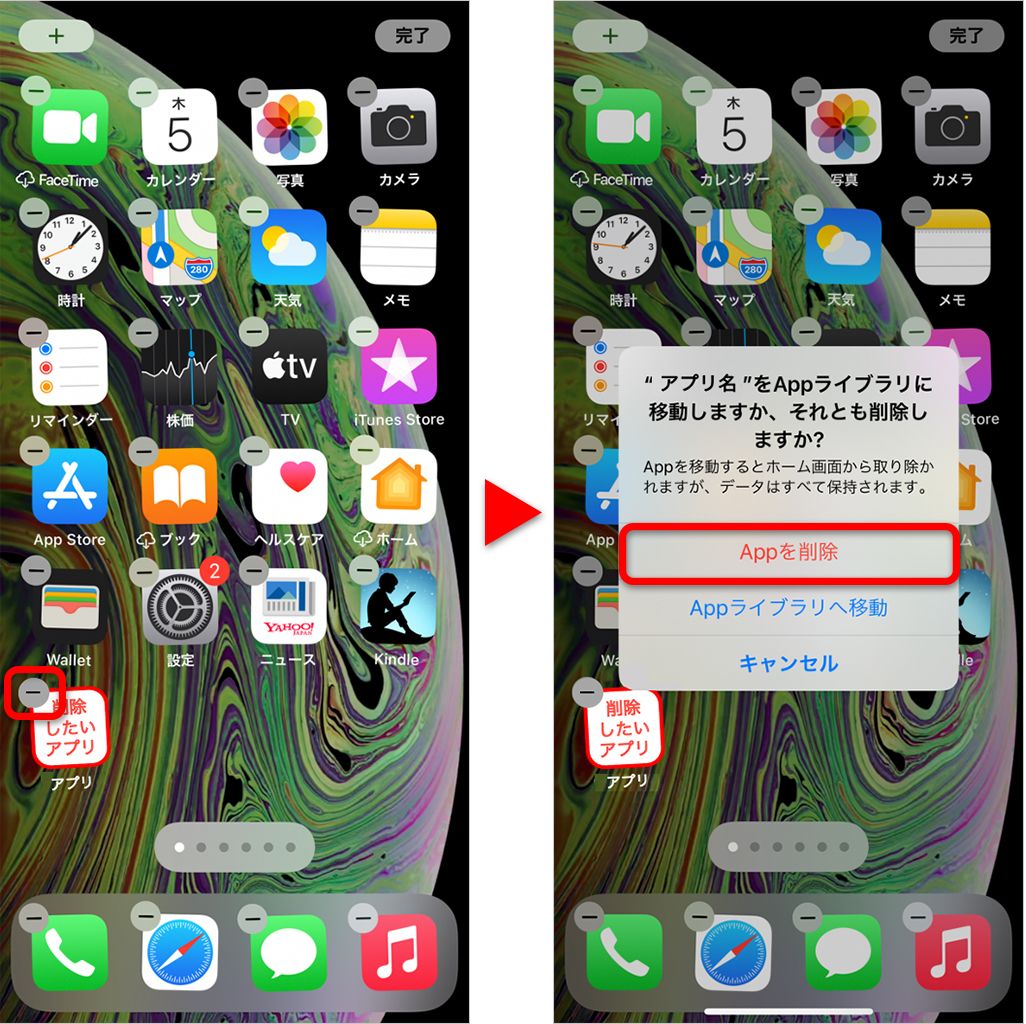
iPhoneを使っている最中、不要になったアプリを整理しようと長押ししたものの、「削除ボタン(×印やマイナス)」が表示されずに焦った経験を持つユーザーは少なくありません。あるいは、ホーム画面から消したはずなのにAppライブラリに残り続けていたり、App Storeで更新途中のまま「待機中…」でアイコンが固まったりと、アプリ消去にまつわるトラブルは後を絶ちません。
端末の空き容量不足や動作の重さに直結するこの問題は、単なる端末の一時的なバグだけでなく、iOSが備える強力なセキュリティ機能や仕様の誤認が根本原因となっているケースが大半です。本稿では、アプリが消せない決定的な要因を構造的に解剖し、誰でも1分で試せる最新の解除手順と裏ワザを徹底解説します。
📌 【この記事の重要ポイントまとめ】
- 要点1:「×」印や削除項目が出ない最大の原因は、スクリーンタイム内にある「コンテンツとプライバシーの制限」によるロック。
- 要点2:「ホーム画面から取り除く」と「完全削除」の違いを把握しないと、データやアプリアイコンがライブラリに残留し続ける。
- 要点3:アイコンが暗転・待機中で消えない場合は、ストレージ管理からの直接消去やプロファイル確認、強制再起動が極めて有効。
【原因解明】iPhoneでアプリが消えない・「×」が出ない決定的な理由

iPhoneでiPhoneアプリ削除できない状態に陥った際、最初に疑うべきは端末故障ではなく「設定上の制限」です。アプリアイコンを長押ししてもiPhoneアプリバツ印が出ない、あるいはポップアップメニューに「Appを削除」が表示されず「ホーム画面を編集」や「Appを共有」しか出てこない場合、iOSのペアレンタルコントロール機能が作動しています。
具体的には、設定アプリ内の「スクリーンタイム」にあるコンテンツとプライバシーの制限が有効化されており、その配下のスクリーンタイム Appの削除が「許可しない」に設定されているケースが統計上最も多く見られます。子ども用の端末制限として親が設定したまま忘れていたり、企業から支給されたMDM(モバイルデバイス管理)端末で組織側が制限をかけていたりすることが主な背景です。
また、iOSの基本仕様として「電話」「設定」「App Store」「写真」など、システム基幹に関わる標準アプリは完全にアンインストールできない設計になっています。これらを消そうとしても「ホーム画面から取り除く」しか選択できず、完全消去は行えません。
【実態検証】利用者の生の声と現場目線で見えたリアルなトラブル事例

大手ネット掲示板やSNS、知恵袋などのサポートコミュニティを調査すると、アプリ削除に関するユーザーの悲鳴は特定のシチュエーションに集中しています。
「ゲームの大型アップデート中にWi-Fiが切れて以来、アイコンが灰色で『待機中』のまま長押ししても反応せず、App Store待機中消えない状態が何日も続いている」「ホーム画面から消したはずなのに、検索すると普通に出てきてデータ容量を圧迫している」といった声が代表的です。
多くのユーザーが「画面上のアイコン操作」だけに頼っているため、OS内部のダウンロードタスクのフリーズや、iOS最新アップデート不具合に起因するキャッシュの破損に気づかず、初期化しかないと思い込んでしまうケースが散見されます。
症状別トラブル診断と対処スピード比較【データ検証】

アプリが消えない症状ごとに、原因と復旧難易度を比較表にまとめました。ご自身の端末状況に照らし合わせて最適なアプローチを選択してください。
| 症状・トラブル分類 | 詳細・発生要因 | 一般的な解決所要時間 | 編集部の見解・有効な対処法 |
|---|---|---|---|
| 長押ししても削除が出ない | スクリーンタイム制限 / 標準必須アプリ | 約30秒〜1分 | スクリーンタイム設定で「Appの削除」を許可に変更する。 |
| ホームから消えたが残存 | 「ホーム画面から取り除く」を実行したのみ | 約15秒 | Appライブラリ内から該当アプリを探して完全削除を実行。 |
| 「待機中…」でアイコン固定 | 通信切断やApp Storeキャッシュバグ | 約2分〜3分 | iPhoneストレージ設定から消去、または強制再起動を実施。 |
| 企業・学校用端末で消せない | 構成プロファイルによる一括MDM制御 | 管理者対応 | プロファイル削除権限がない場合は管理者へ申請が必要。 |
一般に知られていない盲点とネットの誤解
ネット上の情報で特に混同されやすいのが、「ホーム画面から非表示にする操作」と「端末からの完全アンインストール」の境界線です。
iOSでは、アプリ削除時に「Appを削除」とホーム画面から取り除くの2つの選択肢が提示されます。後者を選んだ場合、画面上からは見えなくなりますが、端末右端のAppライブラリから削除されていないため、内部データやキャッシュは一切減っていません。これが「iPhoneアプリアイコン消えない」「ストレージ容量が空かない」と勘違いされる典型例です。
さらに盲点となるのが、VPNアプリや社内ネットワーク利用時にインストールされる構成プロファイルの存在です。不要になった業務アプリを消そうとしても消去ボタンが出ない場合、設定内の「VPNとデバイス管理」からプロファイル削除 iPhoneの手順を踏まない限り、アプリの削除権限がロックされ続ける仕組みになっています。
【完全手順】1分でできる!iPhoneアプリ完全削除方法と裏ワザ
通常の長押しで削除できない場合でも、以下の3つのステップを踏むことでiPhoneアプリ完全削除方法を確実に実行できます。
- スクリーンタイム設定の解除(最優先)
「設定」>「スクリーンタイム」>「コンテンツとプライバシーの制限」>「iTunesおよびApp Storeでの購入」へ進み、「Appの削除」を「許可」に変更します。 - 設定アプリ(ストレージ)からの直接強制削除
画面上のアイコンが反応しない場合は、「設定」>「一般」>「iPhoneストレージ」を開きます。アプリ一覧から該当アプリを選択し、赤文字の「Appを削除」をタップします。一時的に容量だけ空けたい場合はストレージのAppを取り除くを選択すれば、書類やデータを保持したまま本体のみアンインストール可能です。 - iOSのタスク滞留をリセットする「強制再起動」
「待機中…」のままフリーズしている場合は、音量アップボタンを1回押し、音量ダウンボタンを1回押し、電源ボタン(サイドボタン)をAppleロゴが出るまで長押しするiPhone強制再起動を実行します。これにより停滞していたダウンロード処理がクリアされます。
【プロの結論】デジタルバウンダリーと現代ユーザーが陥るUIの罠
なぜAppleはアプリ削除の手順をここまで多層化・複雑化させているのでしょうか。その背景には、近年のスマートフォンが「個人の玩具」から「重要インフラ・決済端末」へと変貌した社会的背景があります。
誤操作による重要データの消失を防ぐための安全設計(フェイルセーフ)や、子どもの無秩序な課金・アプリ利用を防ぐ保護者機能の強化が、結果として一般ユーザーにとっての「直感的な操作性」との間にギャップ(摩擦)を生み出しています。
ユーザー側としては、「端末が故障した」と短絡的に結論づけるのではなく、OSが意図して張っているセキュリティ制限のレイヤーを理解し、画面操作と設定アプリ操作を使い分けるリテラシーを持つことが、不要なトラブルやストレスを避ける最大の防壁となります。
【iphone アプリ 消え ない】に関するよくある質問(FAQ)
Q1:スクリーンタイムのパスコードを忘れてしまい、アプリ削除の制限が解除できません。
A1:スクリーンタイムのパスコード入力画面にある「パスコードをお忘れですか?」をタップし、設定時に紐づけたApple IDとパスワードを入力することで再設定が可能です。Apple ID情報も不明な場合は、PCを使った初期化が必要になります。
Q2:アイコンに雲マークや格子模様がついてタップしても開きません。消すにはどうすればいいですか?
A2:非使用時に「非使用のAppを取り除く」機能によって本体データのみ退避されている状態です。「設定」>「一般」>「iPhoneストレージ」から該当アプリを探して「Appを削除」を押すことで、完全に消去できます。
Q3:削除したはずのアプリがApp Storeの「購入済み」に残っているのはなぜですか?
A3:App Storeの「購入済み(入手履歴)」はアカウント単位の利用履歴であるため、端末からアプリを削除しても消えません。履歴を他人に知られたくない場合は、App Storeのアカウント画面から「購入済み」を開き、該当アプリを左スワイプして「非表示」に設定してください。
まとめ:確実な管理で快適なiPhoneライフを取り戻す
iPhoneでアプリが消えない現象は、スクリーンタイム制限、Appライブラリの仕様、プロファイル制限、ダウンロード処理のフリーズのいずれかに集約されます。アイコンの長押し操作で反応がないときは、慌てずに「設定」のスクリーンタイム確認やストレージ管理からの直接削除を試みてください。適切な解除手順さえ把握しておけば、不要なデータを一掃し、いつでも快適な端末環境を取り戻すことができます。 (出典: iphone アプリ 消え ない(Yahoo!ニュース))