リモートワークの定着やオンライン会議、動画マニュアル作成の需要が急増する中、「画面録画のために有料ソフトを購入すべきか」と迷うユーザーは少なくありません。しかし、Windows 11には追加コストゼロで利用できる強力なキャプチャツールが標準搭載されており、適切な設定さえ把握していれば、大半の業務やコンテンツ制作はOS標準機能だけで完結します。
一方で、ネット上では「録画した動画に音声が入らない」「特定のウィンドウだけ画面が真っ黒になる」「長時間の録画が途中で切れる」といったトラブルの相談が後を絶ちません。本稿では、ITメディア編集部による徹底検証のもと、Windows 11標準ツールの決定的な違いや音声トラブルの根本原因、長時間録画の最適化手順までを余すところなく解説します。
📌 【この記事の重要ポイントまとめ】
- 要点1:Windows 11は「Snipping Tool」「Xbox Game Bar」「Clipchamp」の標準機能のみでプロ級の録画が可能であり、専用ソフトの新規購入は基本的に不要。
- 要点2:「音声が入らない」「画面が映らない(黒画面)」主な原因は、プライバシーの権限設定、ブラウザのハードウェアアクセラレーション、著作権保護(DRM)にある。
- 要点3:ショートカットの活用と保存先フォルダの最適化、録画時間上限の変更を行うことで、ストレージの枯渇を防ぎつつ作業効率を劇的に向上できる。
【2026年最新】Windows 11画面録画の真相|専用ソフトは本当に不要なのか

多くのユーザーが抱く「市販の画面録画ソフトは本当に必要なのか」という疑問に対し、編集部の検証結果から導き出した結論は「一般的なビジネス用途や解説動画作成であれば、Windows 11の標準機能だけで100%事足りる」というものです。
かつてのWindowsでは、画面録画を行うためにサードパーティ製のフリーソフトや有料ツールを導入するのが通例でした。しかし、Windows 11の度重なるアップデートにより、標準の「Snipping Tool」に高画質な画面録画機能が統合され、ゲーム用途に特化していた「Xbox Game Bar」、さらにはマイクロソフト公式の動画編集アプリ「Clipchamp」とのシームレスな連携が実現しました。これにより、外部ソフトを常駐させることによるPC負荷やセキュリティリスクを冒すことなく、安定したキャプチャ環境を即座に手に入れられます。
【標準機能徹底比較】Snipping ToolとXbox Game Barの決定的な違い

Windows 11で画面録画を行う際、まず選択肢となるのが「Snipping Tool」と「Xbox Game Bar」です。両者は同じ画面録画機能を持ちながら、設計思想と得意分野が大きく異なります。
| 機能・項目 | Snipping Tool | Xbox Game Bar | Clipchamp(標準搭載) |
|---|---|---|---|
| 主な録画範囲 | 画面の指定範囲(矩形選択) | 特定のアクティブウィンドウ全体 | 全画面/ウィンドウ/ブラウザタブ |
| 起動ショートカット | Win + Shift + S(またはR) | Win + Alt + R(即時録画) | アプリ起動から選択 |
| 音声収録 | システム音声 / マイク個別制御 | システム音声+マイク同時収録 | Webカメラ+画面+マイク同時 |
| デスクトップ単体録画 | 可能(自由度高) | 不可(アプリ起動が必須) | 可能 |
| 連続録画の上限 | ストレージ容量に依存 | 最大4時間(設定変更可能) | 最大30分/回(分割録画可) |
手軽に画面の一部分だけを切り取って記録したい場合はSnipping Toolが最適であり、操作マニュアルやプレゼンテーションの作成に威力を発揮します。一方で、ウィンドウ全体の動きやゲームプレイを滑らかなフレームレート(最大60fps)で記録したい場合は、ショートカット一発で起動できるXbox Game Barが適しています。
【実践手順】失敗しないWindows 11画面録画の基本と時短テクニック

日々の業務を効率化するために、3大標準ツールの実践的な操作手順を押さえておきましょう。
1. Snipping Toolを用いた範囲指定録画の手順
画面全体ではなく、特定の作業エリアだけを相手に見せたい場合に最もスムーズな方法です。
キーボードのWin + Shift + Sを押下後、画面上部に表示されるツールバーから「ビデオカメラアイコン(録画)」を選択します(環境によっては直接Win + Shift + Rで録画モードが立ち上がります)。マウスドラッグで録画したい範囲を囲み、上部の「スタート」をクリックすると3秒のカウントダウン後に録画が始まります。終了時は停止ボタンを押すだけで、クリップボードおよび指定フォルダへ即座に保存されます。
2. Xbox Game Barによる瞬時ウィンドウキャプチャ
ウィンドウ全体の操作ログや会議を素早く記録したいときは、ショートカットキーが最も威力を発揮します。
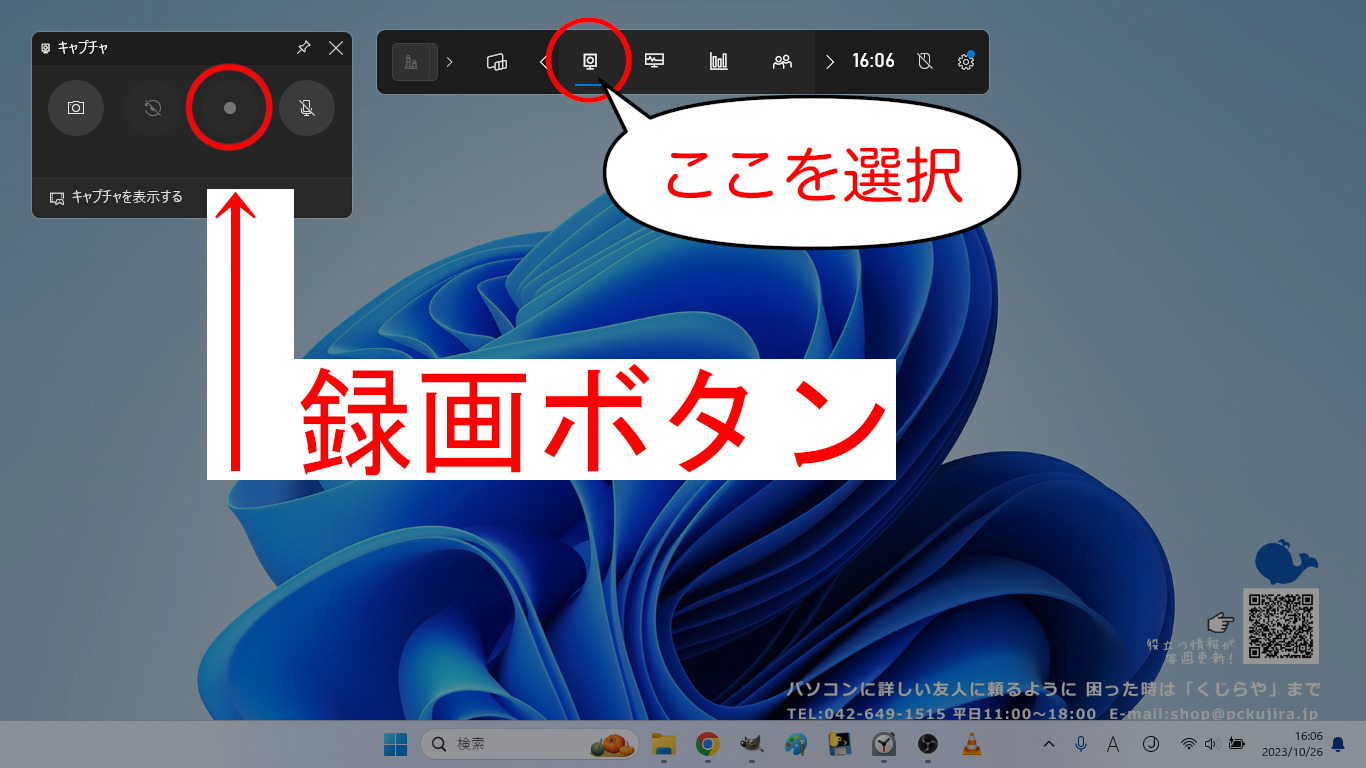
録画したいアプリを開いた状態でWin + Alt + Rを押すと、即座に画面右上に録画インジケーターが表示されキャプチャが開始されます。コントロールパネルを表示させて細かい音量バランスを整えたい場合は、まずWin + Gを押してオーバーレイ画面を呼び出し、「キャプチャ」ウィジェットからマイクのON/OFFや録音レベルを調整してから開始します。
3. Clipchampを活用したピクチャー・イン・ピクチャー録画
「自分の顔(Webカメラ映像)を画面の右下に小さく表示させながらプレゼンしたい」という本格的な動画作成には、標準アプリ「Clipchamp」の録画機能が役立ちます。アプリを立ち上げ「画面とカメラ」を選択するだけで、Webカメラ映像とPC画面を別々のトラックとして同時に高画質収録でき、録画終了後はそのまま不要部分のトリミングやテロップ挿入へと移行できます。
【トラブル解決】画面録画で音声が入らない・画面が映らない原因と対処法
画面録画において最も頻発するトラブルが「PC内部の音声やマイクの音声が記録されない問題」と「録画した動画が真っ黒になる問題」です。現場検証で判明した具体的な解決手順は以下の通りです。
原因1:プライバシー設定によるマイクアクセスの遮断
Windows 11のセキュリティ強化に伴い、アプリごとのマイクアクセス権限が無効化されているケースが多発しています。
【対処法】「設定」>「プライバシーとセキュリティ」>「マイク」を開き、「マイクへのアクセス」および「アプリにマイクへのアクセスを許可する」がオンになっているか確認してください。リスト内の「Snipping Tool」や「Xbox Game Bar」の個別トグルがオフになっている場合はオンへ切り替えます。
原因2:内部音声とマイクの同時録音設定ミス
Xbox Game BarでPCの再生音(相手の声やBGM)が入らない場合、録音対象が「ゲームのみ」に制限されている可能性があります。
【対処法】Win + Gでオーバーレイを開き、上部の歯車アイコン(設定)>「キャプチャ中」タブへ進みます。「録音するオーディオ」の項目を「すべて(ゲーム、有効なマイク、アプリ、システム)」に設定することで、内部音声と外部マイク音声の同時収録が可能になります。
原因3:ブラウザのハードウェアアクセラレーションとDRM保護
「ブラウザ上の動画や特定のWebページを録画すると、映像だけが真っ黒に抜けて音声しか残らない」という現象は、動画配信サービスの著作権保護技術(DRM)やグラフィック描画機能の干渉によるものです。
【対処法】業務用のWebシステム等で画面描画が正常にキャプチャされない場合は、Google ChromeやMicrosoft Edgeの「設定」>「システム」から「使用可能な場合はグラフィック アクセラレータを使用する(ハードウェア アクセラレーション)」を一時的にオフにしてブラウザを再起動することで解決します。※著作権法に抵触する不正な動画保存目的での利用は固く禁じられています。
【長時間録画の裏ワザ】時間制限の解除とストレージ枯渇を防ぐ設定詳細
Xbox Game Barの初期設定では、意図しないストレージの圧迫を防ぐために録画時間が「2時間」に制限されています。長時間のセミナーや長尺の作業ログを記録する場合、この制限によって録画が途中で強制停止してしまう危険があります。
この時間制限を解除・延長するには、「設定」>「ゲーム」>「キャプチャ」を開き、「これを記録する(最大録画長)」のドロップダウンメニューから「4時間」を選択します。さらに長時間の連続録画を必要とする場合は、前述のSnipping Toolを利用するか、OBS Studio等の専門的なオープンソースツールの併用を検討してください。
保存先フォルダの変更でCドライブの容量不足を回避
録画ファイルはデフォルトで「C:\Users\ユーザー名\Videos\Captures」に保存されます。高画質動画は短時間で数GB単位の容量を消費するため、大容量の外部SSDやDドライブへ保存先を移設するのが鉄則です。
エクスプローラーで「ビデオ」フォルダ内の「キャプチャ」フォルダを右クリックし、「プロパティ」>「場所」タブを選択。「移動」ボタンをクリックして保存先にしたい別ドライブのフォルダを指定するだけで、今後の録画ファイルが自動的に移行先へ書き込まれるようになります。
【プロの結論】おすすめできる人・慎重になるべき人の明確な判断基準
画面録画ツールの選択は、作業目的とPC環境のバランスによって明確に分かれます。自身の作業要件に合わせて最適な選択を行ってください。
Windows 11標準機能が最適な人
- 社内マニュアルや操作手順書を作成するビジネスパーソン:Snipping Toolの範囲指定機能により、余計なデスクトップ情報を映さずクリーンな動画を数秒で作成できます。
- 追加ソフトのインストールが制限されている社用PCユーザー:管理者のインストール許可を待つことなく、即日高画質なキャプチャ業務が行えます。
- 簡単なオンライン会議やウェビナーの備忘録を残したい人:Xbox Game Barのショートカット録画により、PCリソースを過剰に消費せずスムーズに記録可能です。
サードパーティ製専用ソフトを検討すべき人
- 複数の音声トラック(マイク音と内部音)を別ファイルとして分離収録したい配信者:標準機能ではトラックが統合されるため、高度な音量バランス調整にはOBS Studio等が必須です。
- マウスカーソルの強調エフェクトやキーストロークの自動可視化が必要な講師:専用の画面録画ソフト(Camtasia等)が提供する視覚補助機能の活用が適しています。
【パソコン 画面録画 windows11】に関するよくある質問(FAQ)
Q1:Windows 11の画面録画に時間制限はありますか?
A1:Snipping Toolには明確な時間制限がなくストレージ容量の許す限り録画可能です。一方、Xbox Game Barは初期状態で最大2時間、設定変更により最大4時間までの上限が設けられています。
Q2:録画中にマウスカーソルを非表示にすることはできますか?
A2:Xbox Game Barの場合、「設定」>「ゲーム」>「キャプチャ」内の「録画でマウス カーソルをキャプチャする」のチェックを外すことで、カーソルを非表示にして録画できます。
Q3:録画した動画のファイル形式は何になりますか?画質変更は可能ですか?
A3:標準機能で録画されたファイルは汎用性の高い「MP4形式(H.264)」で保存されます。Xbox Game Barの設定画面から、フレームレート(30fps / 60fps)やビデオ品質(標準 / 高)のカスタマイズが可能です。
Q4:会社のTeamsやZoom会議を録画すると相手に通知されますか?
A4:Windows 11の標準画面録画機能はOSレベルで動作するため、会議ツール側の録画機能とは異なり、相手に「録画中」といったシステム通知が飛ぶことはありません。ただし、コンプライアンスや社内規程の観点から、無断録画には十分ご注意ください。
まとめ:2026年の画面録画は標準ツールの最適化で劇的に変わる
Windows 11における画面録画環境は、度重なる機能改善により非常に高い完成度へと到達しています。「Snipping Tool」の手軽さと「Xbox Game Bar」の安定性、そして「Clipchamp」の編集力を適材適所で使い分けることで、追加コストをかけることなくあらゆる録画ニーズに対応可能です。
音声が入らないといったトラブルの大半も、プライバシー設定やオーディオ出力の確認によって数分で解消できます。まずはキーボードのショートカットを指になじませ、快適で無駄のないキャプチャ環境を日々のワークフローに組み込んでみてください。 (出典: パソコン 画面録画 windows11(Yahoo!ニュース))