街中のポスターや飲食店での注文、Webサイトのログイン認証に至るまで、日常のあらゆる場面で使われているQRコード。いまだに「専用の読み取りアプリ」を別途ダウンロードして使っている方も少なくありませんが、現在のiOS環境ではiPhone単体でアプリを一切使わずにあらゆるQRコードを瞬時に読み取る機能が充実しています。
「標準カメラを向けても黄色い枠が出ない」「WebサイトやSNSで見かけたQRコードを、スマホ1台しかない状態でどう読み取ればいいのかわからない」といった疑問も、iOSに標準搭載されているスマートな機能を活用すれば一瞬で解決します。2026年時点の最新仕様に基づき、画面内の画像から直接開く裏ワザやトラブルシューティングまでを徹底整理しました。
📌 【この記事の重要ポイントまとめ】
- 要点1:専用アプリは一切不要!標準カメラをかざすだけで画面上に直接リンク先が表示される。
- 要点2:Web画面やSNSのQRコードはスクリーンショットを撮り、写真アプリで長押しするだけで即座にアクセス可能。
- 要点3:読み取れない場合はiOSのカメラ設定やレンズの汚れ、画面の明るさ、コントロールセンターの「コードスキャナー」活用で即解決。
【基本編】専用アプリは一切不要!iPhone標準カメラでのQRコード読み取り手順

iPhoneでQRコードを読み取る際、App Storeからサードパーティ製のQRコードリーダーアプリをインストールする必要はありません。iOSの標準カメラには高度なスキャン機能が組み込まれており、起動して被写体に向けるだけで自動認識します。
操作手順は極めてシンプルです。
- ホーム画面やロック画面から「カメラ」アプリを起動する。
- 読み取りたいQRコードにカメラを向ける(撮影ボタンを押す必要はありません)。
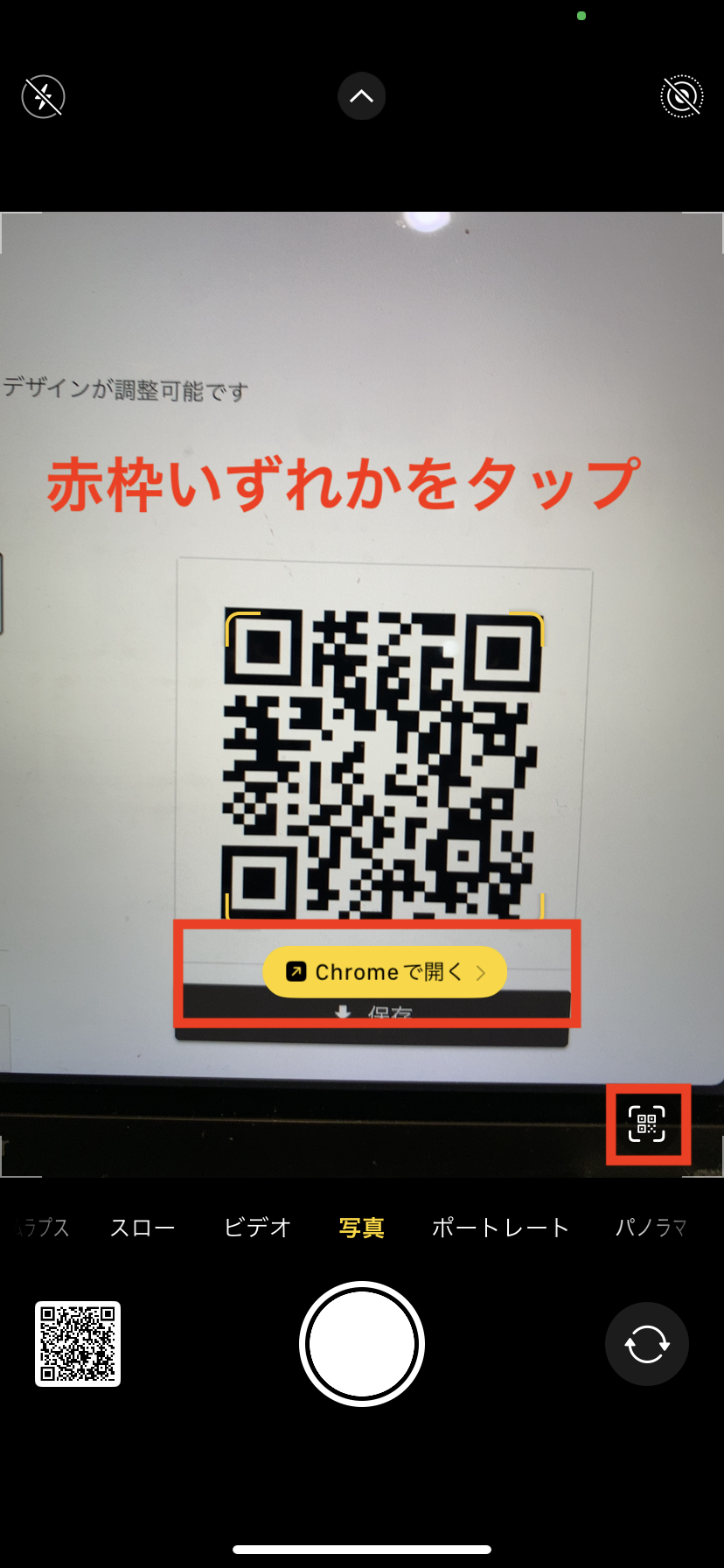
- コードが認識されると、画面内のQRコード直下に黄色いバー(リンク先のURL)が出現します。
- その黄色いバーをタップすると、Safariなどのブラウザが開き、指定のWebページへ直接遷移します。
被写体が小さすぎる場合や暗い場所では、カメラを少し近づけたり、画面上のフラッシュ(懐中電灯アイコン)を点灯させたりするだけでスムーズにフォーカスが合います。
【写真・スクショ編】画面内のQRコードを写真ライブラリから直接読み取る裏ワザ

「友だちからLINEで送られてきたQRコード」や「Safariで閲覧中のWebサイトに掲載されているQRコード」を、手元のiPhone1台だけで読み取りたい場面は頻繁にあります。別のスマートフォンを借りて画面を撮影する必要はまったくありません。
最も手軽なのが、スクリーンショットや保存した写真から直接読み取る方法です。
- 読み取りたいQRコードが表示されている画面で、電源ボタンと音量上ボタンを同時に押してスクリーンショットを撮影(または画像を長押しして保存)します。
- 「写真」アプリを開き、該当のスクリーンショットを表示します。
- 画像内のQRコード部分を指で長押しします。
- メニューがポップアップ表示され、「Safariで開く」「リンクをコピー」「共有」などのアクションを即座に選択できます。
また、写真右下に出現する「テキスト認識表示(四角に囲まれた3本線のアイコン)」をタップするだけでも、画像内のQRコードがハイライトされ、ワンタップでリンク先へアクセス可能です。この写真ライブラリからの読み取り機能を知っておくだけで、日々のスマホ操作のストレスが劇的に減ります。
【応用編】Safari・LINE・コントロールセンターを活用した3つの読み取りルート

標準カメラや写真アプリ以外にも、シチュエーションに応じた便利な読み取りルートが用意されています。
1. Safariで閲覧中の画像をそのまま長押し
Safariでブラウジング中にWebページ上のQRコードを見つけた場合、スクリーンショットすら撮る必要がありません。Webページ上のQRコード画像をそのまま長押しするだけで、「"〜"を開く」というコンテキストメニューが表示され、ダイレクトにリンク先へジャンプできます。
2. コントロールセンターの「コードスキャナー」
iPhoneの画面右上から下へスワイプして表示するコントロールセンターに、専用の「コードスキャナー」を追加しておくのも非常に有効です。カメラロールに不要な写真を残す心配がなく、起動と同時に高速スキャンが行われ、読み取り完了と同時にアプリ内ブラウザで目的のページを開いてくれます。
3. LINEの友だち追加スキャナー
LINE公式アカウントや友だち追加用のQRコードであれば、LINEアプリの検索バー右端にある「スキャナーアイコン」を使うのが最短です。右下のサムネイルから端末内の画像フォルダを選択し、保存してあるQRコード画像を読み込ませることも可能です。
【トラブル解決】iPhoneでQRコードが読み取れない原因と反応しない時の対処法
「カメラを向けても黄色い枠が出ない」「いくら待ってもリンクが表示されない」という場合、いくつかの典型的な原因が考えられます。反応しないときは以下のチェックポイントを順番に確認してください。
- 被写体に近づきすぎている(ピントの不一致):iPhoneの最短撮影距離よりも近づけるとピントが合わず認識されません。約15〜20cmほど離し、必要に応じてズーム機能(1x〜2xなど)を使いましょう。
- コードの表面が反射・湾曲している:光沢のあるチラシやPCディスプレイ上のQRコードは、照明の反射によって白飛びしがちです。角度を少し斜めに傾けると一発で認識することがあります。
- 汚れやレンズの曇り:カメラレンズに指紋や油分が付着していると、認識精度が著しく低下します。クロスなどで優しく拭き取ってください。
- QRコード自体の破損・解像度不足:縮小されすぎた画像や、ドットが潰れているコードは正しく解析できません。
【設定確認】カメラを向けても枠が出ない?iOSの設定見直しガイド
ハードウェアや撮影環境に問題がないにもかかわらず黄色いリンク枠が出ない場合、iOS内部の「QRコードスキャン機能」が無効化されている可能性が高いです。
設定アプリから以下の手順で状態を確認しましょう。
- iPhoneの「設定」アプリを開く。
- 下にスクロールして「カメラ」をタップ。
- 「QRコードをスキャン」のスイッチがオン(緑色)になっているか確認する。
もしここがオフ(グレー)になっていると、カメラをいくらかざしても認識枠は出現しません。オンに切り替えた後、再度カメラアプリを立ち上げて認識を試みてください。
【iPhoneのQRコード読み取り】に関するよくある質問(FAQ)
Q1:コントロールセンターに「コードスキャナー」が見当たりません。どうすれば追加できますか?
A1:iPhoneの「設定」>「コントロールセンター」を開き、「含まれているコントロール」の中に「コードスキャナー」があるか確認してください。見当たらない場合は、下部の「コントロールを追加」一覧から「コードスキャナー」の横にある「+」ボタンをタップすれば追加されます。
Q2:写真アプリでQRコードを長押ししてもメニューが出ない場合の対処法は?
A2:「設定」>「一般」>「言語と地域」を開き、「テキスト認識表示」がオンになっているか確認してください。また、写真のピントが甘い場合やQRコードのサイズが極端に小さい場合は長押しで反応しないことがあるため、該当箇所をピンチアウトで拡大してから長押しを試してください。
Q3:読み取った後に不審なサイトへ飛ばされないか心配です。安全に見分ける方法は?
A3:カメラでかざした際に表示される黄色いバーには、接続先の「ドメイン名(URLの主要部分)」が表示されています。タップする前に見覚えのない怪しい文字列や危険なドメインでないかを確認する習慣をつけることで、フィッシング詐欺などのトラブルを未然に防ぐことができます。
まとめ:最新機能を使いこなしてスマートにQRコードを活用しよう
iPhoneにおけるQRコードの読み取りは、かつてのようにサードパーティ製アプリを都度立ち上げる時代から、標準カメラや画面キャプチャ、ブラウザ上での長押しによる「シームレスな自動認識」へと大きく進化を遂げています。
特に画面内の画像を直接読み取るテクニックは、プライベートからビジネスシーンまで日常の作業効率を大きく引き上げてくれる必須の知識です。万が一読み取れないトラブルに見舞われた際も、設定やカメラ距離を見直して落ち着いて対処し、快適なデジタルライフに役立ててください。 (出典: iphone qr コード 読み取り(Yahoo!ニュース))