夜間にスマートフォンを眺めていると目が冴えて眠れなくなったり、長時間の画面操作で眼奥にズッシリとした重みを感じたりする経験は誰にでもあるはずです。Appleが標準搭載する「Night Shift」やカラー調整機能、あるいは市販の保護ガラスフィルムで、果たしてどこまで目の負担を抑えられるのか、疑問を抱く声は少なくありません。
ディスプレイの高精細化と有機EL(OLED)の普及が進んだ現在、適切な光のコントロールは日々のコンディションを左右する重要な要素です。ソフト側の調整機能から物理フィルムの選定基準まで、知っておくべき実効性と最適な設定フローを網羅して解説します。
📌 【この記事の重要ポイントまとめ】
- 要点1:Night Shiftは睡眠導入を助ける一定の効果がある一方、眼精疲労そのものの根本対策には画面の明るさ(輝度)や距離の見直しが不可欠。
- 要点2:「Night Shift」と「True Tone」は役割が異なり、徹底した刺激低減には「白点低減」や「カラーフィルタ」の併用が有効。
- 要点3:物理フィルムは色味変化の少ない高透過率タイプを選び、OS側の自動スケジュール機能と組み合わせるのが最も実用的。
【効果の真相】iPhoneのブルーライトカットで目の疲れや睡眠の質は改善するのか?

「ブルーライトをカットすれば目の疲れが劇的に消える」という言説には、医学的な事実と商業的な誇張が混在しています。ディスプレイから発せられる短波長光(約380〜500nm)が体内時計を司るメラトニンの分泌を抑制し、目の疲れや睡眠の質への影響をもたらすメカニズム自体は広く実証されています。夜間に強い青色光を浴びると脳が昼間と錯覚し、入眠障害や浅い眠りを引き起こす主因となります。
しかし、近年の眼科学会などの見解を踏まえると、画面を凝視することによる目のショボショボ感やピント調節力の低下は、ブルーライトそのものよりも「まばたきの回数減少によるドライアイ」や「ピント調節筋(毛様体筋)の持続的緊張」が主たる原因です。そのため、iPhoneのブルーライトカット効果の真相としては、「夜間の睡眠リズムを整える効果は期待できるが、長時間の過密作業による眼精疲労を完全に防ぐ魔法の機能ではない」と捉えるのが正確です。
【Night Shift vs True Tone】画面調整機能の違いを徹底比較

iPhoneの画面設定を開くと並んでいる機能群ですが、その目的は明確に分かれています。適切な使い分けのために、True Toneとの違いを比較して整理しておきましょう。
まず「Night Shift」は、色温度を意図的に暖色系(オレンジ寄り)へシフトさせ、ブルーライトの放射比率を下げる機能です。iPhoneの画面が黄色くなる理由は、青色の波長を物理的に弱めて赤や緑の波長を目立たせているためです。日没から日の出にかけて自動で作動させる運用が標準的です。
対して「True Tone」は、周囲の環境光(室内照明や太陽光)の色合いをセンサーで感知し、紙を見ているかのような自然な見え方にディスプレイの色味を自動調色する機能です。ブルーライトカットを主目的としたものではなく、外光と画面のギャップを埋めて視覚ストレスを緩和するために動作します。
【コントロールセンター&設定】Night Shiftの正しいやり方とスケジュール管理

手動で素早く切り替えたい場面や、生活リズムに合わせて自動化するためのNight Shiftのやり方をまとめました。まずは手軽なコントロールセンター設定手順です。
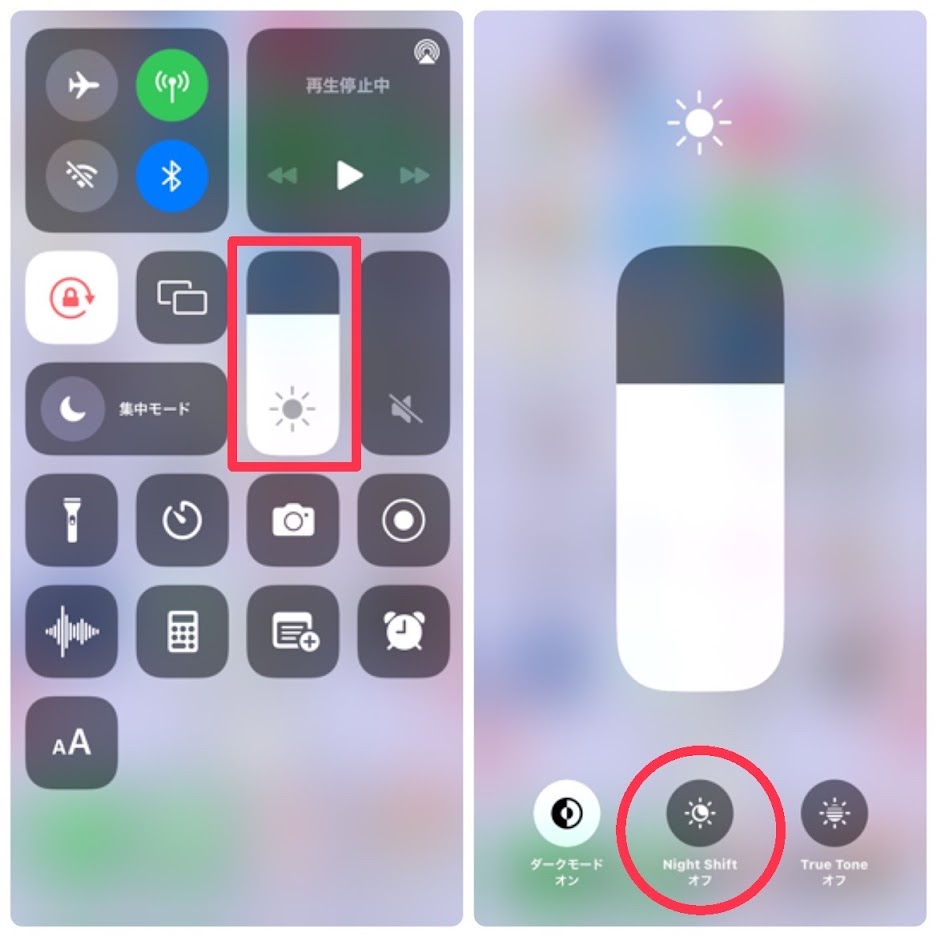
画面右上(Face ID搭載機)から下へスワイプしてコントロールセンターを開き、明るさ調整バーを長押しします。右下に現れる「Night Shift」アイコンをタップするだけで、即座にオン・オフの切り替えが完了します。
常用するなら「設定」アプリからの自動化が便利です。
1. 「設定」>「画面表示と明るさ」>「Night Shift」をタップ
2. 「時間指定」をオンにし、「日の入から日の出まで」または任意の生活時間に設定
3. 「色温度」スライダーで暖色の強さを調整
スライダーを右端の「より暖かく」に寄せすぎると極端にオレンジ色が強くなり、文字の視認性が落ちてかえって目を凝らしてしまう原因になります。中間よりやや右寄り程度に抑えるのが快適さを保つコツです。
【裏ワザ設定】カラーフィルタと白点低減で徹底的にブルーライトをカットする手順
Night Shiftの最大設定でも眩しさを感じる場合や、完全なダークルームで作業する際には、2026年最新のiOSディスプレイ設定に備わるアクセシビリティ機能を活用します。
1つ目はiPhoneのカラーフィルタによる色合い調整です。「設定」>「アクセシビリティ」>「画面表示とテキストサイズ」>「カラーフィルタ」へと進み、機能をオンにして「色合い」を選択。「強さ」と「色相」を調整することで、ディスプレイ全体から青色成分を徹底的に排除した赤〜琥珀色のトーンへ固定できます。
2つ目は白点低減のやり方です。同じく「画面表示とテキストサイズ」内にある「白点低減」を有効化すると、明るい色の明度だけをパーセンテージ指定で抑え込めます。スライダを70〜80%に設定すれば、標準の最低輝度を下回る暗さを実現でき、暗所での強い刺激光を遮断できます。これらを「アクセシビリティのショートカット」に登録し、サイドボタンのトリプルクリックで即座に呼び出せるようにしておくと実用性が跳ね上がります。
【保護ガラス vs 設定】ブルーライトカットガラスフィルムの評判と選び方
OS側の設定だけでなく、常時カットを実現する物理アクセサリーの需要も根強く存在します。市場におけるブルーライトカットガラスフィルムの評判を検証すると、メリットとデメリットがはっきり分かれます。
メリットは、アプリや時間帯を問わず常時30〜50%程度のブルーライトを減衰できる点です。一方で、屋外の太陽光下で画面が青紫色に反射して見づらくなる「ギラつき」や、写真やイラストの色味が不正確になる点は代表的なデメリットです。
失敗しないiPhone向けブルーライトカットフィルムのおすすめ選定基準は以下の3点です。
・透過率90%以上:ディスプレイの鮮明さを損なわず、余計な輝度アップ(バッテリー消費増)を防ぐ
・AR(反射防止)コーティング加工:屋外での青い反射光を抑え、屋外視認性を確保している製品
・カット率40%前後のバランス型:色味の破綻が少なく、普段使いでストレスを感じにくい数値
日常的に写真編集や動画クリエイティブを扱うユーザーは、色味が狂うフィルムを避け、夜間のみOS側のNight Shiftを適用する運用が合理的です。
【iPhoneのブルーライトカット】に関するよくある質問(FAQ)
Q1:Night Shiftを24時間ずっとオンにしておいても問題ありませんか?
A1:端末のハードウェア的な故障やディスプレイ寿命への悪影響はありません。ただし、昼間の明るい環境下で画面が黄色い状態のままだとコントラストが低下し、かえって目のピント調節筋に負担をかける場合があります。昼間はオフ、あるいはTrue Toneのみにし、夕方以降にNight Shiftを起動させるメリハリが推奨されます。
Q2:ブルーライトカットフィルムを貼るとFace IDやインカメラの写りに影響しますか?
A2:粗悪な製品でない限り、Face ID(赤外線センサー)の認証精度に影響することはほぼありません。ただし、インカメラ部分まで青色反射コーティングが被っているフィルムの場合、自撮り写真の色味がわずかに黄色〜緑がかることがあります。インカメラ周辺がクリアにくり抜かれている形状の製品を選ぶと安心です。
Q3:有機ELディスプレイの「ダークモード」もブルーライト対策になりますか?
A3:大きな効果があります。有機ELは黒を表示する際にピクセル自体を完全消灯するため、画面全体の光量そのものが大幅に減少します。ダークモードとNight Shiftを併用することで、目に入る余分な光エネルギーを最小限に抑えることが可能です。
まとめ:自分に最適なディスプレイ設定で快適なデジタルライフを
iPhoneのブルーライト対策は、単一の機能に頼るのではなく、用途と時間帯に合わせた複合的な組み合わせが鍵を握ります。
日中はTrue Toneによる自然な発色をベースにし、日没後はNight Shiftの自動スケジュールで刺激を和らげる。そして就寝前のブラウジングには白点低減を組み合わせることで、睡眠の質を損なわない理想的な環境が整います。フィルム派の方も、発色と透過率のバランスを見極めた製品選びを行い、毎日の視覚負荷をスマートにコントロールしていきましょう。 (出典: iphone ブルー ライト カット(Yahoo!ニュース))