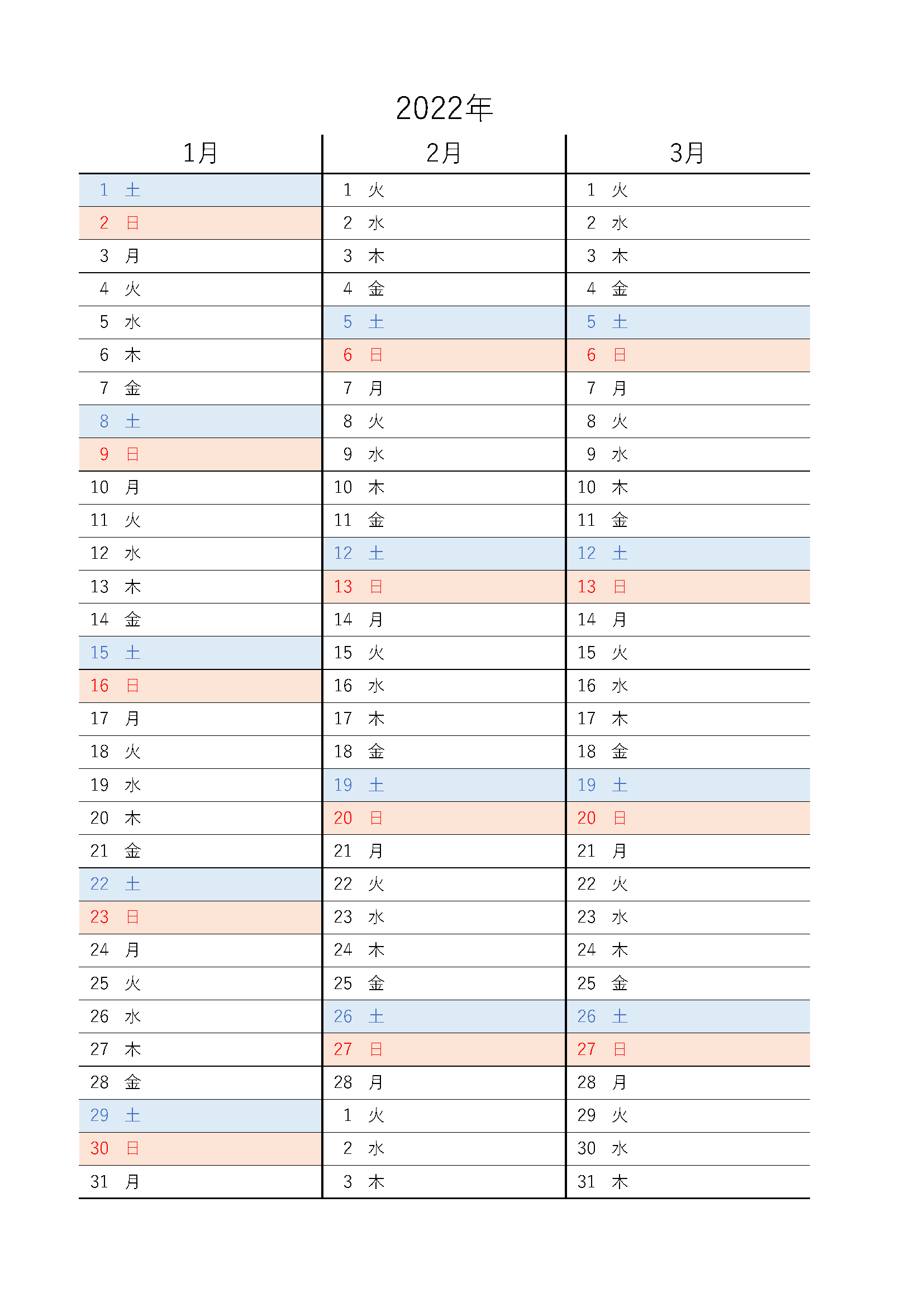
毎月のスケジュール管理やシフト作成のたびに、日付や曜日を1マスずつ手作業で打ち直してはいませんか。月が変わるたびに発生するカレンダーの修正作業は、業務の効率を著しく低下させる要因の一つです。
エクセルの計算式と書式ルールを正しく組み合わせれば、年と月を切り替えるだけで日付・曜日・祝日・土日色分けまで一瞬で連動する「万年カレンダー」が完成します。本稿では、2026年の最新環境に対応した関数の活用法から、印刷に最適化されたテンプレート作成の手順まで、実務に直結するノウハウを網羅して解説します。
📌 【この記事の重要ポイントまとめ】
- 要点1:年と月のセルを変えるだけで日付と曜日が瞬時に連動する自動更新カレンダーは、基本関数のみで手軽に構築可能。
- 要点2:最新のSEQUENCE関数や条件付き書式を駆使することで、祝日の自動色分けや月別レイアウトの展開がわずか数分で完結する。
- 要点3:シフト管理やスケジュール帳としての自作はもちろん、NETWORKDAYS関数を併用すれば営業日数・稼働日数の自動算出までワンストップで対応できる。
【手入力はもう不要】初心者が5分で作れるエクセル万年カレンダーの基本構造

一度シートの骨組みを組んでしまえば翌年以降も半永久的に使い回せるのが、エクセル万年カレンダーの作り方における最大の利点です。日付の手入力をゼロにする仕組みは、基準となる年月を指定する入力セルと、日付を導く計算式の連携によって成り立っています。
最もオーソドックスな縦型(1日〜31日を縦一列に並べる形式)の場合、まずはA1セルに「2026」、B1セルに「4」といった形で対象の年・月を入力します。その上で、初日のセルにエクセルカレンダー関数日付の代表格である「=DATE(A1, B1, 1)」を設定します。2日目以降のセルには「=前のセル+1」という加算式を下方向へコピーするだけで、月の連続データが瞬時に生成されます。
さらに、隣の列へ曜日を表示させる際は、日付セルを参照しながらセルの表示形式を「aaa」(省略表記の月、火、水…)に設定するか、TEXT関数を用いて「=TEXT(日付セル, "aaa")」と入力します。この基本設定を施すだけで、エクセルカレンダー曜日の自動入力が連動し、手作業による入力ミスを完全に排除できます。
【新定番】SEQUENCE関数で一発展開!月別カレンダーの最速作成術

Microsoft 365をはじめとする現代のエクセル環境であれば、1マスずつ数式を埋め込む必要すらありません。スピル機能に対応したSEQUENCE関数カレンダーエクセル作成法を用いることで、ブロック型(日曜始まり・7列×6行)のカレンダーが一瞬で展開されます。
日曜始まりのマス目レイアウトでエクセルカレンダー月別作成を行う場合、指定月の第1週の日曜日(前月末の日付)を割り出す数式を組み込みます。起点セルに以下の計算式を入力するだけで、42日分(7列×6行)のマトリックスが一括生成されます。
=SEQUENCE(6, 7, DATE(A1, B1, 1) - WEEKDAY(DATE(A1, B1, 1)) + 1, 1)
この記述により、エクセルカレンダー自動更新の仕組みが1つの数式だけで完成します。当月以外の日付(前月や翌月の日付)が薄いグレーで表示されるよう条件付き書式を重ねておけば、市販の卓上カレンダーと同等以上の視認性を誇るスマートなシートがあっという間に仕上がります。
【祝日・土日の自動判定】条件付き書式で赤・青に自動色分けする実践テクニック

カレンダー作成で多くのユーザーがつまずきやすいポイントが、土曜日・日曜日、そして年ごとに変動する祝日の色分け処理です。これらはエクセル祝日自動色分け条件付き書式の設定で自動化できます。
まず、別シートに「祝日マスター一覧」を用意します。内閣府が公式発表している祝日一覧データなどを貼り付け、日付列に「祝日リスト」というセル範囲名を定義しておきます。その上で、カレンダーの日付範囲を選択し、以下の3つの条件付き書式ルールを優先順位順に適用します。
1. 祝日判定(赤色背景・文字):数式「=COUNTIF(祝日リスト, 日付の先頭セル)>0」
2. 日曜日判定(赤色文字):数式「=WEEKDAY(日付の先頭セル)=1」
3. 土曜日判定(青色文字):数式「=WEEKDAY(日付の先頭セル)=7」
この優先順位でルールを設定しておけば、日曜日と祝日が重なる振替休日であっても確実に祝日ルールが優先され、適切なカラーリングが施されます。毎年日付を確認しながら手作業でセルを赤く塗りつぶす無駄な工数は、この設定だけで恒久的にゼロになります。
【ビジネス直結】シフト表・スケジュール帳の自作とNETWORKDAYS関数の稼働日計算
カレンダーの盤面が完成したら、業務管理ツールとしての機能を拡張させましょう。プロジェクト工程表やエクセルスケジュール帳自作テンプレートとして活用する場合、業務日数の自動集計ロジックが威力を発揮します。
月間の実働日数を正確に把握したいときは、NETWORKDAYS関数稼働日計算エクセルの出番です。「=NETWORKDAYS(月初日, 月末日, 祝日リスト)」と入力するだけで、土日および指定した祝日マスターを除外した純粋な営業日数が自動計算されます。有給休暇や会社独自の創立記念日などを除外リストに追加することも可能です。
アルバイトや社員の勤務管理を兼ねたエクセルシフト表カレンダー作り方においては、日付列の下にスタッフごとの行を設け、ドロップダウンリストで「早番」「遅番」「公休」を選択できるように設計します。COUNTIF関数と連動させて各シフトの合計人数や個人の出勤日数をリアルタイム集計させれば、人員配置の過不足も一目で把握できます。
【即戦力】公式の無料テンプレート活用法と2026年カレンダーの印刷設定
「ゼロから関数を組む時間を短縮したい」「デザイン性の高いレイアウトを今すぐ手に入れたい」という場合は、Microsoft公式が提供するエクセルカレンダーテンプレート無料データを活用するのが賢明な選択肢です。エクセルの新規作成画面から「カレンダー」と検索するだけで、年間・月別・フォトフレーム付きなど多彩なデザインがダウンロードできます。
作成したシートを社内掲示や手帳用として出力する際は、エクセルカレンダー2026年印刷の事前レイアウト調整が欠かせません。印刷トラブルを防ぐための設定手順は次の通りです。
・印刷範囲の固定:必要なカレンダー領域を選択し、「ページレイアウト」タブの「印刷範囲」→「印刷範囲の設定」を実行。
・1ページへの自動収縮:「ページ設定」ダイアログの「拡大縮小印刷」項目で、「横1ページ、縦1ページに合わせる」を選択。
・余白の中央揃え:「余白」タブで「ページ中央」の水平・垂直にチェックを入れ、用紙の真ん中に美しく配置。
この3点を設定しておけば、プリンターや用紙サイズ(A4横・A3等)が変わっても枠線がはみ出すことなく、常に整ったレイアウトでプリントアウトできます。
【エクセルでのカレンダー作り方】に関するよくある質問(FAQ)
Q1:2月や4月など、小の月(30日や28日までの月)で翌月の日付が表示されてしまうのを防ぐには?
A1:日付セルにIF関数とMONTH関数を組み合わせます。「=IF(MONTH(前日セル+1)<>$B$1, "", 前日セル+1)」のように記述することで、指定した月(B1セル)を超えた日付を自動的に空白表示へ切り替えられます。
Q2:祝日の一覧データは毎年手動で更新しなければいけませんか?
A2:内閣府の公式Webサイトで配布されている「国民の祝日」CSVデータをブック内に取り込むか、数年分の祝日データをあらかじめ別シートに貼り付けておくことで、長期にわたりメンテナンスフリーで運用できます。
Q3:Googleスプレッドシートでも同じ数式や設定でカレンダーを作れますか?
A3:DATE関数、TEXT関数、WEEKDAY関数、SEQUENCE関数、NETWORKDAYS関数はいずれもGoogleスプレッドシートで完全互換性があります。条件付き書式のルール設定も同様の手順で再現可能です。
まとめ:自動化エクセルカレンダーで日々の業務効率を最大化
エクセルによるカレンダー作成は、単なる日付の一覧表作りにとどまらず、日々のルーティンワークを削減するための強力な業務自動化ステップです。DATE関数による日付生成と条件付き書式による祝日色分けという基礎を押さえるだけで、毎年・毎月の更新作業から完全に解放されます。
自身の業務スタイルに合わせてシフト管理表や稼働日数計算の数式を組み込み、2026年のビジネスシーンをより身軽かつスマートに進めていきましょう。 (出典: カレンダー エクセル 作り方(Yahoo!ニュース))
