「深夜の誕生日にちょうどお祝いを送りたい」「明日の朝イチで仕事の連絡を入れておきたいけれど、忘れてしまいそう」――日常のあらゆる連絡をLINEに頼るなかで、誰もが一度はメッセージの送信予約をしたいと考えたことがあるはずです。
しかし、通常のLINEアプリを開いても、メールのような「日時指定送信」のボタンは見当たりません。実は、公式機能として実装されていないだけで、iPhoneの標準機能やAndroidの自動化ツール、公式アカウントの仕組みを活用することで、好きな日時にメッセージを自動送信する裏ワザが存在します。2026年現在の最新環境で確実に使える設定手順と、失敗しないための注意点を分かりやすく解説します。
📌 【この記事の重要ポイントまとめ】
- 要点1:個人向けLINEに公式の予約送信機能はないが、iPhoneの「ショートカット」やAndroidの自動化ツールで完全無料で自動送信が可能。
- 要点2:ビジネス用途の「LINE公式アカウント」なら、標準機能として誰でも簡単に日時の予約配信ができる。
- 要点3:画面ロック状態や端末の仕様によって送信が失敗するケースがあるため、正しい設定と事前テストが不可欠。
【なぜない?】LINE公式アプリにメッセージ送信予約機能が実装されない真相

個人間のやり取りにおいて「送信予約ボタン」を求める声は何年も前から根強く存在します。それにもかかわらず、LINEヤフー社が個人向けアカウントに予約送信機能を標準搭載しない背景には、アプリの設計思想とセキュリティ上の理由があります。
LINEは創業当初から「リアルタイムの会話感(チャット)」を最優先に設計されています。日時指定による予約送信が一般化すると、誤送信によるトラブルの増加や、スパム業者が自動メッセージを大量配信する温床になりかねません。そのため、一般ユーザー向けアプリでは即時送信を基本方針として維持しています。
ただし、送信予約の仕組み自体が禁止されているわけではありません。OSのアクセシビリティ機能や自動化ショートカットを組み合わせることで、安全に指定日時の送信を実現できます。
【iPhone編】ショートカット&オートメーションを使ったLINE自動送信の設定手順

iPhoneユーザーであれば、追加の怪しいアプリをインストールすることなく、iOS標準搭載の「ショートカット」アプリだけで完全無料のLINE自動送信を組むことができます。iOS 17以降および最新のiOS環境で動作する具体的なステップは次のとおりです。
【ステップ1:ショートカットの作成】
1. 「ショートカット」アプリを開き、右上の「+」をタップ。
2. 「アクションを追加」を選択し、検索バーに「LINE」と入力。
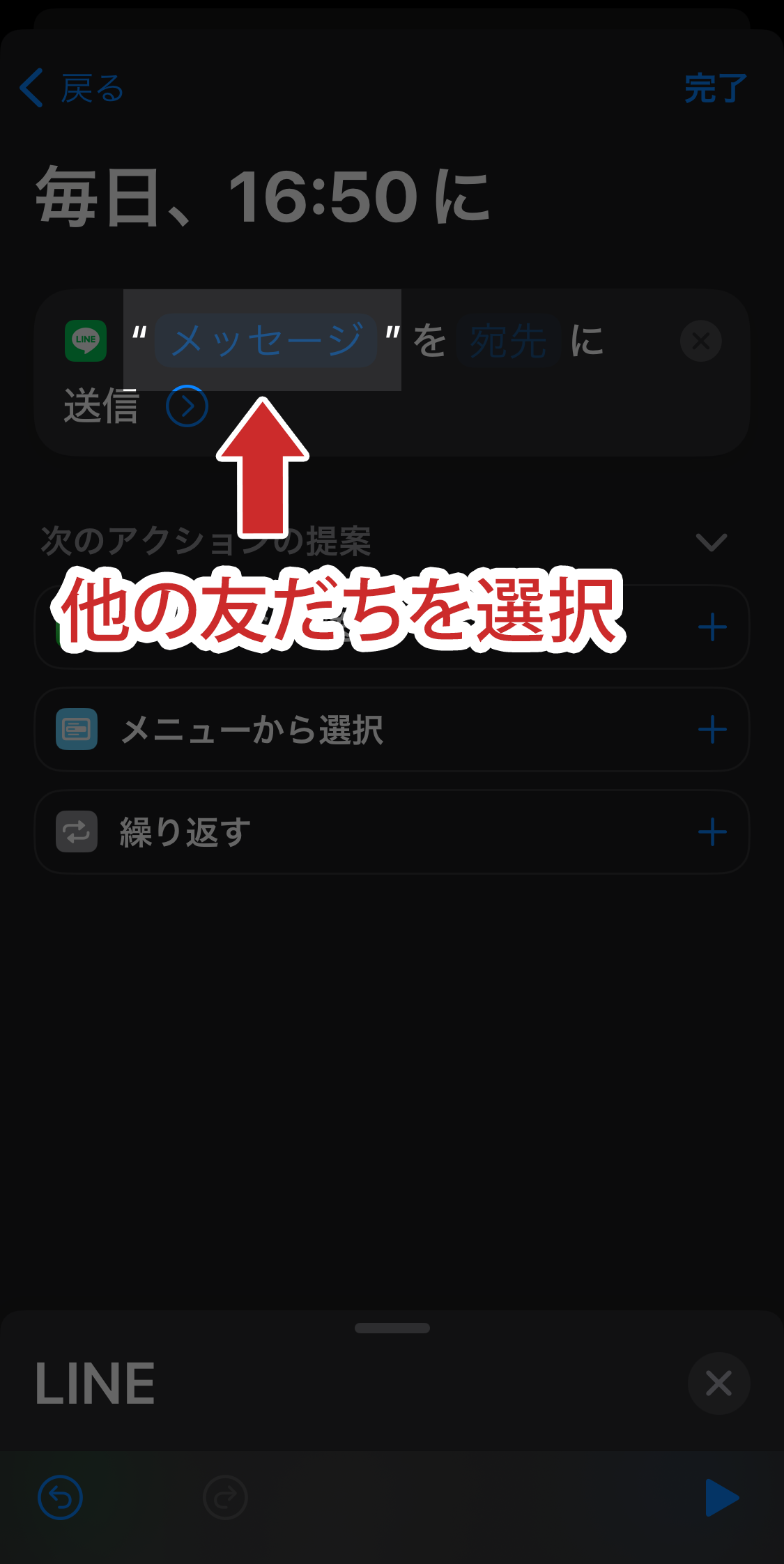
3. 送信したい相手の名前(LINEのトーク相手)を選択し、「メッセージを送信」アクションを配置。
4. 送信したいテキスト文面を入力し、右上の「完了」を押します。
【ステップ2:オートメーションで日時を指定】
1. 画面下の「オートメーション」タブに切り替え、右上の「+」をタップ。
2. 「時刻」を選択し、送信したい日付・時間を設定(「毎日」「毎週」ではなく「1回限り」の指定も可能)。
3. 「すぐに実行」にチェックを入れ、「実行時に通知」は必要に応じてオフにします。
4. 次の画面で先ほど作成したLINE送信ショートカットを割り当てれば完了です。
この設定を行っておけば、指定時刻になった瞬間にiPhoneがバックグラウンドで処理を行い、相手のLINEトーク画面へメッセージを送り届けてくれます。
【Android編】外部アプリとOS機能を駆使したLINE予約送信のやり方

Android端末の場合、標準機能のみでの完全自動送信は難しいため、Google Playストアで信頼性の高い自動化サポートアプリを併用するのが鉄則です。
定番として知られるのが「MacroDroid」や「SKEDit」などの自動化ユーティリティです。これらのアプリをインストール後、アクセシビリティ(ユーザー補助)権限を許可し、以下の手順でトリガーを設定します。
1. トリガー(実行条件)に「日時」を指定。
2. アクションに「LINEの特定連絡先へのテキスト送信」を指定。
3. テスト実行を行い、正しくLINEが起動して送信されるか確認。
注意点として、一部の非公認アプリにはLINEアカウントのログイン情報を抜き取る悪質なフィッシングツールも紛れ込んでいます。パスワードやトーク履歴への直接アクセスを求めてくる非公式アプリは絶対に避け、権限の範囲が明確な定評あるアプリのみを選定してください。
【ビジネス・店舗向け】LINE公式アカウントなら無料かつ標準で予約送信が可能!
もし送りたい相手がお客さまやイベント参加者、あるいはビジネスの顧客層であるなら、個人アカウントではなく「LINE公式アカウント(旧LINE@)」を使うのがもっとも手軽で確実です。
LINE公式アカウントは無料のコミュニケーションプランでも月間200通までの配信が可能で、標準機能として完璧な予約送信システムが備わっています。
【公式アカウントでの予約送信手順】
1. 「LINE Official Account Manager」アプリまたはWeb管理画面にログイン。
2. 「メッセージを作成」を開き、配信テキストや画像を入力。
3. 画面下部の配信日時設定で「予約配信」を選択し、希望の年月日時分を指定。
4. 「予約」ボタンを押すだけで設定完了。
端末の電源が切れていてもサーバー側から指定時刻に一斉配信されるため、仕事や店舗告知でLINEを使う場合は公式アカウントの活用がベストな選択肢となります。
【リマインダー連携】自分宛てのタスク管理・予定通知を自動化するテクニック
「他人に送るのではなく、自分宛てに特定の時間帯にLINEでリマインドを送りたい」という用途であれば、自動送信ショートカットを作るよりもさらに簡単な方法があります。
代表格が、LINE公式の提携ボットとして有名な「リマインくん」の友だち追加です。「明日の朝8時にゴミ出し」とチャットで話しかけるだけで、指定した日時に自分へLINE通知を飛ばしてくれます。
また、自分1人だけのグループを作成したり「Keepメモ」にピン留めしておくことで、簡易的な備忘録としても機能します。自分向けの予約送信であれば、外部アプリに頼る前にLINE内のボット連携を検討してみるとスマートです。
【注意点】相手にバレる?送信できない原因と失敗を防ぐチェックリスト
便利な予約送信テクニックですが、設定ミスによる「送信失敗」や「予期せぬトラブル」を防ぐために、あらかじめ知っておくべきポイントがあります。
1. 予約送信したことは相手にバレるのか?
送信されたメッセージには「予約送信」「ショートカット経由」といった表示は一切つきません。通常のチャットと全く同じ見た目で届くため、相手に裏ワザを使ったことがバレる心配はありません。ただし、深夜2時ぴったりなど不自然なジャストタイムに届くことで、勘の良い相手に察せられる可能性はあります。
2. iPhoneがロック画面のままだと送信されない場合がある
iOSのバージョンや端末のパスコード設定によっては、画面が完全にロックされてスリープ状態にあるとショートカットの実行が保留されるケースがあります。大事な連絡を予約する場合は、事前にテスト用オートメーションを数分後に設定し、ロック状態でも正常に届くか動作確認をしておくと安心です。
3. 1回送信し終わったらオートメーションをオフにする
繰り返しの設定が「毎日」になっていると、翌日も同じ時間に同じメッセージが誤送信されてしまいます。単発の記念日メッセージなどを送った後は、ショートカットアプリから該当のオートメーションを削除または無効化するのを忘れないようにしましょう。
【LINEの送信予約】に関するよくある質問(FAQ)
Q1:完全無料でLINEのメッセージを予約送信することはできますか?
A1:はい、完全無料で可能です。iPhoneなら標準の「ショートカット」アプリ、Androidなら無料の自動化アプリを活用することで、一切課金することなく日時指定の送信が行えます。
Q2:予約送信を設定したのに届かない一番の原因は何ですか?
A2:最も多い原因は「端末の省電力モード」や「画面ロック時の実行許可設定」です。端末が深いスリープに入っているとバックグラウンド処理が制限される場合があるため、省電力設定を見直すか、事前にテスト送信を行って挙動を確認してください。
Q3:友だちのLINEグループに対しても予約送信は設定できますか?
A3:設定可能です。iPhoneのショートカット作成時に、宛先として1対1のトーク相手ではなく対象のグループチャットを選択すれば、グループ宛てに自動送信することができます。
まとめ:自分に合った予約送信テクニックでLINEをもっと快適に
公式機能にメッセージの予約ボタンがないLINEですが、端末の標準機能や仕組みを正しく理解すれば、日常の不便はきれいに解消できます。
プライベートの誕生日祝いやリマインドにはiPhoneのショートカットやAndroidの自動化、ビジネスや店舗運営にはLINE公式アカウントの予約配信機能と、目的別に使い分けるのが最も賢いアプローチです。手動での連絡忘れを防ぎ、快適なコミュニケーション作りに役立ててみてください。 (出典: line 送信 予約(Yahoo!ニュース))