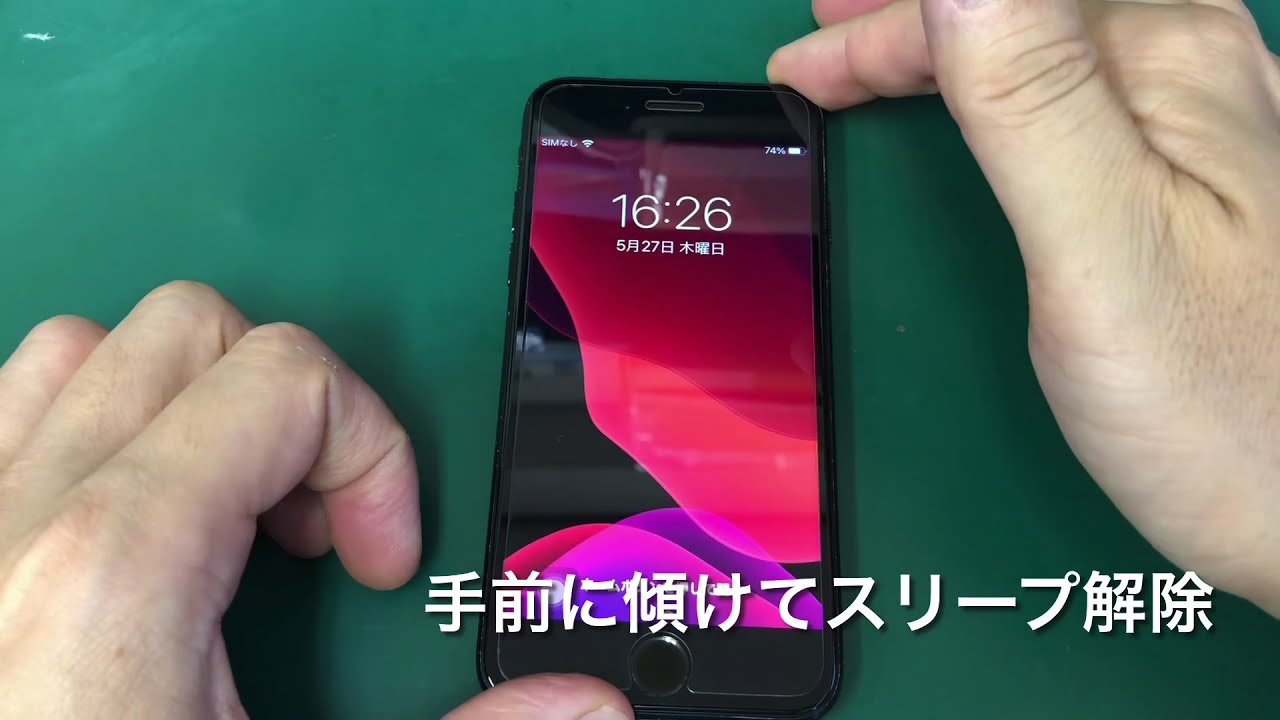
iPhoneをデスクから持ち上げた瞬間、電源ボタンを押していないのに画面がふわっと点灯した経験は誰にでもあるはずです。これはiOSに標準搭載されている「手前に傾けてスリープ解除(Raise to Wake)」という機能によるものです。時刻や通知をノールック感覚で瞬時に確認できる反面、ポケットの中で勝手に画面がついてバッテリーを消費したり、誤作動を起こしたりすることにストレスを感じているユーザーも少なくありません。
日常のちょっとした動作に連動する便利な機能だからこそ、その仕組みやメリット・デメリットを正確に把握しておくことが快適なスマホライフにつながります。本記事では、機能の概要からバッテリーへの実影響、オフにする設定手順、誤作動を防ぐ実践的な対処法まで徹底解説します。
📌 【この記事の重要ポイントまとめ】
- 要点1:「手前に傾けてスリープ解除」は内蔵センサーでiPhoneを持ち上げる動作を検知し自動点灯させるiOS標準機能。
- 要点2:歩行中の揺れなどで勝手に画面がつくと電池減りの原因になるため、不要なら1分でオフに設定可能。
- 要点3:画面タップで点灯する機能や常時表示ディスプレイと組み合わせることで、自分に最適な省電力環境が作れる。
【基本構造】「手前に傾けてスリープ解除」とはどんな機能?

「手前に傾けてスリープ解除」とは、机の上に置いてあるiPhoneを持ち上げたり、手首を返して画面を自分の顔に向けたりした際に、物理ボタンを一切押さずにロック画面を自動点灯させる機能です。iOS 10で初登場して以来、ほぼすべての現行iPhoneにデフォルトで備わっています。
この機能が動作する裏側では、本体に内蔵された「加速度センサー」と「ジャイロセンサー」が常に端末の傾きや空間的な移動を解析しています。端末が水平状態から一定の角度以上持ち上げられた瞬間に「ユーザーが画面を見ようとしている」とiOSが判断し、瞬時にディスプレイのバックライトを立ち上げる仕組みです。Face ID搭載モデルであれば、持ち上げて画面が点いた直後に顔認証が完了するため、スワイプするだけですぐにホーム画面へアクセスできるシームレスな操作性を実現しています。
【メリットとデメリット】持ち上げて画面点灯がもたらす利便性と盲点

この機能の最大のメリットは、ワンアクションで時刻や届いた通知を確認できる俊敏さにあります。両手がふさがっている調理中や作業中に片手でサッと端末を持ち上げるだけで、不在着信や新着メッセージの有無を把握できます。電源ボタンを物理的に押し込む回数が激減するため、ボタンの摩耗や故障リスクを軽減できる点も隠れた利点です。
一方で、日常生活において無視できないデメリットも存在します。
- 意図しない場面での点灯:手に持って歩いている最中の揺れや、バッグ・ポケットの中での傾き変化を誤検知して画面が勝手につく。
- バッテリー消費の増加:1回の点灯時間は十数秒程度でも、1日に何十回も誤点灯を繰り返すことで無駄な電力消費が積み重なる。
- プライバシーの露出:公共の場や会議中、端末を持ち替えた拍子にロック画面のメッセージ通知が周囲の人に見えてしまうリスクがある。
【バッテリー消費の真相】勝手につく現象で電池減りはどれくらい早くなるのか?

多くのユーザーが気になるのが「この機能をオンにしているとどれくらいバッテリーを消費するのか」という点です。センサー自体が端末の傾きを監視する待機電力は極めて微小に抑えられていますが、問題となるのは「意図しないディスプレイの点灯回数」です。
有機ELディスプレイを採用している近年のiPhoneであっても、画面が点灯すれば確実に電力を消費します。特にウォーキングやランニング中に端末を手に持っていたり、浅いポケットに入れて歩いたりしていると、振動で頻繁に点灯と消灯を繰り返すケースが珍しくありません。検証データによると、誤点灯が多発する環境下では、機能をオフにした状態と比べて1日で約3〜5%前後のバッテリーが余計に消費されることが分かっています。少しでも電池持ちを最優先したい外出時やバッテリー劣化が進んだ端末では、見直す価値の高い項目です。
【画像なしでも1分】手前に傾けてスリープ解除をオフ・オンにする設定方法
機能の切り替えは、設定アプリから誰でも数タップで簡単に行えます。無駄な点灯を防ぎたい場合は、以下の手順でオフに設定してみましょう。
- ホーム画面から「設定」アプリを開く。
- メニュー一覧から「画面表示と明るさ」をタップする。
- 画面を少し下にスクロールし、「手前に傾けてスリープ解除」のトグルスイッチを見つける。
- スイッチをタップしてオフ(灰色)またはオン(緑色)に切り替える。
設定を変更した瞬間から反映されます。オフにした後は、画面を1回指でタップする「タップしてスリープ解除」や、側面の電源ボタン(サイドボタン)を押すことで従来通り画面を点灯させることができます。
【トラブル解決】持ち上げても反応しない・勝手につくときの原因と誤作動対策
「傾けても反応しない」「触っていないのに勝手につく」といったトラブルが発生している場合、いくつかの明確な原因が考えられます。
まず傾けても反応しない場合は、持ち上げるスピードが極端に遅かったり、傾ける角度が浅すぎたりしてセンサーが動作を認識できていないケースが一般的です。また、省電力モードが有効になっている場合でも基本機能は動きますが、iOSの一時的な処理負荷やバグでセンサーの応答が遅延することがあります。端末の再起動を行うだけであっさり改善することも多いため、まずは再起動を試すのが効果的です。
反対に勝手につくのを防ぎたい場合の誤作動対策としては、手帳型ケースの活用が極めて有効です。カバーを閉じている間は近接センサーが働き、傾けても画面が点灯しないように制御されるため、カバンの中での誤動作を完全にシャットアウトできます。また、「タップしてスリープ解除」機能のみを残して手前に傾ける機能だけをオフにしておく運用も、操作性と省電力を両立させる現実的なベストプラクティスです。
【手前に傾けてスリープ解除とは】に関するよくある質問(FAQ)
Q1:Androidスマホにも「手前に傾けてスリープ解除」と同じ機能はありますか?
A1:はい、多くのAndroid端末にも同様の機能が搭載されています。端末メーカーによって名称が異なり、「持ち上げて画面点灯」「持ち上げてスリープ解除」「アンビエント表示」などの項目名で、設定画面の「ディスプレイ」や「ジェスチャー機能」から設定可能です。
Q2:この機能をオフにしたら、通知が来たときに画面は光らなくなりますか?
A2:いいえ、影響ありません。アプリからの新着通知が届いた際の画面点灯は「通知設定」で管理されているため、「手前に傾けてスリープ解除」をオフにしていても通知受信時には通常通り画面が点灯します。
Q3:Face IDのロック解除を一番速く行えるおすすめの設定組み合わせは?
A3:「手前に傾けてスリープ解除」をオンにしておき、持ち上げると同時にインカメラを見つめ、画面下部から上へスワイプする流れが最速です。誤作動が気にならない環境であれば、オンのまま運用するのが最もスムーズです。
まとめ:ライフスタイルに合わせて最適な点灯設定を見極めよう
「手前に傾けてスリープ解除」は、iPhoneを手に取った瞬間に次のアクションへ移れる非常にスマートなアシスト機能です。一方で、移動中の揺れによる予期せぬ画面点灯やバッテリー消費、プライバシーの保護といった観点からは、あえてオフにして運用するメリットも十分に存在します。
常に最新の情報をスピーディーにチェックしたいアクティブ派は「オン」、1回の充電で少しでも長く持たせたい省電力派や意図しない点灯が煩わしい方は「オフ」にするなど、自身のスマホの使い方に合わせて「画面表示と明るさ」の設定を見直してみてください。 (出典: 手前 に 傾け て スリープ 解除 と は(Yahoo!ニュース))