iPhoneやiPad、Macを操作しているとき、「以前より画面全体が黄色っぽく見える」「周囲の明るさによって液晶の色味が微妙に変わる」と感じた経験はないでしょうか。その変化を引き起こしている正体が、Apple製デバイスに標準搭載されている「True Tone(トゥルートーン)」と呼ばれる機能です。
周囲の照明環境に合わせてディスプレイの見え方を自然に整える便利な仕組みである一方、購入直後に「初期不良ではないか」と戸惑うユーザーや、写真・動画の色味を正確に確認したいクリエイターの間では「オフにするべきか」が頻繁に議論されています。本稿では、環境光センサーが働く仕組みからNight Shiftとの根本的な違い、バッテリー消費への影響、最適なオン・オフの判断基準まで、現場の知見を交えて分かりやすく解き明かします。
📌 【この記事の重要ポイントまとめ】
- 要点1:True Toneは「マルチチャネル環境光センサー」を用い、周囲の光に合わせて画面の色温度をリアルタイムで自動調整する機能。
- 要点2:画面が黄色く見えるのは白熱電球などの暖色照明に同期しているためで、ブルーライトを意図的にカットするNight Shiftとは目的も仕組みも異なる。
- 要点3:日常のブラウジングや読書では目の疲労軽減に役立つが、厳密な写真編集やイラスト制作を行う際はオフ設定が推奨される。
【仕組みと役割】AppleのTrue Toneとは?色温度の自動調整が生む効果

Appleのディスプレイ技術であるTrue Toneは、2016年に登場した9.7インチiPad Proで初めて採用され、現在ではiPhone 8以降のiPhoneシリーズやiPad、MacBookシリーズに幅広く導入されています。その本質は、人間が紙を見たときと同じ視覚体験をデジタル画面上で再現することにあります。
白い紙を屋外の太陽光の下で見ると青白い自然光を反射し、暖色系の白熱電球の下で見ると温かみのあるオレンジ色を帯びて見えます。人間の脳はこの光景を「白」として自然に補正して認識しますが、従来の固定されたディスプレイは周囲の照明に関係なく一定の色温度(標準的な6500K前後)で発光し続けるため、環境によっては画面だけが浮いて見え、強い視覚的違和感や眼精疲労の原因となっていました。
True Tone対応デバイスには、周囲の明るさだけでなく光の「色味(色温度)」まで測定可能な高度なマルチチャネル環境光センサーが組み込まれています。このセンサーが取得したデータを基に、ディスプレイのホワイトポイントをリアルタイムで無段階に自動調整し、あらゆる環境下で常に印刷物のような自然な見え方を維持します。
なぜ画面が黄色く見えるのか?Night Shiftとの決定的な違いを比較

True Toneを有効にしていると、室内に入った瞬間に「画面が黄色くなった」「画面が濁ったように感じる」という声を耳にします。これは主に、室内のLED照明や白熱電球の光が太陽光に比べて色温度が低いため、センサーがその暖色光に画面の白を一致させようと自動調整した結果です。故障ではなく、機能が極めて正確に作動している証拠といえます。
また、よく混同される機能にNight Shift(ナイトシフト)があります。両者は画面が暖色系にシフトする点で似ていますが、開発思想と挙動には明確な違いが存在します。違いを整理した以下の比較データをご確認ください。
| 項目 | True Tone(環境光適応) | Night Shift(夜間モード) | 通常表示(両方オフ) |
|---|---|---|---|
| 主な目的 | 環境光に合わせた自然な色再現と眼精疲労の緩和 | ブルーライトを低減し睡眠リズムへの影響を抑える | ディスプレイ本来の固定された標準色度(D65)を表示 |
| 調整の仕組み | 専用センサーによる動的な色温度のリアルタイム調整 | 時計と位置情報に基づき日没後に画面を一律暖色化 | 固定値(自動調整なし) |
| 色の変化 | 寒色〜暖色まで環境に応じて柔軟に変化 | 設定した強度で一律に黄色〜オレンジへ固定 | 変化なし(常に標準の白色) |
| バッテリー影響 | 極めて軽微(実用上の差は測定限界レベル) | ほぼ影響なし | 基準値 |
【実態検証】「目に優しい」評判の裏側|バッテリー消費や写真編集への影響

SNSやコミュニティ掲示板では「True Toneをオンにすると長時間のスマホ操作でも目がショボショボしにくくなった」という高評価が目立ちます。青白い光が強い画面を暗い室内や間接照明下で見続けるとコントラストが過剰になり視神経へ負担をかけますが、True Toneがそのギャップを埋めるクッションの役割を果たすためです。
一方で、クリエイティブな現場からは明確な課題も指摘されています。最大のデメリットは「写真や動画の色味が実際とは異なって見えてしまう」点です。暖色系の部屋でTrue Toneを効かせたまま撮影画像のカラーコレクションや写真編集を行うと、画面上では適正に見えていても、他の端末やPCで確認した際に青みが強すぎる不自然な補正になってしまうリスクがあります。
なお、センサーが常時稼働することによるバッテリー消費への影響を懸念する声もありますが、Appleの公式設計および技術検証データによると、環境光センサーの電力消費は極めて微小であり、1日を通して稼働させても体感できるバッテリー駆動時間の差はほとんど生じません。電池持ちの節約目的でオフにする実利は薄いといえます。
一般に知られていない盲点とネットの誤解|iPadでの必要性とクリエイターの視点
ネット上の情報では「True Tone=単なるブルーライトカット機能」と誤認されているケースが散見されますが、これは明確な誤りです。青色光を大幅にカットして睡眠への悪影響を防ぎたい場合はNight Shiftの役割であり、True Toneはあくまで「色順応(目が周囲の光に慣れる生理現象)に画面を合わせる」ための技術です。
特にiPadにおけるTrue Toneの必要性は、用途によって評価が真っ二つに分かれます。電子書籍の読書、Webブラウジング、ノートアプリでの手書き作業を中心とするユーザーにとって、True Toneは紙の質感に迫る快適性をもたらす必須機能です。しかし、Apple Pencilを使って正確な配色が求められるデジタルイラストを描くイラストレーターやグラフィックデザイナーにとっては、環境光によるカラーシフトが作業のノイズとなるため、意図的にオフにして運用するのが業界のデファクトスタンダードとなっています。
【iPhone・iPad】True Toneの設定手順とオフに切り替えるべき判断基準
True Toneの切り替えは、コントロールセンターから数秒で行う方法と、「設定」アプリから行う方法の2通りがあります。
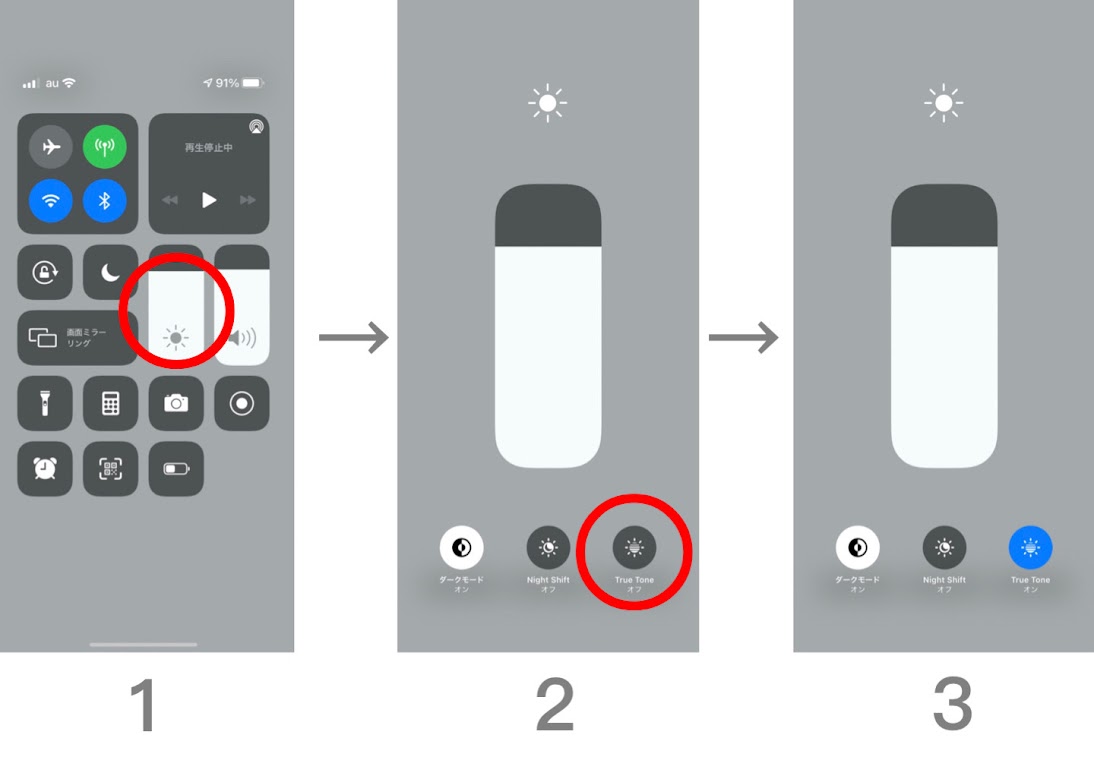
【コントロールセンターから素早く切り替える手順】
画面右上(ホームボタン搭載機種は画面下部)からスワイプしてコントロールセンターを開き、明るさ調整バーを長押しします。右下に表示される「True Tone」アイコンをタップすることで、ワンタッチでオン/オフの切り替えが完了します。
【設定アプリから切り替える手順】
「設定」>「画面表示と明るさ」を開き、「明るさ」の項目直下にある「True Tone」のトグルスイッチを切り替えます。
【プロの結論】True Toneを使うべき人・オフにするべき人の明確な境界線
日常の快適性と正確な色再現性はトレードオフの関係にあります。ご自身のライフスタイルに合わせて以下の基準で選択することをおすすめします。
【True Toneをオンにするべき人】
- SNSの閲覧、Web検索、ニュース購読、電子書籍の読書がメイン用途の人
- 長時間の画面注視による目の疲れやドライアイ感を少しでも軽減したい人
- オフィスの蛍光灯、自宅の電球色、屋外など様々な明るさの場所を行き来する人
【True Toneをオフにするべき人】
- InstagramやPhotoshop、Lightroomなどで写真の色補正を厳密に行う人
- iPadでイラスト制作、デザイン業務、動画のカラーグレーディングを行う人
- ディスプレイ本来のキリッとした純白色で映像やゲームの世界観を楽しみたい人
【true tone とは】に関するよくある質問(FAQ)
Q1:True Toneをオンにすると画面が黄色くなりすぎると感じるのですが、故障ですか?
A1:故障ではありません。特に白熱電球や暖色系LEDの部屋では、センサーが周囲の光に合わせて色温度を大きく下げるため黄色が強く見えます。しばらく使い続けると人間の目が周囲の光と画面の色に順応し、自然な白に見えるようになりますが、どうしても違和感がある場合はオフに設定してください。
Q2:画面保護フィルムを貼るとTrue Toneの動作に影響はありますか?
A2:画面上部のセンサー部分を覆う仕様のフィルムや、色付きのプライバシー保護フィルム、ブルーライトカットフィルムを貼っている場合、センサーが周囲の光を正確に感知できず、適切な色調整が行われないことがあります。True Toneの性能を活かすには、センサー部に干渉しない高透明なガラスフィルムを選ぶのが推奨されます。
Q3:MacBookでもTrue Toneは使えますか?外部モニターでも機能しますか?
A3:2018年以降に発売されたMacBook ProやMacBook Airなど、内蔵センサーを持つMacで利用可能です。また、Apple Studio DisplayやPro Display XDRなどのセンサー内蔵ディスプレイ、あるいはMacBookを開いた状態でクラムシェルモードにせず接続している一部の対応外部モニターであれば、外部画面にもTrue Toneを適用できます。
まとめ:ディスプレイ環境を最適化して快適なデジタルライフを
True Toneは、日々のデジタル体験をより自然で目に負担の少ないものへと引き上げる、Appleの優れたハードウェア制御技術です。周囲の光とシームレスに調和する心地よさは、一度慣れるとオフにした際に画面の青白さに驚くほどです。
一方で、正確な色彩感覚が求められるクリエイティブ作業時には、コントロールセンターから手軽にオフへ切り替える柔軟な使い分けが理想的です。ご自身の利用目的を明確にし、True Toneの特性を正しく把握した上で、最適な画面環境を整えてみてください。 (出典: true tone とは(Yahoo!ニュース))