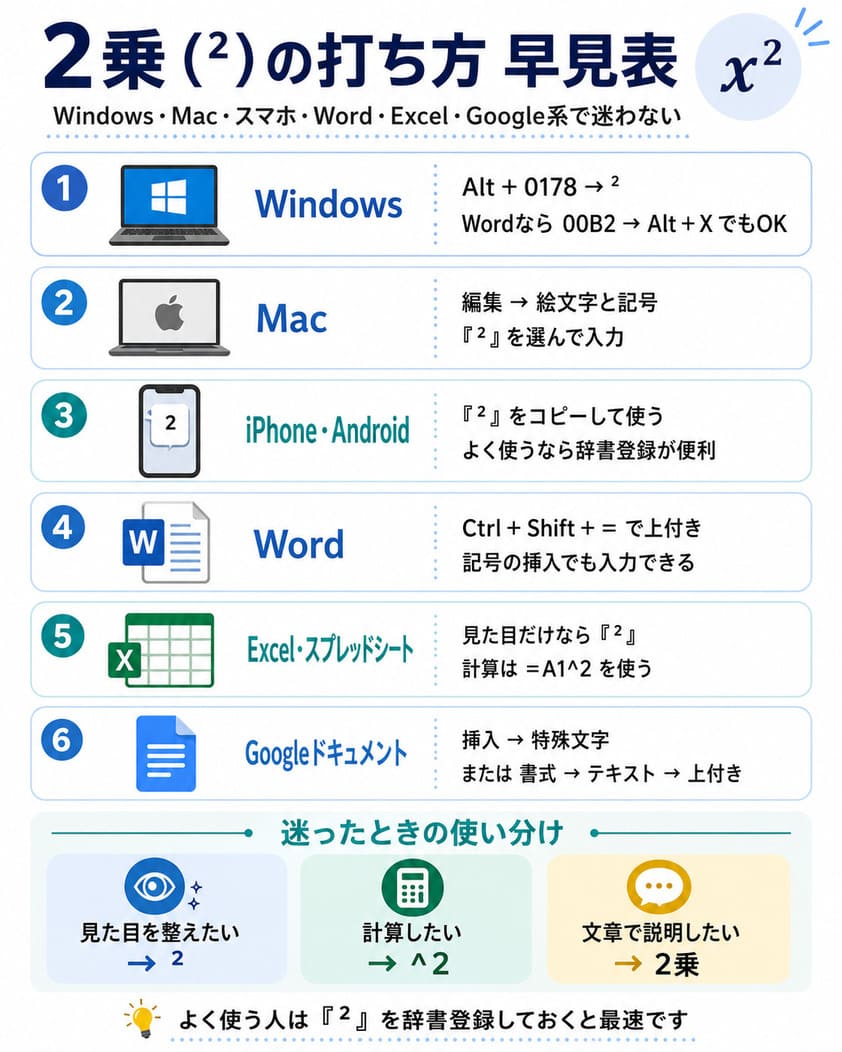
日常のビジネス文書や学術レポート、さらにはSNS投稿やフリマアプリでの面積表記(㎡など)で頻出する「二乗(²)」。しかし、キーボードやスマートフォンで「2」と打ち込んでも通常サイズの数字にしかならず、「二乗の変換が出てこない」と画面の前で立ち往生した経験を持つ人は少なくありません。デジタルデバイスが生活に完全に浸透した2026年現在においても、指数や累乗の入力手順はOSやアプリケーションごとに仕様が分断されており、現場での小さなストレス要因となっています。
本稿では、IT・デジタル領域の専門記者が実機検証を実施。iPhone、Android、Windows、Macをはじめ、WordやExcelでの具体的な操作手順から、一瞬で使えるコピペ用特殊文字一覧、さらには文字化けを防ぐための実務上の注意点まで余すところなく整理しました。
📌 【この記事の重要ポイントまとめ】
- 要点1:スマホは「2」のフリック長押しや「じょう」「るいじょう」の変換、PCは「上付き文字ショートカット」で即座に入力可能。
- 要点2:Excelの計算式(^2)と文書表記用の特殊文字(²)は用途が異なり、混同すると計算エラーや文字化けの原因になる。
- 要点3:頻繁に使う場合はユーザー辞書登録が最も効率的であり、急ぎの場面では本記事のコピペ一覧を活用するのが確実。
【スマホ版】iPhone・Androidで二乗(²)を素早く入力する決定打

スマートフォンで小さな「²」を入力したい場合、OS標準のキーボード仕様を理解しておくと作業効率が劇的に跳ね上がります。デバイス別の具体的な手順は次のとおりです。
二乗 打ち方 iPhoneにおける最も直感的な方法は、日本語テンキーで「2」を入力した際の変換候補を探すか、英語キーボード(123画面)で数字の「2」を長押しする方法です。長押しによってポップアップが表示され、そこから上付き文字の「²」を選択できます。また、日本語入力で「じょう」あるいは「るいじょう」と入力して変換候補を送ると、「²」「³」といった指数記号が表示されます。
一方、Android端末(主にGboard搭載機)における二乗 打ち方 スマホの手順は、数字記号キーボード(「?123」キー)に切り替えた後、数字の「2」を長押しする操作が標準です。長押しすると候補ウィンドウの中に上付きの「²」や分数の「½」などが展開されるため、指をスライドさせて選択します。
日常的に平方メートル(㎡)や二乗記号を多用するユーザーであれば、端末の「ユーザー辞書(単語登録)」機能を活用するのが最も合理的です。よみ「にじょう」に対して単語「²」を一度登録してしまえば、以降は予測変換の先頭に即座に出現します。
【PC・キーボード】Windows・Mac・Word・Excelにおける二乗の出し方

パソコン環境では、使用しているソフトウェアが「テキストエディタ」なのか「リッチテキスト(Wordなど)」なのか、あるいは「表計算(Excel)」なのかによって適切なアプローチが異なります。
まず、一般的な二乗 打ち方 パソコンの基本として、Windowsの日本語IMEでは「にじょう」または「るいじょう」と入力して変換キーを押すことで、環境依存文字(Unicode)としての「²」が候補に現れます。テンキー付きの二乗 打ち方 キーボード操作では、Word限定の裏ワザとして「00B2」と入力した直後に「Alt + X」を押すことで、Unicodeを直接「²」へと変換する手法も存在します。
二乗 打ち方 Macにおいては、「にじょう」の変換以外に、ショートカット「Control + Command + スペース」で「文字ビューア」を呼び出し、「数字記号」カテゴリから上付き文字を選択するのが確実です。
文書作成ソフトにおける二乗 打ち方 Wordでは、フォント機能の上付き文字 ショートカットを活用するのが実務上のスタンダードです。二乗にしたい数字「2」を選択した状態で、以下のキーを同時に押します。
- Windows版 Word:「Ctrl」 + 「Shift」 + 「+」(プラス記号)
- Mac版 Word / Pages:「Command」 + 「Shift」 + 「+」
この操作により、通常の「2」がレイアウト上で上付き文字へと瞬時に縮小配置されます。元に戻す際も同じショートカットキーを押すだけです。
注意が必要なのは二乗 打ち方 エクセルです。Excelでセル全体に「x²」と表示させたい場合、セル内の「2」だけをマウスでドラッグ選択し、右クリック「セルの書式設定」から「上付き」にチェックを入れます。ただし、セル内で計算を行いたい場合は表示用文字ではなく、累乗を表すキャレット記号「^」を用いて「=A1^2」と記述するか、「=POWER(A1, 2)」関数を使用しなければ正しい数値計算が行われません。
【コピペ用】二乗・累乗・面積などの特殊文字・記号一覧表

「設定を変更したり変換候補を探したりする時間すら惜しい」というビジネスパーソンのために、現場で即座にコピー&ペーストして使える二乗 記号 コピペ用のデータテーブルを用意しました。目的に応じて記号をそのままコピーしてご利用ください。
| 記号・特殊文字 | 詳細・数値データ(Unicode) | 一般的な用途・入力読み | 編集部の見解・評価 |
|---|---|---|---|
| ² | U+00B2(上付き2) | 二乗・平方(よみ:にじょう) | 最も標準的。SNSやWeb表記で崩れにくく互換性が高い。 |
| ³ | U+00B3(上付き3) | 三乗・立方(よみ:さんじょう) | 体積計算や化学式での利用頻度が高く、²と並ぶ必須記号。 |
| ⁴ ⁵ ⁶ ⁷ ⁸ ⁹ ⁰ | U+2074 ~ U+2070 | 4乗以上の累乗(よみ:るいじょう) | 一部の古い環境で文字化けリスクがあるためWeb用途は要検証。 |
| ⁿ ˣ ʸ | U+207F / U+02E3 / U+02B8 | n乗・変数指数(数学表記) | 数式解説記事や学術要約で頻出。単語登録推奨。 |
| ㎡ / ㎥ | U+33A1 / U+33A5 | 平方メートル / 立方メートル | 組文字。不動産・間取り表記で重宝されるが海外環境では「m²」推奨。 |
【実態検証】「二乗 変換 出てこない」トラブルが頻発する根本原因
知恵袋やSNSなどのコミュニティを調査すると、「PCを買い替えたら二乗の変換が出てこなくなった」「メールで送った㎡が相手側で『?』に文字化けした」という悲鳴が年間を通じて多数投稿されています。当編集部がITサポート関係者およびフォントエンジニアの分析データを検証したところ、原因は主に3つの構造的要因に集約されることが判明しました。
第1の原因は、「プレーンテキスト」と「リッチテキスト」の混同です。メモ帳やメールの件名、プログラミングコードなどのプレーンテキスト環境では、Wordのような「フォントサイズを小さくして上付きにする」という装飾情報が保持されません。そのため、装飾ではなく特殊文字 二乗(Unicode文字「²」)そのものを流し込む必要があります。
第2の原因は、組文字(㎡など)のレガシーコード依存です。日本のガラケー時代から多用されてきた「㎡(U+33A1)」は日本語専用の特殊な結合文字であり、グローバルなシステムや海外製データベースに登録すると高確率で文字化けを引き起こします。現代の標準規格においては「m」の直後に「²(U+00B2)」を並べた「m²」の表記が国際的にも安全な設計とされています。
第3の原因は、IMEのクラウド変換設定や辞書制限です。社内セキュリティ等でクラウド予測変換がオフになっている企業PCでは、「にじょう」と打っても記号候補がサジェストされないケースが目立ちます。この場合は前述のUnicode入力や単語登録による自衛策が不可欠です。
一般に知られていない盲点とネットの誤解|「^2」と「²」の決定的な違い
ネット上の簡易解説記事などでよく見られる誤解が、「二乗を入力したいなら『^2』と打てばよい」という乱暴なアドバイスです。これはITリテラシーの観点から明確に区別しなければなりません。
キャレット記号を用いた「^2」は、あくまで計算機やプログラミング言語が累乗を解釈するための数式表現(演算子)です。プログラミング言語(PythonやJavaScript、Excel数式など)において「x^2」や「x2」と書くのは正しい挙動ですが、プレゼン資料や公的報告書、一般読者向けのWeb記事に「10^2」とそのまま記載すると、読者に数式の未加工データという印象を与え、可読性を著しく損ないます。
一方、「²」は視覚的な伝達を目的とした記号文字です。人間の視覚認知においては「10²」と書かれて初めて直感的に「10の二乗=100」と認識されます。システム入力なのか人間向けの文書提示なのか、境界線を明確に意識した使い分けが求められます。
【プロの結論】おすすめできる入力手段・避けるべき状況の判断基準
業務効率と安全性を両立させるための、シチュエーション別判断基準は以下の通りです。
- コピペ・特殊文字(²)を使うべきケース:SNS投稿、チャットツール、メール本文、Webサイトのテキスト、フリマアプリの商品説明欄。どのプラットフォームでも崩れずに伝達可能。
- Wordなどの上付き機能を使うべきケース:学術論文、PDF納品前提の公的資料、印刷用デザイン。フォントデザインの整合性が保たれ、美しい組版に仕上がる。
- キャレット(^)を使うべきケース:Excelのセル計算、Googleスプレッドシートの数式、Google検索窓での計算機能利用時。
- 避けるべき状況:海外との取引文書やグローバルシステムで「㎡」のような1文字完結の組文字を使うこと(文字化けリスク大)。
【二乗 打ち 方】に関するよくある質問(FAQ)
Q1:スマホで「²」を出すのが面倒ですが、一番手軽な累乗 記号 出し方は?
A1:スマートフォンの「単語登録(ユーザー辞書)」に登録するのが最短です。よみ「にじょう」または「2」に対して、本記事の表にある「²」をコピーして登録してください。次回から数タップで呼び出せます。
Q2:二乗の文字が相手の画面で文字化けしないか心配です。
A2:現在流通しているiOS、Android、Windows、Macの標準環境であれば、Unicode「²(U+00B2)」が文字化けすることはほぼありません。ただし、1文字になった「㎡」は海外環境や一部のデータベースで化ける恐れがあるため、「m²」とアルファベットと二乗記号を分けて入力することを推奨します。
Q3:キーボードで3乗やn乗などの2乗 記号 入力方法はどうすればいいですか?
A3:WindowsやMacでは「るいじょう」で変換すると「³」や「⁴」が候補に出ます。変数である「ⁿ」などは変換で出にくいため、本記事の「特殊文字一覧表」からコピーして単語登録するか、Wordの数式エディタ(「Alt」 + 「Shift」 + 「=」)をご利用ください。
まとめ:今後の動向と失敗しないための判断基準
二乗記号をはじめとする特殊文字の入力は、一見すると小さな作業に見えますが、資料の美観やビジネスコミュニケーションの正確性を大きく左右する重要な要素です。デバイスの仕様差に振り回されることなく、「WordやPagesなら上付きショートカット」「スマホやWebならUnicodeの特殊文字」「表計算ならキャレット演算子」と、ツールの特性に合わせた最短ルートを選択してください。
迷った際は、本記事のコピペ一覧を活用し、よく使う記号を辞書登録しておくことで、日々の執筆・入力作業におけるタイムロスをゼロに抑えることができます。 (出典: 二乗 打ち 方(Yahoo!ニュース))