Samsungのフラッグシップおよびミドルレンジ端末で、多くのユーザーが一度は直面するのが「気がついたら壁紙が変わっている」「時計の配置や通知の表示を自分好みに変えたい」というロック画面にまつわる疑問や悩みです。Galaxyシリーズは独自のインターフェース「One UI」の進化に伴い、iPhoneを凌駕するほどの自由な画面レイアウトと機能性を備える一方で、初期設定特有の自動変更機能などに戸惑うケースも少なくありません。
日常の中で最も目にする回数が多いロック画面は、利便性はもちろん、プライバシー保護やデザイン性の観点からも最適な調整が欠かせません。2026年最新のOne UI環境を踏まえ、壁紙が勝手に切り替わる原因の根本解決から、時計の配置移動、通知非表示、ウィジェット追加、さらにはロック解除トラブルへの対処法まで、実用的なノウハウを網羅して解説します。
📌 【この記事の重要ポイントまとめ】
- 要点1:ロック画面が勝手に変わる主原因は「ダイナミックロック画面」機能であり、設定から即座に固定解除が可能。
- 要点2:時計の位置変更やウィジェット配置、通知の非表示設定はロック画面の長押し編集から直感的に一括カスタマイズできる。
- 要点3:画面ロックが解除できない緊急時は、Samsung Find(旧SmartThings Find)経由のリモート解除が最も安全かつ有効。
【勝手に変わる原因を解明】Galaxyダイナミックロック画面解除と壁紙固定の手順

「設定した覚えのない風景写真やペットの画像に、ロック画面が勝手に切り替わっている」という現象は、Galaxy端末に標準搭載されている「ダイナミックロック画面」が有効化されていることが直接の原因です。画面を点灯するたびに高画質な画像がローテーション表示される仕様ですが、お気に入りの推し写真やシンプルな単色背景に固定したいユーザーにとっては意図しない挙動となります。
この挙動を止めてお好みのGalaxyロック画面壁紙設定に固定する手順は極めてシンプルです。
【ダイナミックロック画面の解除手順】
- 「設定」アプリを開き、「壁紙とスタイル」を選択する。
- 「壁紙を変更」をタップし、下部に表示される「壁紙サービス」に進む。
- 「ダイナミックロック画面」または「グランス(Glance)」から「なし」にチェックを入れる。
- 「ギャラリー」から好みの写真を選択し、ロック画面に適用する。
なお、Galaxyでは「モードとルーチン」機能によって、時間帯や位置情報(職場、自宅、睡眠中など)に連動して自動的に壁紙やロック画面が切り替わる設定になっているケースもあります。ダイナミックロック画面を解除しても壁紙が変わる場合は、「設定」>「モードとルーチン」を確認し、意図しない自動プロファイルが動作していないかを点検してください。
【時計・通知・ウィジェット】OneUIロック画面設定2026最新の基本と実践

2026年現在の最新One UIでは、ロック画面を長押しするだけで直接編集モードへ移行できる直感的なUIが標準化されています。端末のロックを解除した状態でロック画面を長押しすると、プレビュー画面が立ち上がり、各要素をミリ単位の感覚で微調整可能です。
Galaxyロック画面時計位置変更は、プレビュー上で時計部分をタップするだけで行えます。フォントの種類やカラーはもちろん、デジタル表示からアナログ盤への切り替え、さらには時計の表示サイズ拡大・縮小や、画面上部・中央・左右への配置変更まで柔軟に対応しています。背景画像の被写体の顔に時計の文字が被らないよう、空きスペースへ逃がすレイアウトが簡単に組めます。
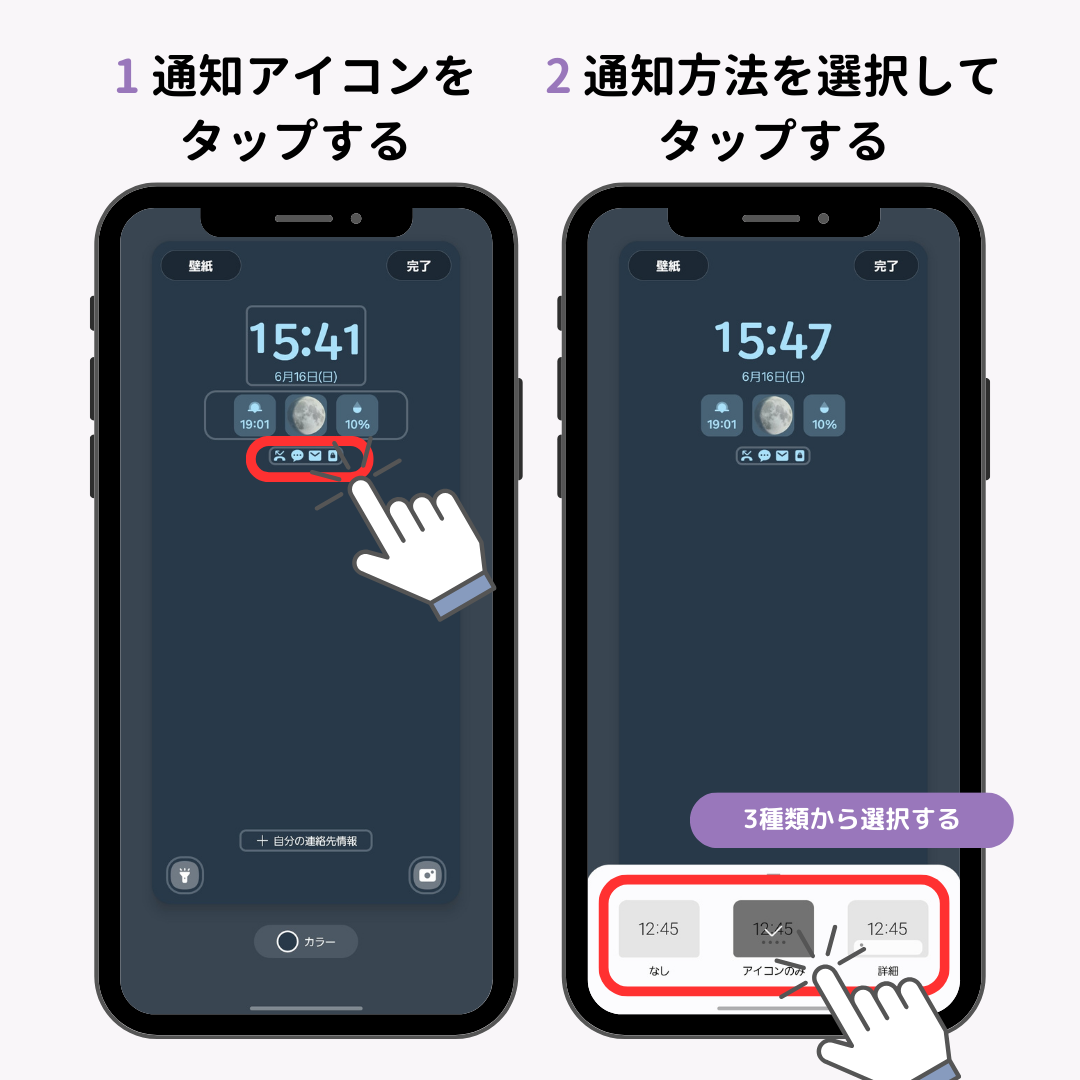
プライバシーを守るためのGalaxyロック画面通知非表示も、この編集画面から即座に切り替えが可能です。通知の表示形式は主に以下の3段階から選択できます。
- 詳細表示:送信者名とメッセージ本文の両方を表示(利便性重視)。
- アイコンのみ:アプリアイコンだけを表示し、内容は非表示(バランス重視)。
- 非表示:通知エリアそのものを完全に隠す(完全なプライバシー保護)。
さらにGalaxyロック画面ウィジェット追加を活用すれば、時計の下部スペースにバッテリー残量、カレンダー予定、天気予報、歩数計などの小型コンポーネントを最大4つまで並べることが可能です。画面下部の左右コーナーにあるショートカットアイコンも、標準の「電話」「カメラ」から「QRコード決済」や「電卓」「ボイスレコーダー」などへ自由に変更できます。
【データ比較】Galaxyロック画面カスタマイズ機能とバッテリー消費・利便性の検証

ロック画面の演出や機能拡張を行う際、最も懸念されるのがバッテリー持ちへの影響です。有機EL(AMOLED)ディスプレイを搭載するGalaxyの特性を踏まえ、各種カスタマイズ機能の電力消費傾向と実用性を比較検証しました。
| 機能・設定項目 | バッテリー消費目安(24h) | 一般的な実用度 | 編集部の見解・評価 |
|---|---|---|---|
| Always On Display(タップ表示) | 約1.0〜1.5% | 非常に高い | 電池持ちと利便性のバランスが最良。常時表示よりも大幅に節電可能。 |
| Always On Display(常時全画面) | 約8.0〜12.0% | 中程度 | 背景全体を表示すると電力消費が増加。外出時は黒背景時計のみが推奨。 |
| ダイナミックロック画面 | 約2.0〜3.5% | 好みが分かれる | 画像更新通信とレンダリング負荷あり。不要ならオフで電池寿命改善。 |
| ライブ壁紙(動画・アニメーション) | 約3.0〜6.0% | 見た目重視 | 点灯時のGPU負荷が高まるため、動画の尺は3秒以内に抑えるのが鉄則。 |
| 多機能ウィジェット(4基配置) | 約0.5〜1.0% | 極めて高い | 静的情報取得が中心のため電力消費は軽微。積極的に配置すべき機能。 |
【実態検証】利用者の生の声と「解除できない」緊急トラブル対処法
SNSやサポートコミュニティ上で頻繁に報告されるのが、「指紋認証が突然通らなくなった」「PINコードやパターンを失念してGalaxyロック画面解除できない」という深刻なトラブルです。特に端末再起動直後はセキュリティ仕様上、生体認証(指紋・顔)が無効化され、パスワードやPINの直接入力が必須となるため、普段生体認証のみに依存しているユーザーが締め出される事例が後を絶ちません。
このような緊急事態に直面した際、試すべき復旧手順は以下の通りです。
1. Samsung Find(旧SmartThings Find)によるリモートロック解除
事前に端末側で「設定」>「セキュリティおよびプライバシー」>「端末を探す」内の「リモートロック解除」をオンにしていた場合、PCや別のスマホのブラウザからSamsung Find公式サイトへアクセスし、Samsungアカウントでログインすることで画面ロックを遠隔で初期化・解除できます。
2. セーフモードでの再起動(サードパーティ製アプリの干渉排除)
画面ロック画面がフリーズしてタッチを受け付けない場合、音量下ボタンと電源ボタンを長押しし、電源オフアイコンを長押しして「セーフモード」で起動します。これにより、直近に導入した画面カスタマイズ系アプリやセキュリティアプリの不具合を切り離して検証可能です。
3. 最終手段としてのGoogle「デバイスを探す」または初期化
Samsungアカウントの事前設定がない場合、Googleアカウントによる遠隔初期化(工場出荷状態へのリセット)が必要となります。日頃からGoogleドライブやSmart Switchによる定期バックアップを取っておくことが最大の防衛策です。
【おしゃれ裏ワザ】Good Lock活用と常時点灯AlwaysOnDisplayの極意
Galaxyの真骨頂は、Galaxy Storeから公式配信されている高度カスタマイズアプリ群「Good Lock(または国内向け機能モジュール)」の活用にあります。標準の設定項目だけでは満足できないユーザー向けに、以下の洗練されたカスタマイズが可能です。
- ClockFace:時計のデザインを数十種類以上の独自グラフィックやGIFアニメ、円形ゲージ型などに拡張。秒針のリアルタイム駆動も選択可能。
- LockStar:時計や通知、ショートカットアイコンを画面上の「完全な任意座標」へドラッグ&ドロップで配置。壁紙のデザインに合わせて自由自在にレイアウトできる。
- Wonderland:静止画の壁紙に奥行きを与える3Dパララックス(傾き連動)効果や、光粒子が舞うエフェクトを追加。
また、Galaxy常時点灯AlwaysOnDisplay(AOD)とのシームレスな連携も重要です。画面オフ状態から画面点灯、そしてロック解除に至るまでの壁紙と時計のアニメーションを統一感あるトランジションで繋ぐことで、高級感あふれるスマートな端末体験が完成します。
一般に知られていない盲点とネットの誤解
ネット上の情報や古いブログ記事には、現在の仕様と異なる誤解が散見されます。特に注意すべき2つの盲点を整理しておきましょう。
誤解1:「ロック画面の通知を非表示にすると着信や重要連絡に気づけない」
通知内容(メッセージ本文や送信者)を非表示にしても、アプリアイコンやバイブレーション、着信画面は正常に動作します。プライバシーを守りつつ連絡の有無を瞬時に把握するには「通知の表示形式:アイコンのみ」に設定するのが最適解です。
誤解2:「AODを有効にすると有機EL画面が焼き付く」
GalaxyのAlways On Displayは、定期的に時計やアイコンの表示位置を微細に数ピクセル単位で自動移動させる「アンチバーンイン機能」が内部で標準動作しています。通常使用においてAODが原因で画面焼き付きが発生するリスクは極めて低く設計されています。
【プロの結論】おすすめできる設定・慎重になるべき人の判断基準
ロック画面のカスタマイズは単なる見た目の変更にとどまらず、日々の「情報アクセスの効率」と「情報漏洩リスクの制御」を両立するインターフェース設計です。読者の利用環境に応じた推奨構成を提示します。
- ビジネス利用・プライバシー重視層:通知は「アイコンのみ」または「非表示」、AODは「タップして10秒間表示」に設定。覗き見を防ぎつつバッテリー消費を最小限に抑える構成が最適です。
- 利便性・タイムパフォーマンス重視層:ウィジェットに「スケジュール」「バッテリー残量」を配置し、ショートカットに「QRコード決済」を設定。ロック解除の手間を省き、1タップで目的のタスクを完了できる動線が適しています。
- ビジュアル・個性重視層:Good Lockモジュール(LockStar/ClockFace)を活用し、写真の余白を活かしたミニマル配置やダイナミックな動画壁紙を採用。ただしバッテリー持ちとのトレードオフを意識することが大切です。
【galaxy ロック 画面】に関するよくある質問(FAQ)
Q1:Galaxyのロック画面の時計が勝手に2つ(デュアルクロック)表示されるのを直したいです。
A1:海外ローミング時や特定の設定で「デュアル時計」が作動している可能性があります。「設定」>「ロック画面とAOD」>「ローミング時計」をオフにするか、ロック画面編集モードで時計をタップし、単一時計スタイルを選択し直してください。
Q2:ロック画面のショートカットアプリを変更・削除する方法は?
A2:ロック画面を長押しして編集画面を開き、左右下端にあるアプリアイコンをタップします。表示される一覧から別のアプリを選択するか、「マイナス(ー)」をタップして非表示に設定できます。
Q3:ロック画面に好きな動画(MP4)を設定することはできますか?
A3:可能です。「ギャラリー」アプリで動画を開き、右上のメニューから「壁紙に設定」>「ロック画面」を選択します。最大15秒間(推奨は3秒程度)のトリミングを行えば、画面点灯時に自動で滑らかに再生されます。
まとめ:自分好みのGalaxyロック画面で毎日の操作性を劇的に高める
Galaxyのロック画面は、不要な自動変更機能を適切にオフにし、時計のレイアウトやウィジェット、通知表示をカスタマイズすることで、スマートフォン全体の使い心地を飛躍的に向上させることができます。長押し編集による直感的な調整に加え、公式ツールやAODを賢く組み合わせることで、セキュリティとデザイン性を兼ね備えた理想の環境が手に入ります。まずは不要な設定の見直しから、快適なGalaxyライフをスタートさせてみてください。 (出典: galaxy ロック 画面(Yahoo!ニュース))